
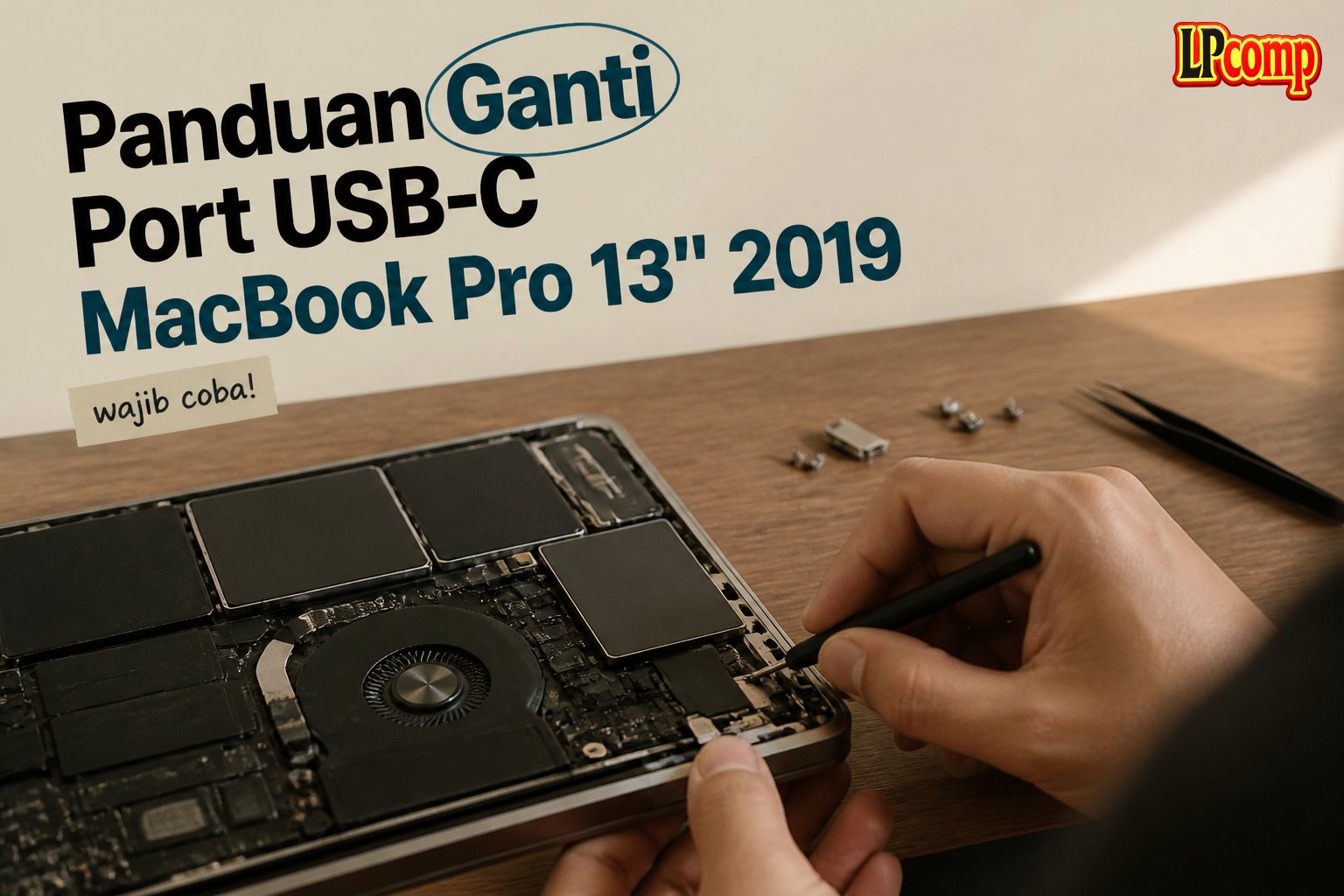
Port USB-C pada MacBook Pro 13" 2019 rusak? Ikuti panduan ini untuk mengganti port secara aman dan efektif. Proses ini memakan waktu sekitar 1-2 jam dan termasuk dalam tingkat kesulitan sedang.
Alat yang dibutuhkan: obeng Pentalobe, spudger plastik, tabung hisap, dan obeng Phillips.
Langkah 1: Nonaktifkan Fitur Auto Boot
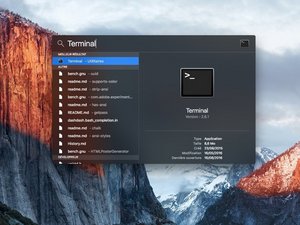
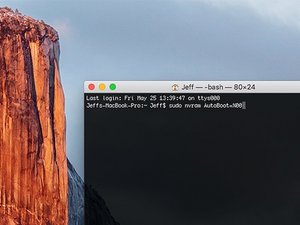
Sebelum memulai, pastikan laptop tidak menyala otomatis saat layar dibuka. Fitur Auto Boot bisa mengganggu proses perakitan. Nonaktifkan fitur ini melalui pengaturan di macOS atau dengan mengikuti panduan resmi Apple.
- Buka menu Apple > System Preferences > Users & Groups.
- Klik lock untuk mengubah pengaturan, lalu nonaktifkan opsi 'Login automatically'.
⚠️ Jika tidak dinonaktifkan, laptop bisa menyala sendiri saat proses disassembly berlangsung.
Langkah 2: Lepaskan Screws Pentalobe
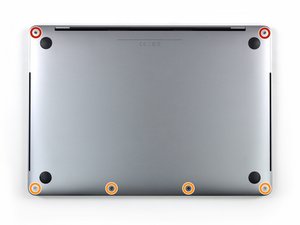
Lepaskan semua pentalobe screw yang mengunci bagian bawah laptop. Pastikan laptop dalam keadaan mati dan terhubung ke sumber daya sebelum memulai.
- Gunakan obeng Pentalobe ukuran P5 untuk melepas 6 buah screw.
- Simpan screw dengan rapi untuk mencegah kehilangan.
⚠️ Jangan mencabut kabel atau mengangkat bagian bawah sebelum semua screw dilepas.
Langkah 3: Buat Celah dengan Tabung Hisap
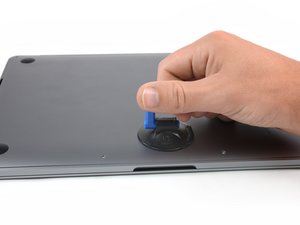
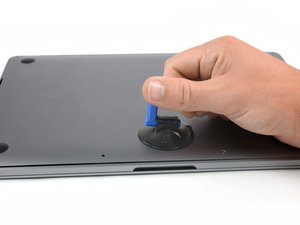
Gunakan tabung hisap di area tengah depan bagian bawah laptop untuk membuat celah kecil antara casing dan chassis.
- Tekan tabung hisap dengan kuat hingga menempel.
- Lepaskan dengan perlahan untuk membuka celah.
⚠️ Jangan menarik terlalu keras agar tidak merusak casing.
Langkah 4: Lepaskan Klik di Sisi Kiri
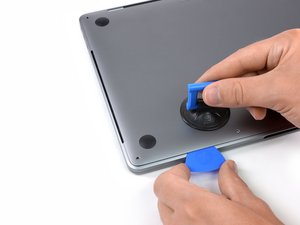
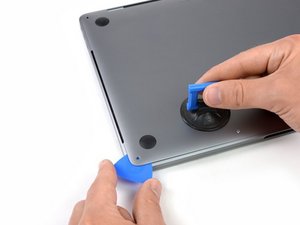
Masukkan ujung spudger plastik ke celah yang telah dibuat, lalu geser ke arah sisi kiri hingga klik terlepas.
- Pastikan spudger tidak terlalu tajam untuk menghindari kerusakan.
- Geser spudger perlahan hingga klik terlepas.
⚠️ Jangan memaksa jika klik belum terlepas, karena bisa merusak casing.
Langkah 5: Lepaskan Klik di Sisi Kanan
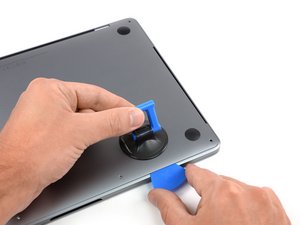
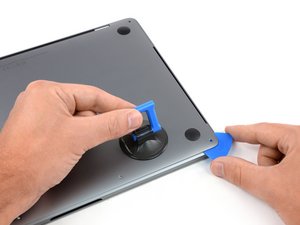
Ulangi langkah sebelumnya di sisi kanan laptop untuk melepaskan klik kedua.
- Pastikan spudger tetap di posisi yang benar.
- Geser perlahan hingga klik terlepas.
⚠️ Jangan memaksa jika klik belum terlepas, karena bisa merusak casing.
Langkah 6: Lepaskan Klik di Tengah
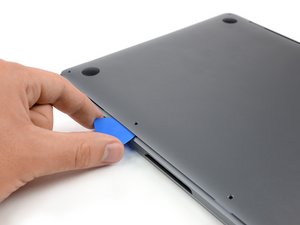
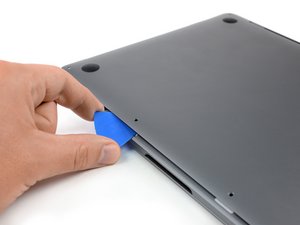
Gunakan spudger plastik untuk melepaskan klik di bagian tengah depan laptop.
- Tarik spudger ke arah dalam hingga klik terlepas.
- Lakukan hal yang sama di sisi lain.
⚠️ Jangan menekan terlalu keras untuk menghindari kerusakan pada casing.
Langkah 7: Angkat Casing Bawah
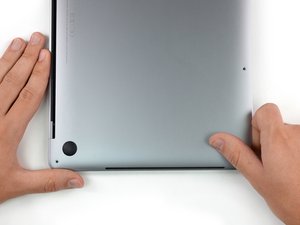
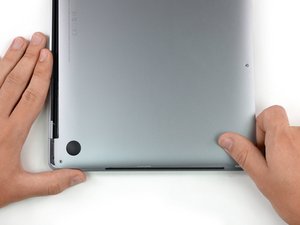
Setelah semua klik terlepas, tarik casing bawah ke depan dengan lembut hingga terlepas dari chassis.
- Lakukan secara perlahan dan hati-hati.
- Jangan menarik terlalu keras untuk menghindari kerusakan.
⚠️ Pastikan semua klik sudah terlepas sebelum mencoba mengangkat casing.
Pertanyaan yang Sering Ditanyakan
Apakah saya bisa mengganti port USB-C sendiri?
Ya, jika kamu memiliki alat dan pengalaman dasar dalam servis laptop. Namun, jika ragu, sebaiknya konsultasikan dengan teknisi.
Apakah semua model MacBook Pro 2019 bisa diganti portnya?
Ya, selama port USB-C masih tersedia dan kompatibel dengan model laptop yang kamu gunakan.
Apakah perlu mengganti semua port USB-C sekaligus?
Tidak wajib, tetapi disarankan untuk memastikan kinerja laptop tetap optimal.
Tips & Penutup
💡 Pastikan semua komponen terlepas dengan benar sebelum memasang spare part baru. Jika kamu ragu atau tidak yakin melakukan sendiri, LPComp menyediakan spare part berkualitas dan layanan konsultasi teknis gratis — kunjungi lpcomp.my.id atau toko Shopee kami.
- 1pcs Baut Casing Macbook Air 11 13 A1466 A1465 A1369 A1370 Screw Sekru · Rp4.956
- Baut Sekrup Casing MacBook Pro 13 15 17 A1278 A1286 A1297 Screw Pengga · Rp3.000
- Baut Casing MacBook Pro Retina 13 15 Inch A1425 A1502 A1398 Sekrup Bod · Rp5.000
- Baut Casing Case Screw Sekrup MacBook Pro 13 15 17 Inch A1278 A1286 A1 · Rp25.000



