

Port Thunderbolt pada MacBook Air 2022 (M2) bisa rusak akibat penggunaan yang berlebihan atau kerusakan fisik. Panduan ini akan membantumu mengganti port tersebut secara aman.
Alat yang dibutuhkan: obeng Pentalobe, spudger plastik, handle hisap, dan pinset.
Langkah 1: Persiapkan MacBook untuk Dibongkar
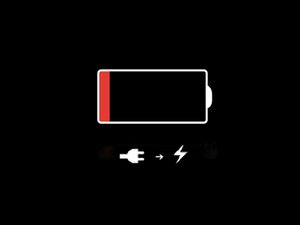
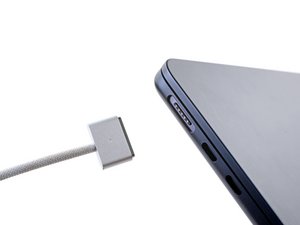
Pastikan laptop dalam keadaan mati dan baterai tidak lebih dari 25% agar mengurangi risiko kecelakaan. Cabut semua kabel dan tutup layar laptop secara rapat.
- Periksa kembali apakah laptop sudah benar-benar mati.
- Jangan gunakan baterai yang terlalu penuh untuk menghindari bahaya.
⚠️ Jika baterai terasa panas, hentikan proses dan biarkan laptop dingin terlebih dahulu.
Langkah 2: Lepaskan Screws di Bagian Bawah
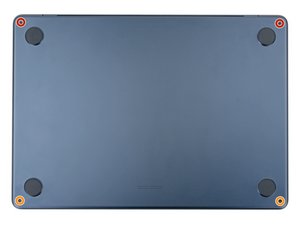
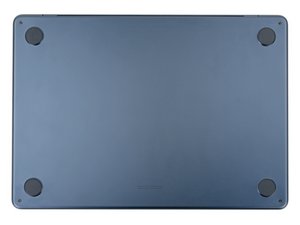
Gunakan obeng Pentalobe ukuran P5 untuk melepas empat buah sekrup yang mengunci bagian bawah laptop. Sekrup ini terletak di dekat engsel dan bagian depan.
- Sekrup dengan bagian berulir pendek berada di dekat engsel.
- Sekrup dengan bagian berulir panjang berada di dekat bagian depan.
⚠️ Jangan memakai obeng yang terlalu besar agar tidak merusak ulir sekrup.
Langkah 3: Gunakan Handle Hisap untuk Membuka Casing
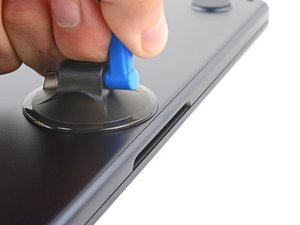
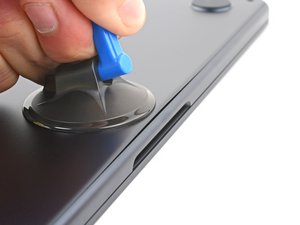
Letakkan handle hisap di tengah bagian depan casing bawah, lalu tarik ke atas dengan perlahan untuk membuat celah kecil. Ini akan membantu memisahkan casing dari frame laptop.
- Gunakan tekanan yang stabil, jangan terlalu keras.
- Jika handle hisap tidak menempel, bersihkan permukaan casing terlebih dahulu.
⚠️ Jangan menarik terlalu keras untuk menghindari kerusakan pada casing.
Langkah 4: Lepaskan Klik Karet di Bagian Bawah
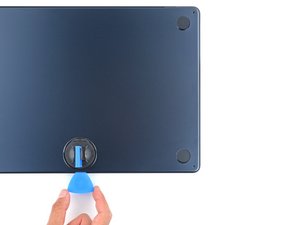
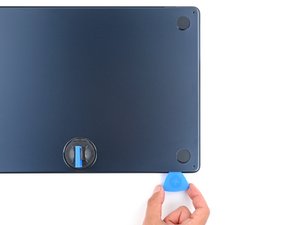
Selama dua langkah berikutnya, kamu akan merasakan dan mendengar empat klik karet yang melepas. Jika klik tidak terlepas, masukkan spudger plastik lebih dalam dan coba lagi.
- Lepaskan klik di sudut kanan bawah terlebih dahulu.
- Kemudian lanjutkan ke sudut kiri bawah.
⚠️ Pastikan spudger plastik tidak terlalu tajam untuk menghindari kerusakan pada casing.
Langkah 5: Lepaskan Klik Karet di Sisi Kiri
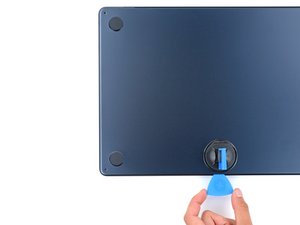
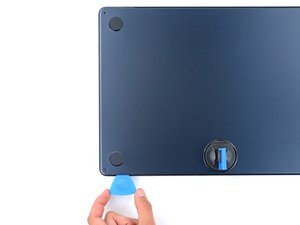
Masukkan spudger plastik ke celah yang sudah dibuat sebelumnya, lalu geser ke sudut kiri bawah dan naik ke sisi kiri untuk melepaskan dua klik karet yang tersisa.
- Lakukan dengan perlahan untuk menghindari kerusakan pada bagian dalam laptop.
- Jika terasa kaku, jangan dipaksa—coba ulangi langkah sebelumnya.
⚠️ Jangan memaksa jika klik karet tidak terlepas, karena bisa merusak casing.
Langkah 6: Lepaskan Tab Geser di Bagian Belakang
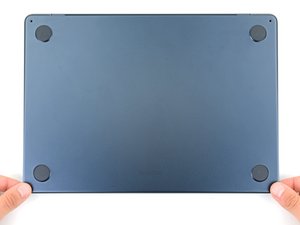
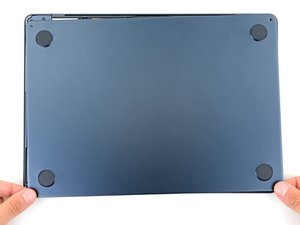
Empat tab geser di bagian belakang casing mengunci casing dengan kuat. Untuk melepaskannya, kamu perlu memberikan tekanan kuat—gunakan sarung tangan untuk melindungi tangan dari sisi tajam casing.
- Lepaskan tab satu per satu dengan hati-hati.
- Jangan menarik casing terlalu keras sebelum semua tab terlepas.
⚠️ Jika terasa sangat kaku, jangan memaksa—konsultasikan ke teknisi profesional.
Langkah 7: Angkat Casing Bawah
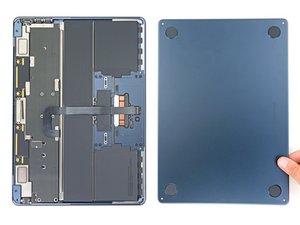
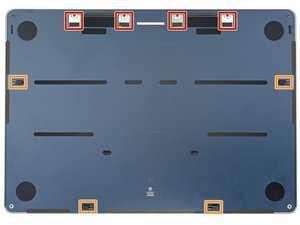
Ketika semua sekrup dan klik karet sudah dilepas, angkat casing bawah dengan perlahan. Pastikan tidak ada bagian yang masih terkunci.
- Jika casing terasa masih terikat, periksa kembali langkah-langkah sebelumnya.
- Jangan memaksa casing jika masih terasa kaku.
⚠️ Jangan melepas komponen lain selama proses ini untuk menghindari kerusakan.
Pertanyaan yang Sering Ditanyakan
Apakah saya bisa mengganti port Thunderbolt sendiri?
Ya, jika kamu memiliki pengalaman dalam servis laptop. Namun, jika tidak yakin, lebih baik konsultasikan ke teknisi profesional.
Apakah semua model MacBook Air 2022 (M2) memiliki cara yang sama?
Secara umum sama, tetapi pastikan kamu memeriksa model spesifik laptop kamu sebelum memulai.
Apakah saya perlu mengganti komponen lain jika port Thunderbolt rusak?
Tidak selalu, tetapi pastikan tidak ada kerusakan pada motherboard atau kabel terkait sebelum memulai.
Tips & Penutup
💡 Pastikan kamu memiliki semua alat dan spare part sebelum memulai. Jika kamu ragu atau tidak yakin melakukan sendiri, LPComp menyediakan spare part berkualitas dan layanan konsultasi teknis gratis — kunjungi lpcomp.my.id atau toko Shopee kami.
- 1pcs Baut Casing Macbook Air 11 13 A1466 A1465 A1369 A1370 Screw Sekru · Rp4.956
- Baut Sekrup Casing MacBook Pro 13 15 17 A1278 A1286 A1297 Screw Pengga · Rp3.000
- Baut Casing MacBook Pro Retina 13 15 Inch A1425 A1502 A1398 Sekrup Bod · Rp5.000
- Baut Casing Case Screw Sekrup MacBook Pro 13 15 17 Inch A1278 A1286 A1 · Rp25.000



