
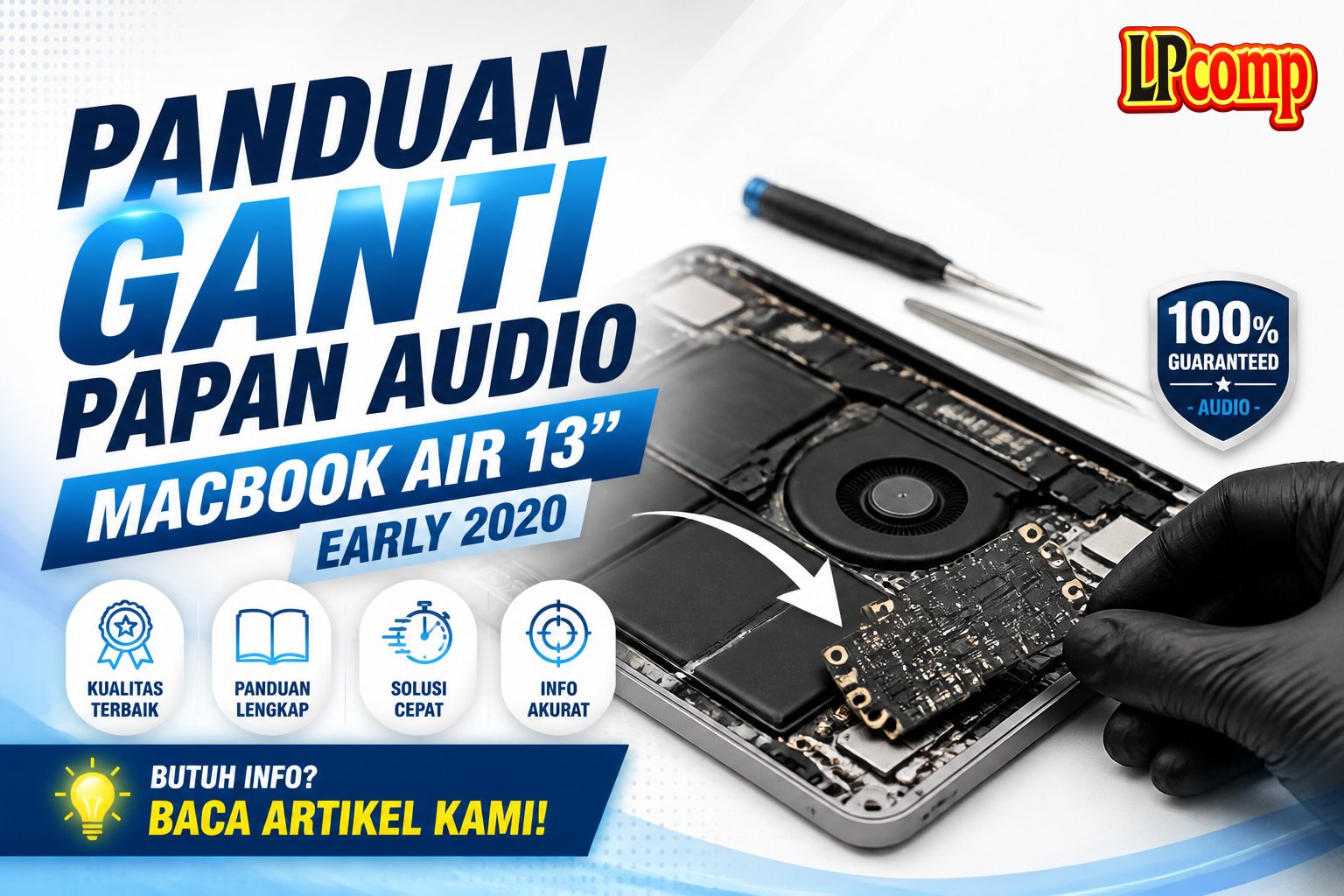
Audio tidak berfungsi pada MacBook Air 13" Early 2020? Solusinya adalah mengganti papan audio. Proses ini membutuhkan keterampilan dasar dan alat sederhana.
Alat yang dibutuhkan: obeng Torx T4, spudger plastik, obeng Phillips, dan pinset.
Langkah 1: Nonaktifkan Fitur Auto Boot
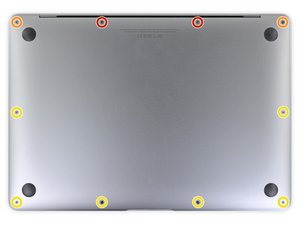
Sebelum memulai, nonaktifkan fitur Auto Boot di MacBook untuk mencegah laptop menyala otomatis saat dibuka. Caranya: tekan dan tahan tombol power selama 10 detik hingga layar mati.
- Matikan laptop sepenuhnya.
- Hindari membuka casing saat laptop masih menyala.
⚠️ Jika Auto Boot tidak dinonaktifkan, risiko kerusakan pada komponen internal bisa terjadi.
Langkah 2: Mengangkat Casing Bawah
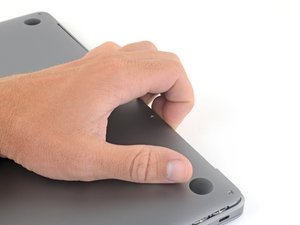
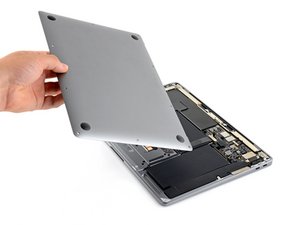
Gunakan jari untuk menekan bagian antara layar dan casing bawah, lalu tarik ke atas hingga casing terlepas. Pastikan tidak menarik terlalu keras untuk menghindari kerusakan pada kabel.
- Periksa kabel yang terhubung ke papan utama.
- Jangan melepas kabel yang tidak terlihat.
⚠️ Jika casing tidak terlepas dengan mudah, periksa apakah ada baut yang masih terpasang.
Langkah 3: Menghubungkan Kembali Kabel Audio
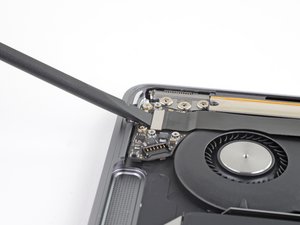
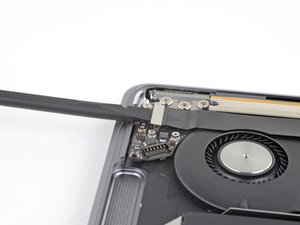
Gunakan ujung datar spudger untuk menekan kabel audio ke atas hingga terlepas dari papan. Pastikan kabel tidak tertarik terlalu keras untuk menghindari kerusakan.
- Periksa posisi kabel sebelum dilepas.
- Jika kabel terkunci, gunakan spudger dengan lembut.
⚠️ Jika kabel rusak saat dilepas, ganti dengan spare part yang berkualitas.
Langkah 4: Melepas Kabel Touch ID
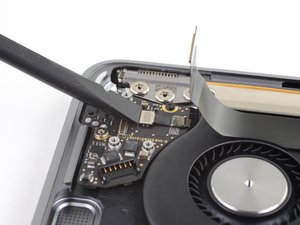
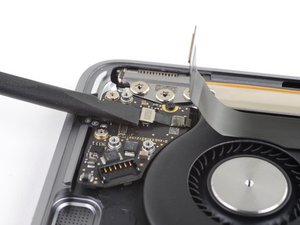
Gunakan spudger untuk menekan kabel Touch ID ke atas hingga terlepas dari papan. Pastikan kabel tidak tertarik ke samping agar tidak terputus.
- Periksa apakah kabel masih terhubung ke papan lain.
- Jika kabel terkunci, gunakan spudger dengan lembut.
⚠️ Jika kabel terputus, perbaikan bisa memakan waktu lama dan biaya tinggi.
Langkah 5: Melepas Baut Papan Audio
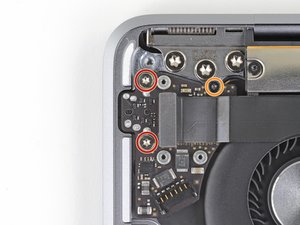
Gunakan obeng Torx T4 untuk melepas tiga baut yang mengunci papan audio: dua baut berukuran 4.3 mm dan satu baut berukuran 2.4 mm. Pastikan baut disimpan dengan rapi untuk memudahkan pemasangan kembali.
- Periksa ukuran baut sebelum dilepas.
- Jangan mengganti baut dengan ukuran yang tidak sesuai.
⚠️ Jika baut hilang, ganti dengan baut asli untuk menghindari kerusakan pada casing.
Langkah 6: Mengganti Papan Audio
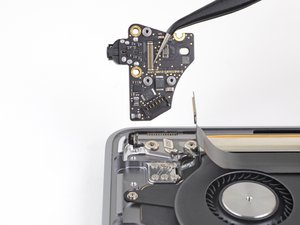
Setelah semua baut dilepas, angkat papan audio dengan hati-hati. Pastikan tidak ada kabel yang masih terhubung. Periksa kabel lain yang mungkin masih terikat.
- Gunakan pinset untuk membantu mengangkat papan.
- Jika papan terkunci, gunakan spudger untuk melepaskan kabel.
⚠️ Jika papan rusak saat dilepas, ganti dengan spare part yang berkualitas.
Pertanyaan yang Sering Ditanyakan
Apakah saya bisa mengganti papan audio sendiri?
Ya, jika memiliki alat dan keahlian dasar. Namun, jika tidak yakin, sebaiknya konsultasikan dengan teknisi.
Apakah semua model MacBook Air bisa diganti papan audionya?
Tidak semua model bisa diganti. Pastikan model laptop Anda cocok dengan spare part yang digunakan.
Apakah ganti papan audio akan memengaruhi kinerja laptop?
Tidak, asalkan spare part yang digunakan berkualitas dan pemasangan dilakukan dengan benar.
Tips & Penutup
💡 Pastikan semua komponen terlepas dengan benar sebelum memasang spare part baru. Jika kamu ragu atau tidak yakin melakukan sendiri, LPComp menyediakan spare part berkualitas dan layanan konsultasi teknis gratis — kunjungi lpcomp.my.id atau toko Shopee kami.
- 1pcs Baut Casing Macbook Air 11 13 A1466 A1465 A1369 A1370 Screw Sekru · Rp4.956
- Baut Sekrup Casing MacBook Pro 13 15 17 A1278 A1286 A1297 Screw Pengga · Rp3.000
- Baut Casing MacBook Pro Retina 13 15 Inch A1425 A1502 A1398 Sekrup Bod · Rp5.000
- Baut Casing Case Screw Sekrup MacBook Pro 13 15 17 Inch A1278 A1286 A1 · Rp25.000



