
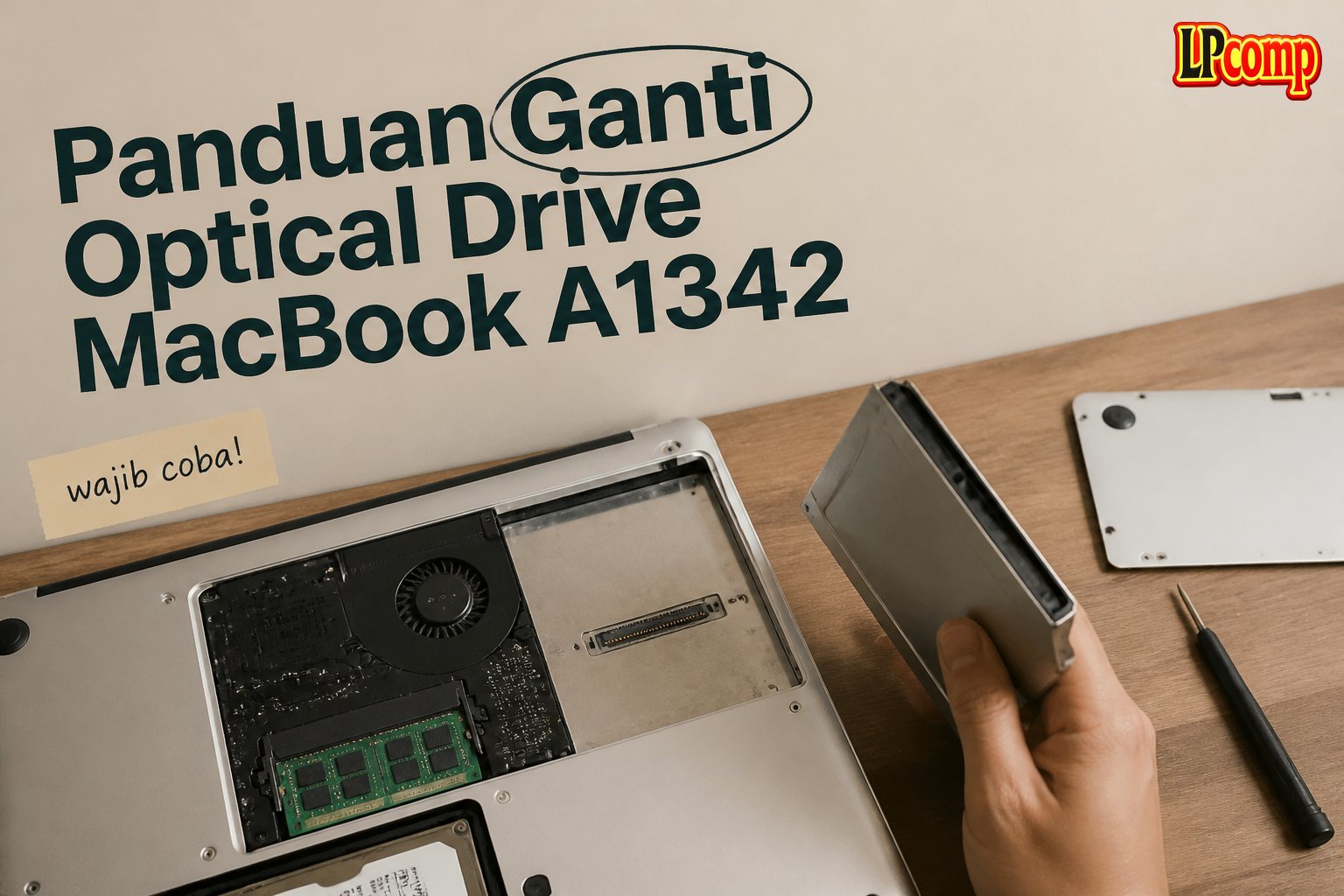
Optical drive laptop MacBook A1342 sering mengalami kerusakan akibat usia penggunaan. Ganti sendiri dengan panduan ini untuk menghemat biaya dan waktu.
Alat yang dibutuhkan: obeng Phillips, spudger plastik, alat perekat, dan penjepit kabel.
Langkah 1: Menghilangkan Screws di Bagian Speaker
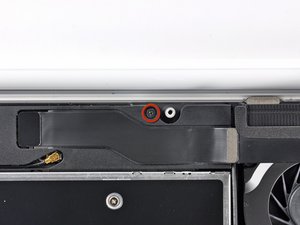
Pertama, lepaskan satu buah screw berukuran 12 mm yang mengunci bagian atas housing speaker belakang ke upper case. Pastikan obeng Phillips digunakan dengan tepat untuk menghindari kerusakan pada casing.
- Cari posisi screw di bagian belakang laptop.
- Hindari menggerakkan bagian lain saat melepas screw.
⚠️ Jangan memaksa jika screw terasa kaku, karena bisa merusak komponen sekitarnya.
Langkah 2: Menghilangkan Screws di Optical Drive
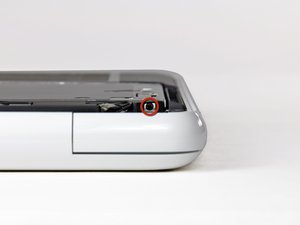
Kemudian, lepaskan satu buah screw berukuran 2.2 mm yang terletak di sisi optical drive. Screw ini berada di celah dalam bagian speaker kanan dan hanya terlihat dari sisi hinge.
- Gunakan obeng Phillips kecil untuk mengakses area sempit.
- Perhatikan posisi screw agar tidak terlewat saat memasang kembali.
⚠️ Jangan mencabut kabel atau komponen lain saat melepas screw ini.
Langkah 3: Mengangkat Kabel AirPort/Bluetooth
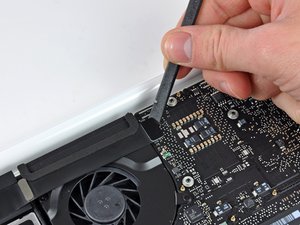
Gunakan ujung datar spudger untuk menarik kabel AirPort/Bluetooth dari logic board. Pastikan gerakan lembut untuk menghindari kerusakan pada kabel atau soket.
- Tahan kabel dengan tangan untuk mencegahnya terlepas.
- Periksa apakah kabel sudah terlepas sepenuhnya.
⚠️ Kabel ini sangat sensitif, jadi hindari tekanan berlebihan.
Langkah 4: Mengangkat Kabel Speaker Belakang
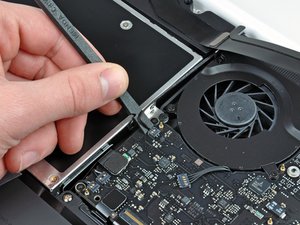
Kabel speaker belakang juga harus dilepas dengan spudger. Tarik kabel secara perlahan dari soket logic board, dengan memperhatikan posisi kabel di bawahnya.
- Gunakan spudger dengan lembut di bawah kabel.
- Jangan menarik kabel secara langsung.
⚠️ Kabel ini sangat rentan patah, jadi pastikan gerakan sangat hati-hati.
Langkah 5: Mengeluarkan Speaker Belakang
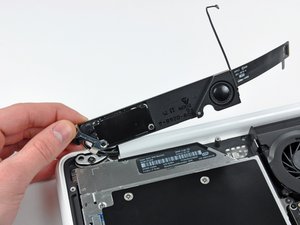
Setelah kabel dilepas, putar perlahan bagian speaker belakang keluar dari lower case. Pastikan kabel AirPort dan antenna masih terhubung dengan baik.
- Hindari memutar terlalu keras untuk mencegah kerusakan pada kabel.
- Periksa apakah semua kabel sudah terlepas sebelum mengangkat.
⚠️ Jangan memaksa jika bagian ini terasa kaku.
Langkah 6: Mengangkat Kabel Optical Drive
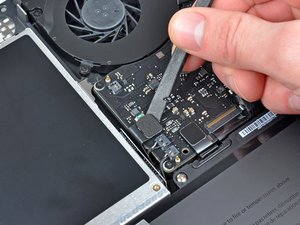
Gunakan spudger untuk menarik kabel optical drive dari logic board. Pastikan kabel terlepas sepenuhnya sebelum melanjutkan ke langkah berikutnya.
- Periksa kabel untuk memastikan tidak ada yang terjepit.
- Hindari menarik kabel terlalu keras.
⚠️ Kabel ini juga rentan rusak, jadi gunakan gerakan lembut.
Langkah 7: Menghilangkan Screws Bracket Optical Drive
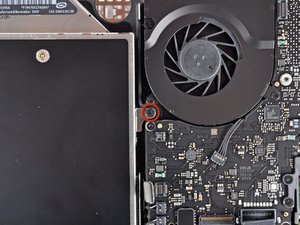
Lepaskan satu buah screw berukuran 4.5 mm yang mengunci bracket optical drive ke upper case. Screw ini berada di dekat area fan.
- Cari posisi screw dengan cermat.
- Gunakan obeng Phillips kecil untuk melepasnya.
⚠️ Pastikan tidak ada kabel lain yang terhalang saat melepas screw.
Langkah 8: Menghilangkan Screws Penjepit Optical Drive
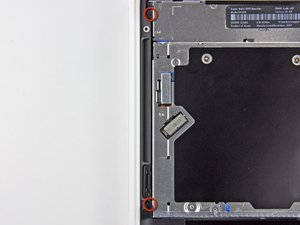
Lepaskan dua buah screw berukuran 2.5 mm yang mengunci optical drive ke upper case. Screws ini berada di dekat area pembuka optical drive.
- Gunakan obeng Phillips untuk melepasnya secara hati-hati.
- Periksa apakah semua screw sudah terlepas.
⚠️ Jangan mencabut kabel atau komponen lain saat melepas screw.
Langkah 9: Mengeluarkan Optical Drive
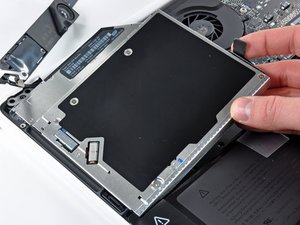
Setelah semua screw dilepas, angkat optical drive dari upper case dengan menariknya perlahan dari sisi konektor. Pastikan kabel sudah terlepas sepenuhnya.
- Hindari menarik kabel saat mengangkat optical drive.
- Periksa apakah optical drive sudah terlepas sepenuhnya.
⚠️ Jangan memaksa jika optical drive terasa kaku.
Pertanyaan yang Sering Ditanyakan
Apakah saya bisa mengganti optical drive sendiri?
Ya, jika kamu memiliki alat dan keterampilan dasar. Namun, pastikan kamu memahami langkah-langkahnya dengan baik untuk menghindari kerusakan.
Apakah semua model MacBook bisa diganti optical drivernya?
Tidak semua model bisa diganti sendiri. Pastikan kamu memeriksa panduan spesifik untuk model laptop kamu.
Apakah ganti sendiri lebih murah daripada ke tukang?
Ya, biasanya lebih murah karena kamu hanya membayar biaya spare part, bukan biaya jasa.
Tips & Penutup
💡 Pastikan kamu mengambil foto setiap langkah untuk memudahkan pemasangan kembali. Jika kamu ragu atau tidak yakin melakukan sendiri, LPComp menyediakan spare part berkualitas dan layanan konsultasi teknis gratis — kunjungi lpcomp.my.id atau toko Shopee kami.
- 1pcs Baut Casing Macbook Air 11 13 A1466 A1465 A1369 A1370 Screw Sekru · Rp4.956
- Baut Sekrup Casing MacBook Pro 13 15 17 A1278 A1286 A1297 Screw Pengga · Rp3.000
- Baut Casing MacBook Pro Retina 13 15 Inch A1425 A1502 A1398 Sekrup Bod · Rp5.000
- Baut Casing Case Screw Sekrup MacBook Pro 13 15 17 Inch A1278 A1286 A1 · Rp25.000



