
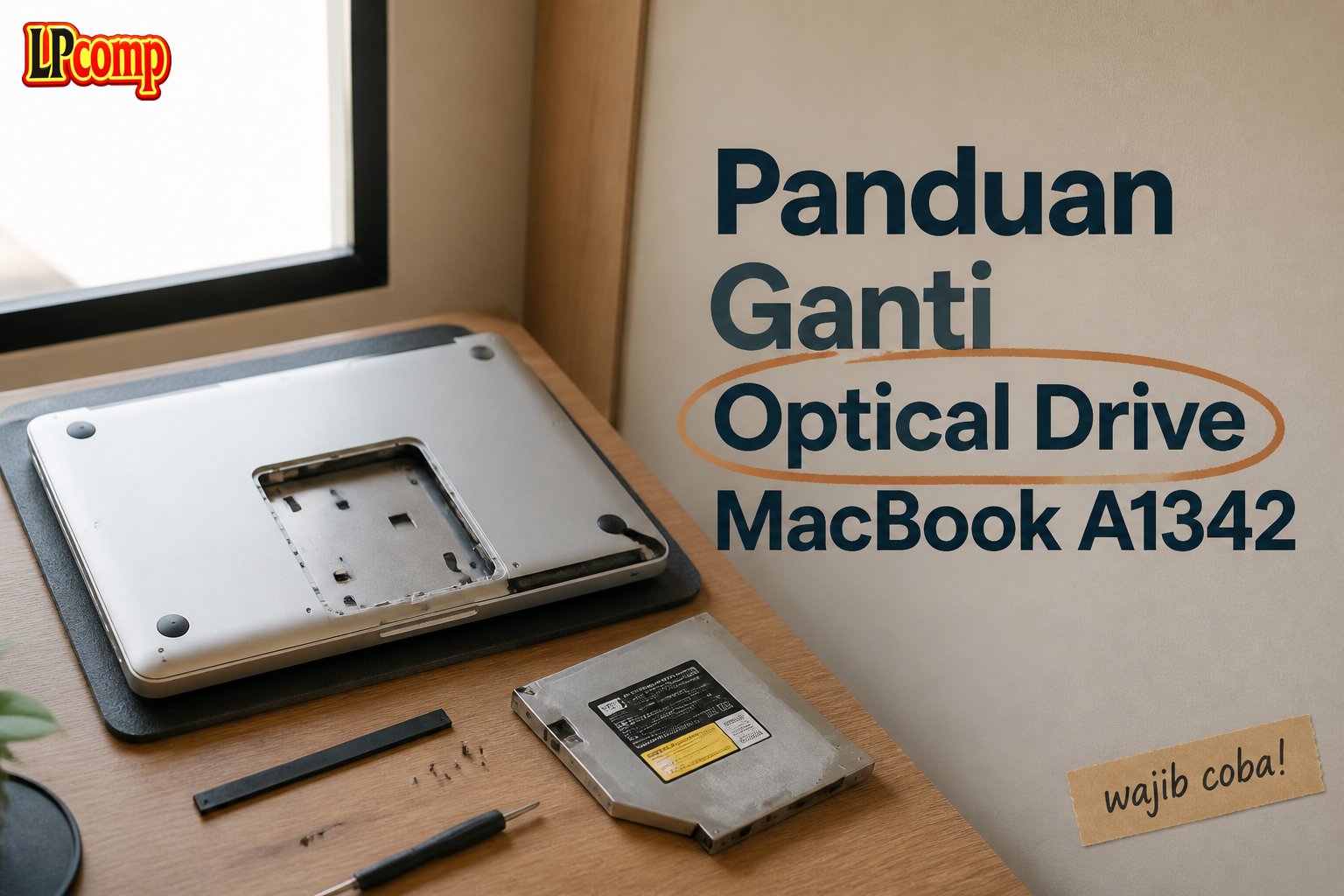
Optical drive pada MacBook A1342 bisa rusak akibat penggunaan berulang atau kerusakan fisik. Ganti dengan spare part berkualitas untuk kembali berfungsi normal.
Alat yang dibutuhkan: obeng Phillips, spudger plastik, alas karet, dan alat perekat.
Langkah 1: Menghilangkan Screws di Bawah Case
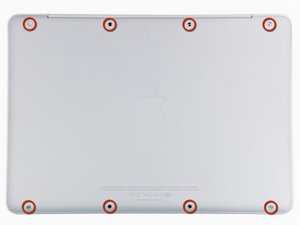
Gunakan obeng Phillips untuk melepas delapan screw 4 mm yang mengunci lower case MacBook. Pastikan semua screw dilepas agar case bisa diangkat dengan aman.
- Periksa setiap sudut untuk memastikan tidak ada screw yang terlewat.
- Jangan gunakan obeng yang terlalu besar untuk menghindari kerusakan pada casing.
⚠️ Jangan memaksa membuka casing jika ada screw yang masih tertinggal.
Langkah 2: Mengangkat Lower Case dengan Hati-hati
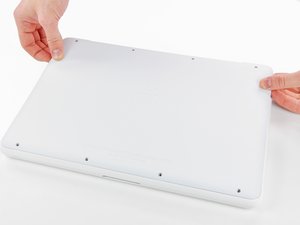
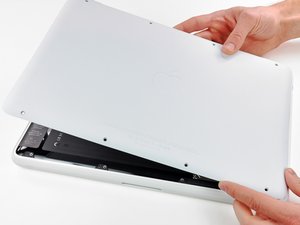
Lower case terbuat dari aluminimum yang dilapisi karet. Angkat dengan lembut untuk menghindari deformasi permanen yang bisa mengganggu reassembly.
- Gunakan alat penahan atau kain lembut untuk mencegah gesekan saat mengangkat.
- Jangan menekan terlalu keras di bagian yang tidak terlihat.
⚠️ Deformasi casing bisa menyebabkan kesulitan saat memasang kembali.
Langkah 3: Mengangkat Ventilasi Belakang
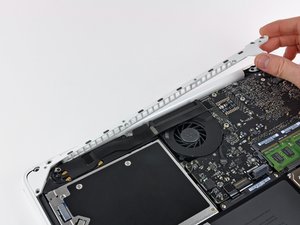
Lepaskan rear vent dengan hati-hati dari upper case. Ventilasi ini terhubung dengan bagian dalam laptop dan harus diangkat dengan perlahan.
- Gunakan spudger plastik untuk memisahkan kabel atau pengunci yang masih terhubung.
- Jangan menarik terlalu keras untuk menghindari kerusakan pada kabel.
⚠️ Ventilasi yang rusak bisa mengganggu sirkulasi udara laptop.
Langkah 4: Melepaskan Kabel Speaker Belakang
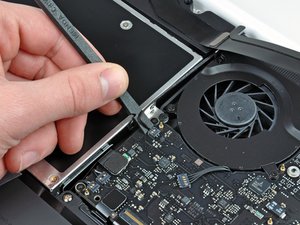
Gunakan spudger plastik untuk menarik kabel speaker belakang dari logic board. Kabel ini sangat rapuh dan mudah rusak jika tidak hati-hati.
- Angkat dari bawah kabel untuk menghindari putusnya kabel.
- Jangan menekan terlalu keras pada bagian yang terlihat.
⚠️ Kerusakan pada kabel ini bisa menyebabkan kehilangan suara dari speaker belakang.
Langkah 5: Mengangkat Speaker Belakang
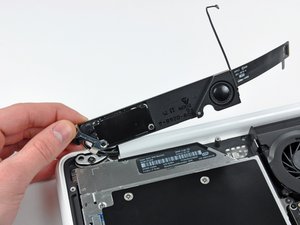
Setelah kabel dilepas, putar perlahan speaker belakang keluar dari lower case. Pastikan semua kabel terlepas sebelum memindahkan komponen ini.
- Gunakan alat penahan untuk mencegah jatuhnya komponen saat diangkat.
- Jangan memutar terlalu keras untuk menghindari kerusakan pada kabel.
⚠️ Jika kabel masih terhubung, jangan memaksa memindahkan speaker.
Langkah 6: Melepaskan Kabel Optical Drive
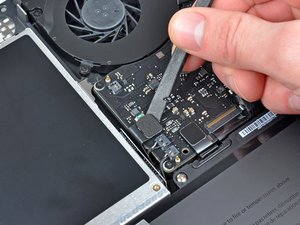
Gunakan spudger plastik untuk menarik kabel optical drive dari logic board. Kabel ini sangat sensitif dan harus diangkat dengan perlahan.
- Angkat dari bawah kabel untuk menghindari putusnya kabel.
- Jangan menekan terlalu keras pada bagian yang terlihat.
⚠️ Kerusakan pada kabel ini bisa menyebabkan optical drive tidak berfungsi setelah dipasang kembali.
Langkah 7: Menghilangkan Screws Optical Drive Bracket
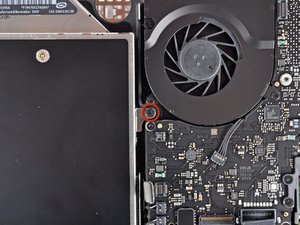
Gunakan obeng Phillips untuk melepas satu screw 4.5 mm yang mengunci bracket optical drive. Pastikan semua screw dilepas sebelum memindahkan bracket.
- Periksa bagian dekat kipas untuk memastikan tidak ada screw yang terlewat.
- Jangan gunakan obeng yang terlalu besar untuk menghindari kerusakan pada bracket.
⚠️ Jika screw masih tertinggal, jangan memaksa melepas bracket.
Langkah 8: Melepaskan Screws Optical Drive
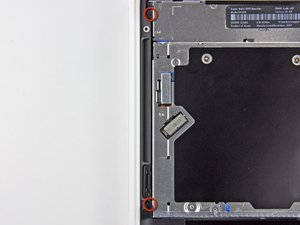
Gunakan obeng Phillips untuk melepas dua screw 2.5 mm yang mengunci optical drive. Pastikan semua screw dilepas sebelum memindahkan optical drive.
- Periksa bagian dekat lubang optical drive untuk memastikan tidak ada screw yang terlewat.
- Jangan gunakan obeng yang terlalu besar untuk menghindari kerusakan pada casing.
⚠️ Jika screw masih tertinggal, jangan memaksa melepas optical drive.
Langkah 9: Mengangkat Optical Drive
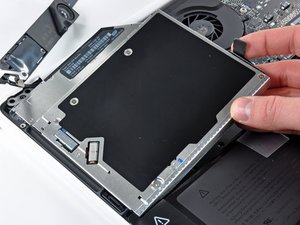
Setelah semua screw dilepas, angkat optical drive dari upper case dengan lembut. Pastikan kabel sudah terlepas sebelum memindahkan optical drive.
- Gunakan alat penahan untuk mencegah jatuhnya optical drive saat diangkat.
- Jangan memutar terlalu keras untuk menghindari kerusakan pada kabel.
⚠️ Jika kabel masih terhubung, jangan memaksa memindahkan optical drive.
Pertanyaan yang Sering Ditanyakan
Apakah semua model MacBook bisa diganti optical drivernya?
Tidak semua model bisa diganti. Pastikan model laptop Anda kompatibel dengan spare part yang digunakan.
Apakah saya bisa menggunakan spare part non-original?
Ya, tetapi kualitasnya bisa berbeda. Untuk hasil terbaik, gunakan spare part original atau OEM.
Apakah proses ini bisa dilakukan oleh pemula?
Proses ini cukup rumit dan membutuhkan kehati-hatian. Disarankan untuk dilakukan oleh teknisi berpengalaman.
Tips & Penutup
💡 Pastikan semua komponen dilepas dengan hati-hati untuk menghindari kerusakan. Jika kamu ragu atau tidak yakin melakukan sendiri, LPComp menyediakan spare part berkualitas dan layanan konsultasi teknis gratis — kunjungi lpcomp.my.id atau toko Shopee kami.
- 1pcs Baut Casing Macbook Air 11 13 A1466 A1465 A1369 A1370 Screw Sekru · Rp4.956
- Baut Sekrup Casing MacBook Pro 13 15 17 A1278 A1286 A1297 Screw Pengga · Rp3.000
- Baut Casing MacBook Pro Retina 13 15 Inch A1425 A1502 A1398 Sekrup Bod · Rp5.000
- Baut Casing Case Screw Sekrup MacBook Pro 13 15 17 Inch A1278 A1286 A1 · Rp25.000



