
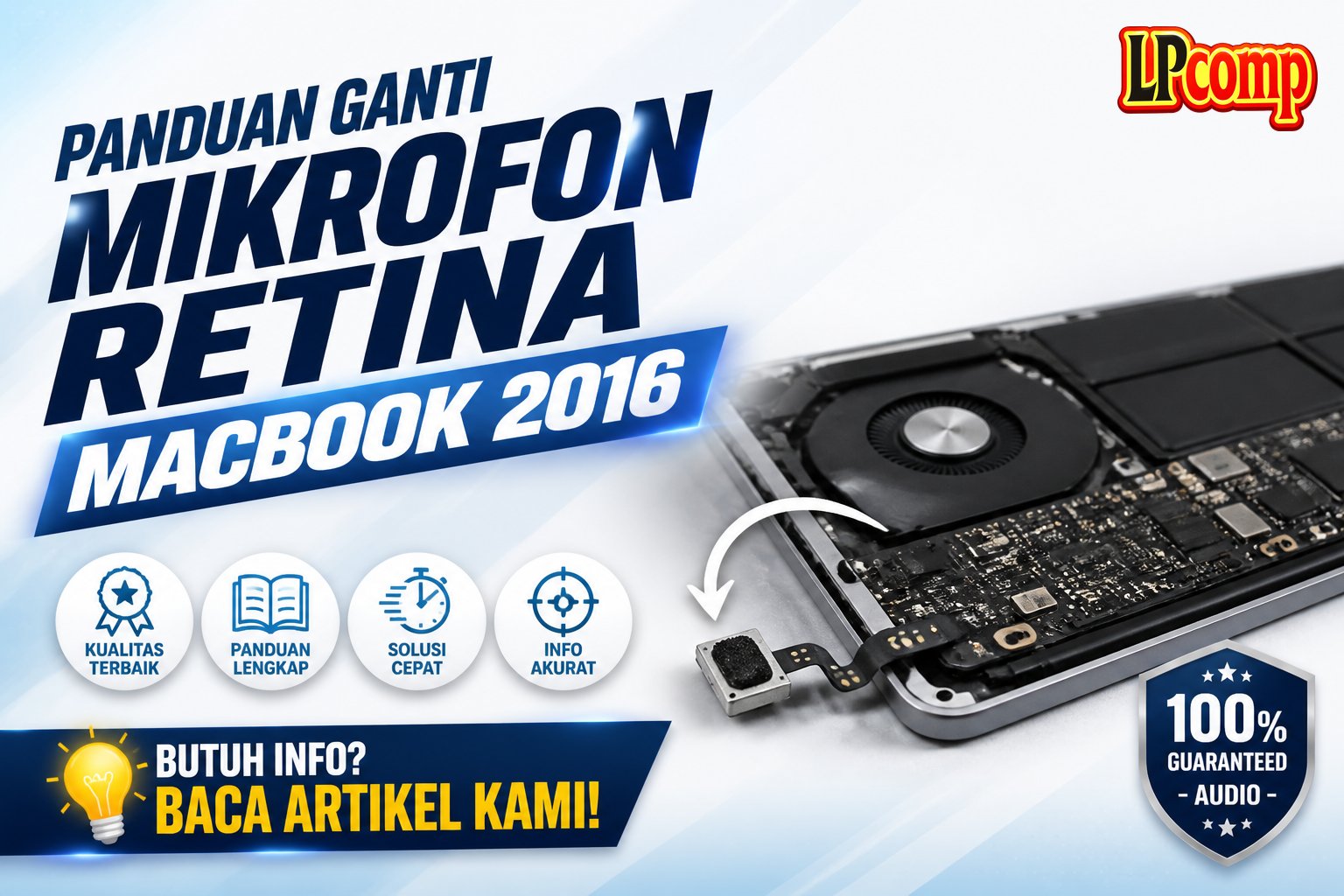
Retina MacBook 2016 mengalami masalah suara? Solusinya adalah mengganti dual microphone assembly. Proses ini memakan waktu sekitar 45 menit dan termasuk dalam kategori sedang hingga sulit.
Alat yang dibutuhkan: obeng Phillips, spudger plastik, pinset, dan kain lembut.
Langkah 1: Lepaskan casing bawah
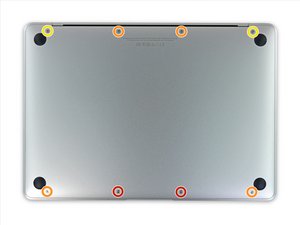
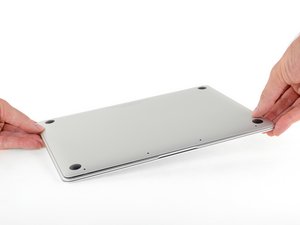
Pastikan laptop dalam keadaan mati dan lepaskan kabel power. Letakkan laptop di permukaan lembut dengan bagian atas menghadap ke bawah. Lepaskan delapan sekrup yang mengunci casing bawah, termasuk dua sekrup P5 Pentalobe berukuran 1,8 mm.
- Pastikan tidak ada kabel yang masih terhubung.
- Hindari menekan terlalu keras untuk mencegah kerusakan.
⚠️ Jangan melepas sekrup terlalu cepat agar tidak terjatuh atau hilang.
Langkah 2: Lepaskan casing atas dengan hati-hati
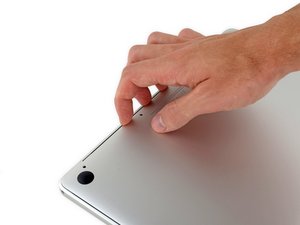
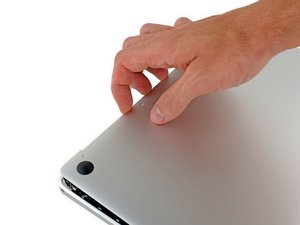
Masukkan jari antara casing atas dan bawah, mulai dari bagian belakang laptop. Angkat casing bawah sedikit untuk menghindari kerusakan kabel.
- Jangan menarik terlalu keras.
- Pastikan kabel tidak terputus.
⚠️ Jika terasa kaku, periksa kembali apakah semua sekrup sudah dilepas.
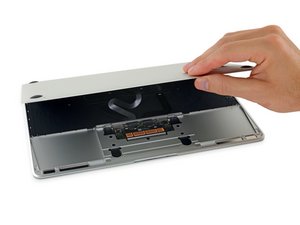
Langkah 3: Balikkan laptop dan buka casing atas
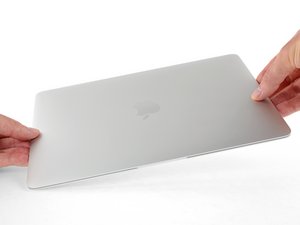
Sambil memegang casing bawah, balikkan laptop hingga logo Apple menghadap ke atas. Pastikan casing bawah tidak terlepas sepenuhnya.
- Buka casing atas hingga membentuk sudut 45 derajat.
- Tahan casing agar tidak jatuh.
⚠️ Jangan mengangkat terlalu tinggi untuk mencegah kerusakan kabel internal.
Langkah 4: Nonaktifkan baterai sebelum melanjutkan
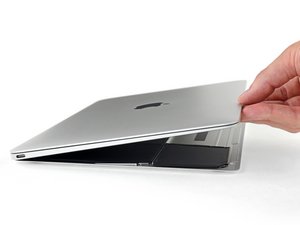
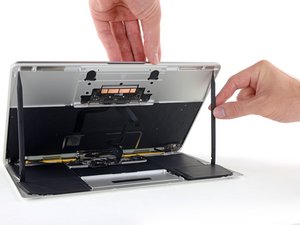
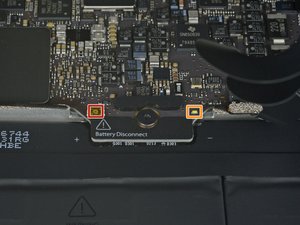
Gunakan ujung datar spudger untuk menekan tombol 'battery disconnect' yang berwarna emas. Jika LED masih menyala, tahan tombol hingga LED mati.
- Proses ini memastikan laptop tidak menyala saat servis.
- Jika LED tidak mati, periksa kembali tombol.
⚠️ Jangan melepas baterai tanpa mematikan terlebih dahulu.
Langkah 5: Buka casing bawah dengan hati-hati
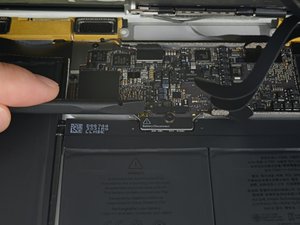
Tutup laptop dan balikkan ke bawah. Angkat casing bawah hingga membentuk sudut 45 derajat. Pastikan kabel tidak terputus.
- Hindari menarik kabel terlalu keras.
- Pegang casing dengan stabil.
⚠️ Jika terasa kaku, periksa kembali apakah semua sekrup sudah dilepas.
Langkah 6: Lepaskan kabel trackpad
Gunakan pinset untuk mengangkat pita yang menutupi ZIF connector trackpad. Setelah itu, gunakan spudger untuk mengangkat flap penahan.
- Jangan menarik kabel terlalu keras.
- Pastikan kabel terlepas sepenuhnya.
⚠️ Jika kabel masih terhubung, periksa kembali flap penahan.
Langkah 7: Lepaskan kabel trackpad dari frame
Setelah flap penahan terangkat, lepaskan kabel trackpad dengan menariknya perlahan melalui slot di frame. Pastikan kabel tidak terputus.
- Hindari menarik kabel secara mendadak.
- Pegang kabel dengan stabil.
⚠️ Jika kabel terasa kaku, periksa kembali apakah flap penahan sudah terangkat.
Pertanyaan yang Sering Ditanyakan
Apakah saya bisa mengganti mikrofon sendiri?
Ya, jika kamu sudah terbiasa dengan servis laptop. Namun, pastikan kamu memahami langkah-langkahnya dengan baik.
Apakah perlu mengganti seluruh casing?
Tidak, hanya mikrofon ganda yang perlu diganti. Casing bisa tetap digunakan.
Apakah ada risiko kerusakan saat servis?
Ya, jika tidak hati-hati. Pastikan kamu mengikuti langkah-langkah dengan cermat dan gunakan alat yang tepat.
Tips & Penutup
💡 Pastikan tangan dan alat bersih sebelum memulai. Jika kamu ragu atau tidak yakin melakukan sendiri, LPComp menyediakan spare part berkualitas dan layanan konsultasi teknis gratis — kunjungi lpcomp.my.id atau toko Shopee kami.
- Kabel Flexible HDD MacBook Pro 13 A1278 2009 2012 SATA Flex Cable Hard · Rp125.000
- Stiker Trackpad Protector MacBook Series Anti Gores Clear Bening Pelin · Rp30.000
- Baut Baterai MacBook Air 11 13 Inch 1pcs - Sekrup Screw A1370 A1465 A1 · Rp18.000
- Baut Baterai MacBook Pro 15 Inch Unibody A1286 1pcs - Sekrup Screw Bat · Rp15.000



