
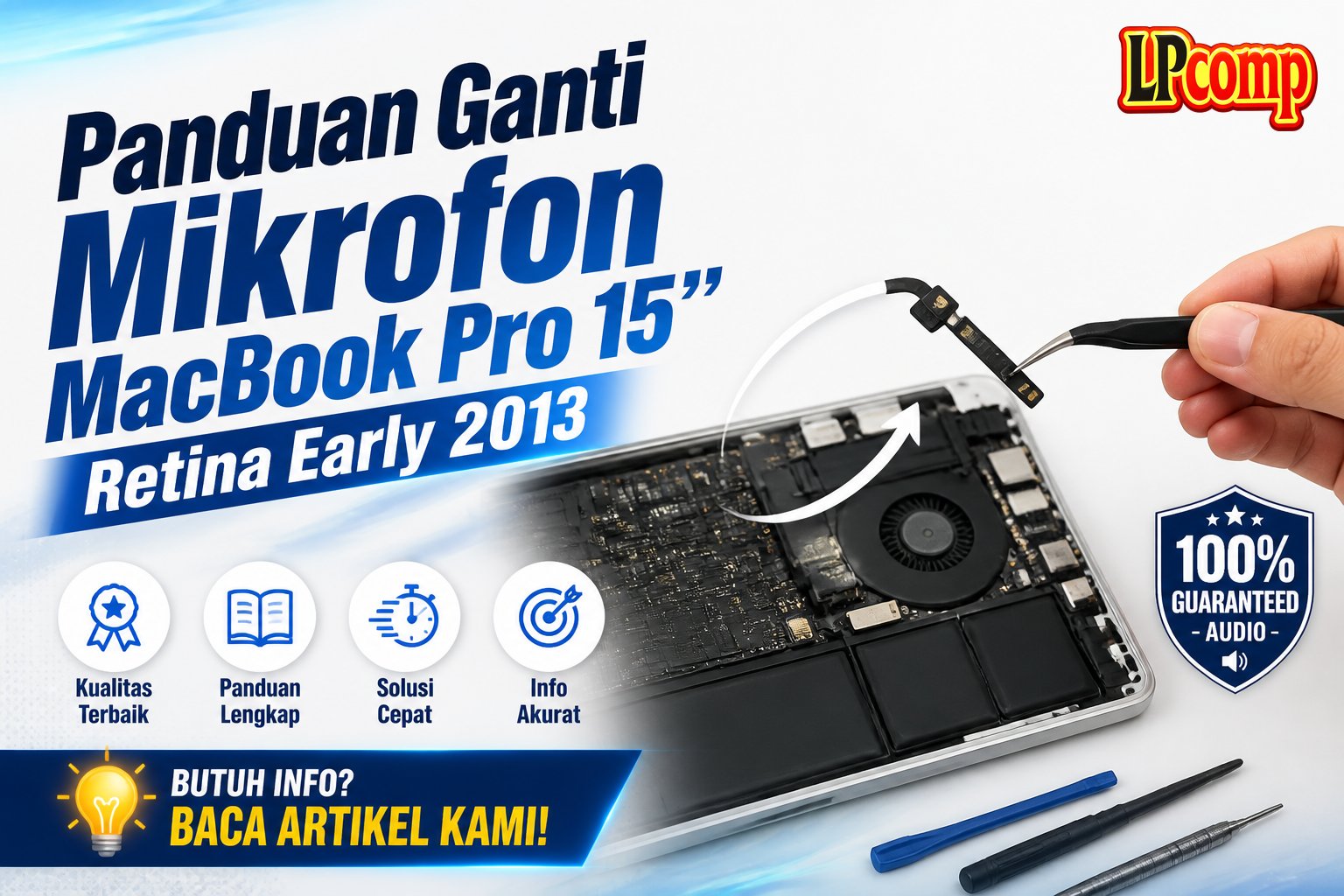
Microfon laptop rusak membuat komunikasi jarak jauh jadi sulit? Ganti mikrofon MacBook Pro 15" Retina Early 2013 dengan panduan ini. Proses ini memakan waktu sekitar 30-45 menit dan memiliki tingkat kesulitan sedang.
Alat yang dibutuhkan: obeng Phillips, spudger plastik, alat pengangkat kabel, dan alat pengunci kabel.
Langkah 1: Menghilangkan Screws di Bawah Case
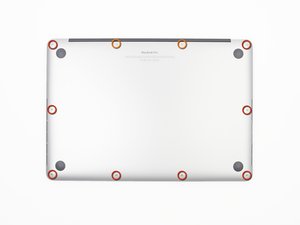
Lepaskan delapan screw P5 berukuran 3.0 mm dan dua screw berukuran 2.3 mm yang mengunci case bawah MacBook Pro. Pastikan semua screw dilepas agar case bisa dilepas dengan aman.
- Gunakan obeng Phillips ukuran kecil untuk mengangkat screw.
- Simpan screw dalam wadah kecil untuk mencegah kehilangan.
⚠️ Jangan memaksa melepas screw jika masih terkunci, karena bisa merusak lubang screw.
Langkah 2: Mengangkat Case Bawah
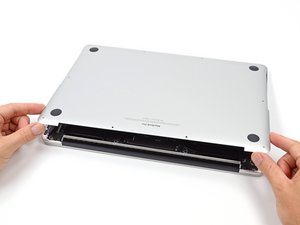
Lepaskan case bawah dengan menariknya dari sisi terdekat dengan clutch cover. Pastikan tidak ada kabel atau komponen lain yang masih terhubung.
- Gunakan spudger untuk membantu mengangkat case jika terasa kaku.
- Letakkan case di tempat yang aman agar tidak tergores.
⚠️ Jangan menarik case terlalu keras, karena bisa merusak kabel internal.
Langkah 3: Mengangkat Tutup Pendingin
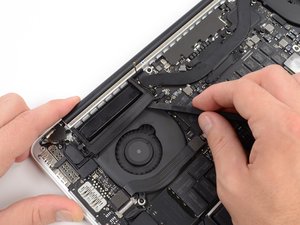
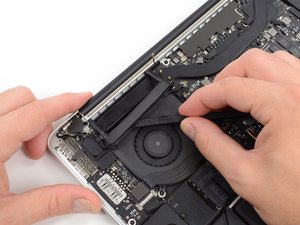
Gunakan spudger untuk menekan tutup pendingin di sisi kipas kanan. Tarik tutup tersebut ke atas dengan perlahan untuk melepaskan lem yang menempel.
- Periksa apakah ada kabel yang masih terhubung ke kipas.
- Jangan menarik kabel secara langsung, karena bisa putus.
⚠️ Pastikan tutup pendingin dilepas dengan hati-hati untuk menghindari kerusakan pada kipas.
Langkah 4: Mengangkat Kabel Kipas
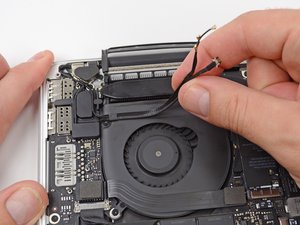
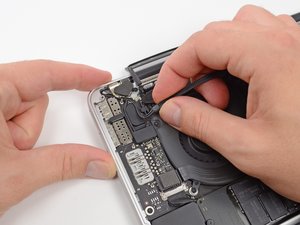
Kabel kipas masih terhubung ke kipas, jadi lepaskan dengan menariknya perlahan ke atas. Pastikan tidak ada gesekan yang bisa merusak kabel.
- Gunakan spudger untuk membantu mengangkat kabel.
- Periksa apakah kabel terkunci di tempatnya.
⚠️ Jangan menarik kabel terlalu keras, karena bisa putus atau terlepas dari soket.
Langkah 5: Mengangkat Kipas Kanan
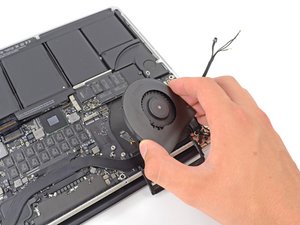
Kipas kanan bisa dilepas setelah kabelnya terlepas. Pastikan kipas dilepas dengan hati-hati agar tidak merusak komponen di sekitarnya.
- Gunakan tangan untuk menarik kipas ke atas.
- Simpan kipas di tempat yang aman.
⚠️ Jangan memaksa kipas jika masih terkunci, karena bisa merusak soket kabel.
Langkah 6: Mengangkat Kabel Backlight Keyboard
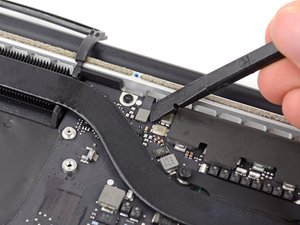
Gunakan spudger untuk menekan kabel backlight keyboard dari soketnya. Pastikan kabel dilepas dengan hati-hati agar tidak terputus.
- Periksa apakah kabel terkunci di tempatnya.
- Jangan menarik kabel terlalu keras.
⚠️ Jika kabel terasa kaku, periksa apakah ada komponen lain yang masih terhubung.
Langkah 7: Mengangkat Kabel Mikrofon
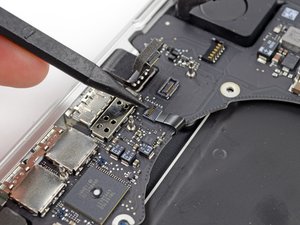
Gunakan spudger untuk menekan flap penahan kabel mikrofon. Setelah flap terangkat, tarik kabel mikrofon dari soketnya dengan perlahan.
- Periksa apakah kabel terkunci di tempatnya.
- Jangan menarik kabel terlalu keras.
⚠️ Pastikan flap penahan dilepas dengan benar agar kabel tidak terputus.
Langkah 8: Mengangkat Kabel Layar
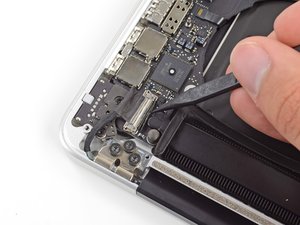
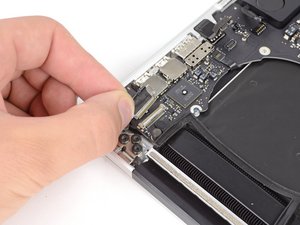
Gunakan spudger untuk menekan kabel layar dari soketnya. Pastikan kabel dilepas dengan hati-hati agar tidak terputus.
- Periksa apakah kabel terkunci di tempatnya.
- Jangan menarik kabel terlalu keras.
⚠️ Jika kabel terasa kaku, periksa apakah ada komponen lain yang masih terhubung.
Langkah 9: Mengangkat Tutup Screw Karet
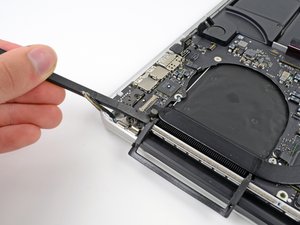
Gunakan spudger untuk menekan tutup screw karet dan lepaskan dengan perlahan. Pastikan tidak ada lem yang masih menempel.
- Periksa apakah tutup masih terkunci.
- Jangan menarik tutup terlalu keras.
⚠️ Jika tutup masih terkunci, periksa apakah ada komponen lain yang masih terhubung.
Pertanyaan yang Sering Ditanyakan
Apakah saya bisa mengganti mikrofon sendiri?
Jika kamu memiliki pengalaman servis laptop dan alat yang tepat, kamu bisa mengganti mikrofon sendiri. Namun, jika kamu tidak yakin, lebih baik konsultasi dengan teknisi.
Mengapa mikrofon rusak?
Mikrofon bisa rusak karena sering terkena debu, kelembapan, atau karena penggunaan yang berlebihan. Juga bisa karena kerusakan fisik pada bagian dalam laptop.
Apakah penggantian mikrofon memengaruhi kinerja laptop?
Tidak, asalkan penggantian dilakukan dengan benar dan spare part yang digunakan berkualitas. Kinerja laptop tidak akan terganggu.
Tips & Penutup
💡 Pastikan kamu memakai alat yang tepat dan bekerja di tempat yang terang dan rapi. Jika kamu ragu atau tidak yakin melakukan sendiri, LPComp menyediakan spare part berkualitas dan layanan konsultasi teknis gratis — kunjungi lpcomp.my.id atau toko Shopee kami.
- 1pcs Baut Casing Macbook Air 11 13 A1466 A1465 A1369 A1370 Screw Sekru · Rp4.956
- Baut Sekrup Casing MacBook Pro 13 15 17 A1278 A1286 A1297 Screw Pengga · Rp3.000
- Baut Casing MacBook Pro Retina 13 15 Inch A1425 A1502 A1398 Sekrup Bod · Rp5.000
- Baut Casing Case Screw Sekrup MacBook Pro 13 15 17 Inch A1278 A1286 A1 · Rp25.000



