
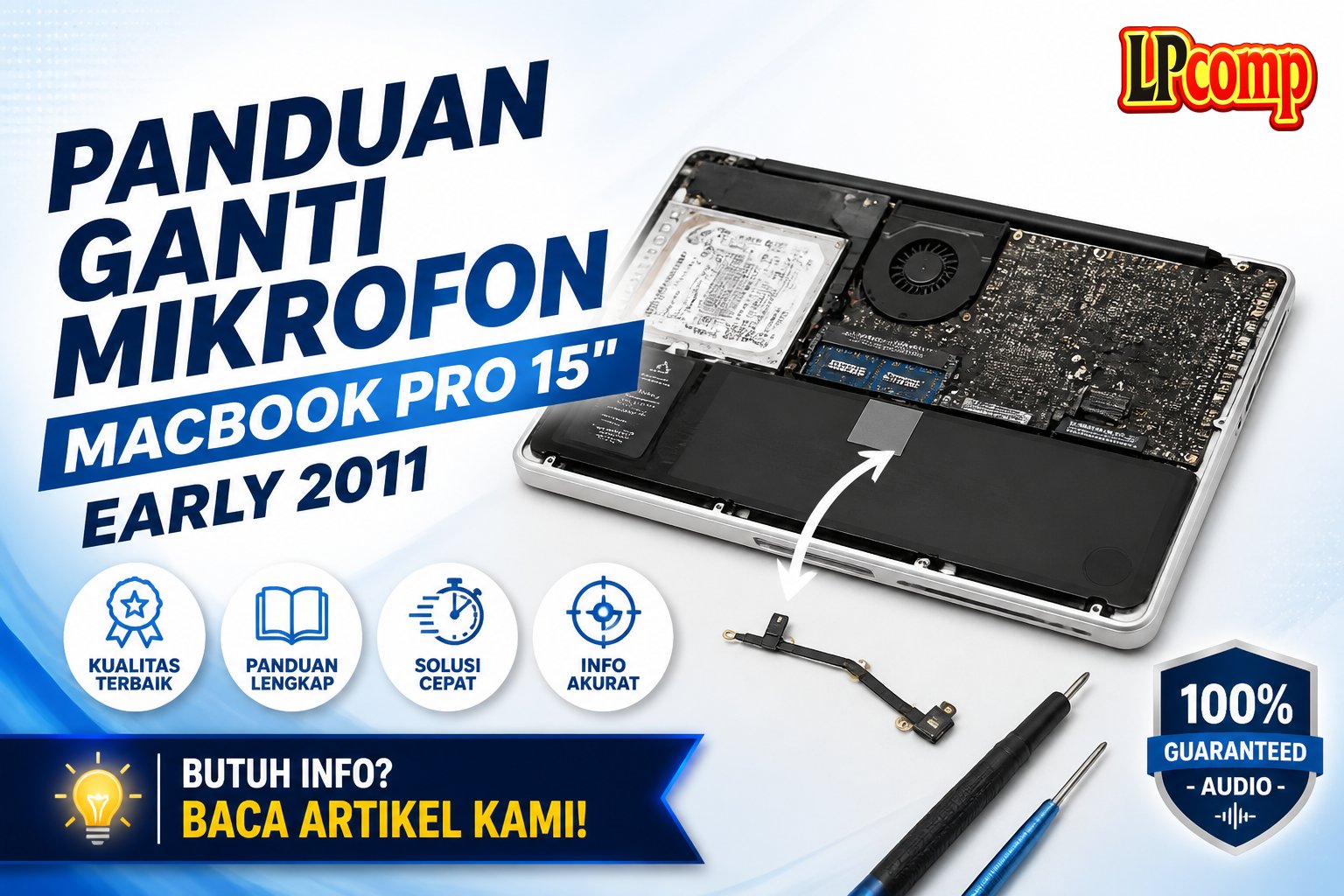
Microfon rusak pada MacBook Pro 15" Early 2011 bisa mengganggu komunikasi. Solusinya adalah mengganti mikrofon dengan langkah yang membutuhkan pengalaman teknis.
Alat yang dibutuhkan: obeng Phillips, spudger plastik, alat pengangkat kabel, dan penjepit kabel.
Langkah 1: Menghilangkan Lower Case
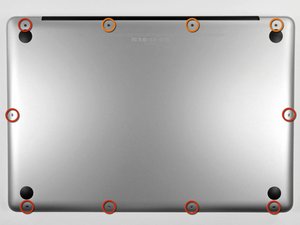
Untuk mengakses komponen dalam, kamu harus melepas lower case terlebih dahulu. Perhatikan jenis dan ukuran sekrup yang digunakan, yaitu tiga sekrup 13.5 mm (14.1 mm) dan tujuh sekrup 3 mm.
- Gunakan obeng Phillips untuk melepas semua sekrup.
- Simpan sekrup dengan rapi agar tidak tercampur.
⚠️ Pastikan tidak mengganti sekrup dengan ukuran yang salah untuk menghindari kerusakan pada casing.
Langkah 2: Melepas Lower Case dari Upper Case
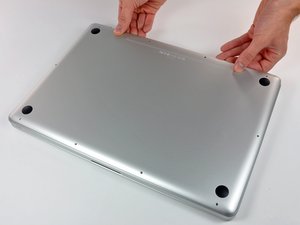
Setelah sekrup dilepas, angkat lower case dari bagian dekat kipas untuk melepaskan dua klip pengunci. Pastikan tidak memaksa agar tidak merusak klip.
- Gunakan tangan kanan dan kiri untuk menekan bagian yang terkunci.
- Setelah terlepas, simpan lower case di tempat yang aman.
⚠️ Jangan menarik terlalu keras karena klip bisa patah dan menyulitkan pemasangan kembali.
Langkah 3: Mengangkat Kipas Kiri
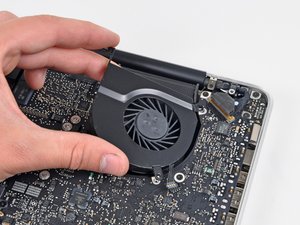
Kipas kiri perlu diangkat untuk mengakses komponen di bawahnya. Pastikan tidak menggeser kipas ke sisi lain agar tidak merusak kabel yang terhubung.
- Hindari menyentuh kipas dengan tangan kosong untuk mencegah debu atau kerusakan.
- Simpan kipas di tempat yang rapi agar tidak tergores.
⚠️ Jika kipas terasa terkunci, jangan memaksa. Periksa kabel yang mungkin masih terhubung.
Langkah 4: Melepas Konektor AirPort/Bluetooth
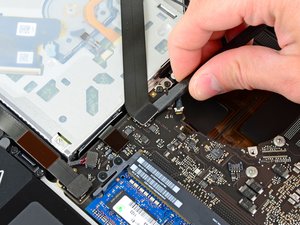
Konektor AirPort/Bluetooth perlu dilepas dengan spudger plastik. Pastikan mengangkat dari sisi yang benar agar tidak merusak soket.
- Gunakan ujung datar spudger untuk menekan perlahan.
- Jangan menekan terlalu keras untuk menghindari kerusakan pada papan utama.
⚠️ Jika konektor terasa kaku, periksa apakah ada kabel yang masih terhubung.
Langkah 5: Melepas Konektor Optical Drive
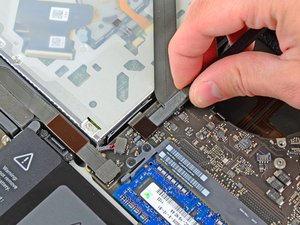
Konektor optical drive juga harus dilepas dengan spudger. Pastikan mengangkat dari sisi yang benar agar tidak merusak soket.
- Gunakan ujung datar spudger untuk menekan perlahan.
- Jangan menekan terlalu keras untuk menghindari kerusakan pada papan utama.
⚠️ Jika konektor terasa kaku, periksa apakah ada kabel yang masih terhubung.
Langkah 6: Melepas Kabel Hard Drive/IR Sensor
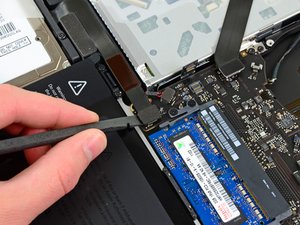
Kabel hard drive/IR sensor perlu dipisahkan dari soketnya. Pastikan mengangkat dari bawah konektor agar tidak merusak soket.
- Gunakan spudger untuk menekan perlahan.
- Jangan menekan terlalu keras untuk menghindari kerusakan pada papan utama.
⚠️ Pastikan tidak mengangkat dari sisi yang salah agar tidak merusak kabel.
Langkah 7: Melepas Konektor Subwoofer/Right Speaker
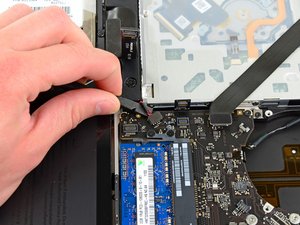
Konektor subwoofer/right speaker perlu dilepas dengan spudger. Pastikan mengangkat dari bawah kabel agar tidak merusak soket.
- Gunakan ujung datar spudger untuk menekan perlahan.
- Jangan menekan terlalu keras untuk menghindari kerusakan pada papan utama.
⚠️ Pastikan tidak mengangkat dari sisi yang salah agar tidak merusak kabel.
Langkah 8: Melepas Cover Keyboard/Trackpad
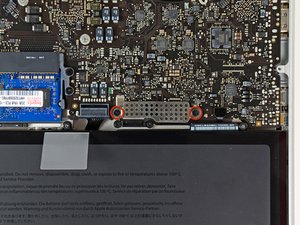
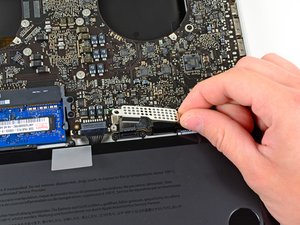
Cover keyboard/trackpad perlu dilepas dengan mengangkat sekrup 1.5 mm (1.2 mm). Pastikan tidak mengganti sekrup dengan ukuran yang salah.
- Gunakan obeng Phillips untuk melepas sekrup.
- Setelah sekrup dilepas, angkat cover dengan hati-hati.
⚠️ Pastikan tidak mengganti sekrup dengan ukuran yang salah untuk menghindari kerusakan pada papan utama.
Langkah 9: Melepas Konektor Trackpad
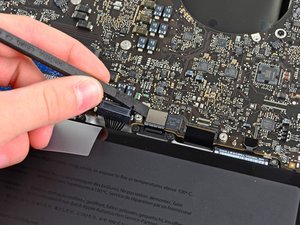
Konektor trackpad perlu dilepas dengan spudger. Pastikan mengangkat dari sisi yang benar agar tidak merusak soket.
- Gunakan ujung datar spudger untuk menekan perlahan.
- Jangan menekan terlalu keras untuk menghindari kerusakan pada papan utama.
⚠️ Pastikan tidak mengangkat dari sisi yang salah agar tidak merusak kabel.
Langkah 10: Melepas Kabel Keyboard
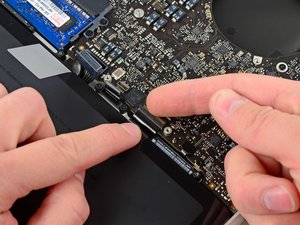
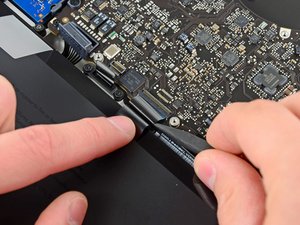
Kabel keyboard perlu dilepas dengan mengangkat flap penahan ZIF. Pastikan mengangkat flap dengan hati-hati agar tidak merusak soket.
- Gunakan kuku untuk mengangkat flap penahan.
- Setelah flap terangkat, gunakan spudger untuk mengangkat kabel.
⚠️ Pastikan tidak mengangkat flap dari sisi yang salah agar tidak merusak soket.
Pertanyaan yang Sering Ditanyakan
Apakah penggantian mikrofon bisa dilakukan sendiri?
Ya, bisa dilakukan sendiri jika memiliki pengalaman servis laptop. Namun, diperlukan alat dan ketelitian tinggi.
Apakah mikrofon bisa rusak karena debu?
Ya, debu bisa menyebabkan gangguan pada mikrofon. Pastikan laptop dalam kondisi bersih sebelum servis.
Apakah perlu mengganti komponen lain saat mengganti mikrofon?
Tidak wajib, tetapi jika ada komponen lain yang rusak, sebaiknya diperbaiki bersamaan untuk efisiensi.
Tips & Penutup
💡 Pastikan semua komponen dilepas dengan hati-hati dan disimpan dengan rapi. Jika kamu ragu atau tidak yakin melakukan sendiri, LPComp menyediakan spare part berkualitas dan layanan konsultasi teknis gratis — kunjungi lpcomp.my.id atau toko Shopee kami.
- Pelindung Keyboard MacBook Air Pro Silikon 11 13 14 15 A1278 A1502 A19 · Rp13.454
- Pelindung Keyboard MacBook Air 13.3 Inch 2011-2017 A1369 A1466 Cover S · Rp12.631
- Cover Pelindung Keyboard MacBook Pro Silikon A1278 A1286 A1297 13 15 1 · Rp15.413
- Kabel Flexible HDD MacBook Pro 13 A1278 2009 2012 SATA Flex Cable Hard · Rp125.000



