
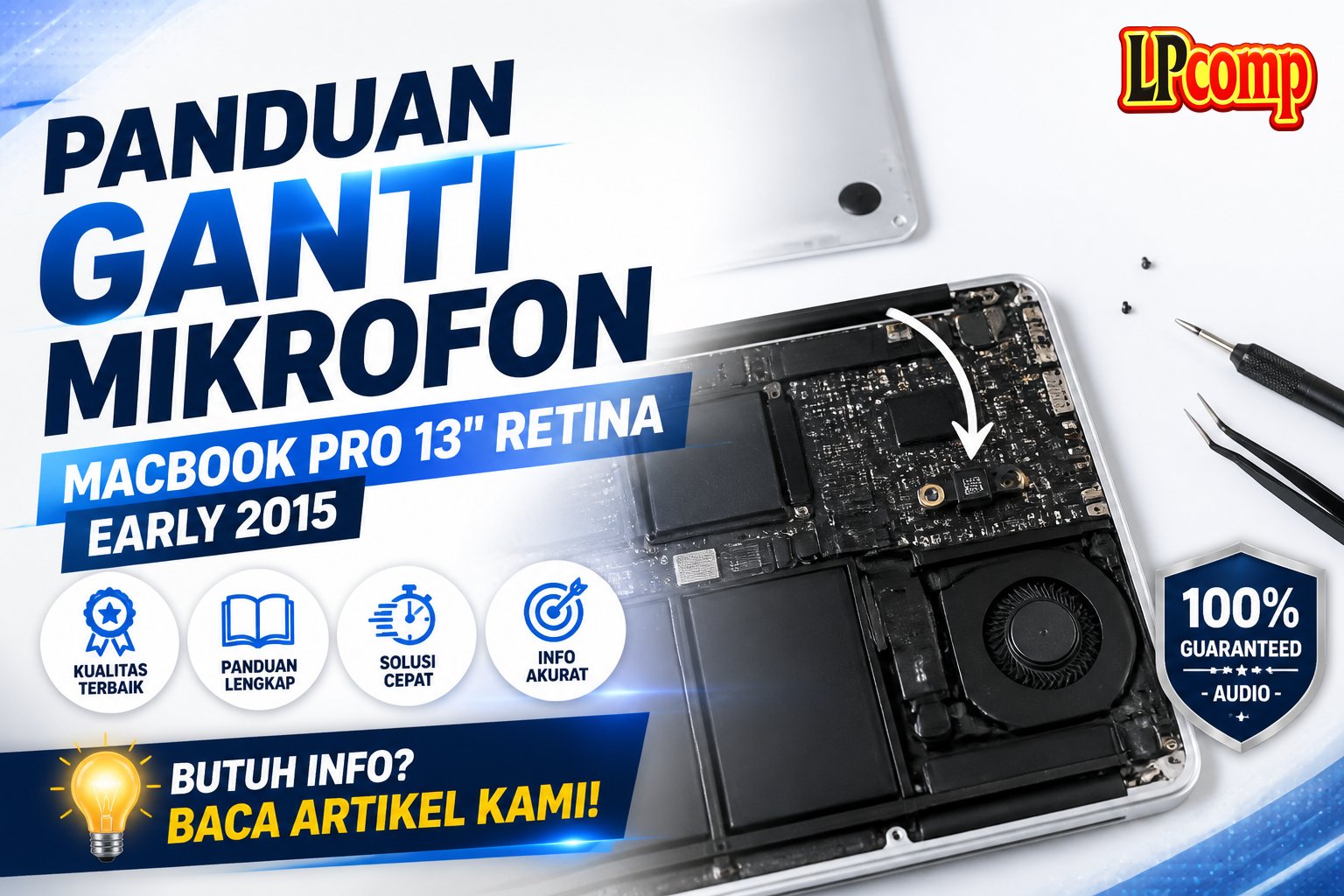
Permasalahan mikrofon pada MacBook Pro 13" Retina Early 2015 bisa diatasi dengan mengganti komponen mikrofon. Panduan ini membantu Anda melakukan penggantian secara mandiri.
Alat yang dibutuhkan: obeng Phillips, spudger plastik, alat pengangkat kabel, dan alat perekat termal.
Langkah 1: Mengambil Screws Bawah Case
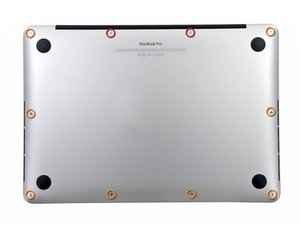
Lepaskan sepuluh sekrup yang mengunci bagian bawah case laptop. Terdiri dari dua sekrup berukuran 2.3 mm dan delapan sekrup berukuran 3.0 mm.
- Pastikan semua sekrup diambil dan disimpan dengan rapi.
- Jangan sampai sekrup terjatuh atau tertukar.
⚠️ Jika sekrup tertukar, bisa menyebabkan kerusakan pada bagian lain laptop.
Langkah 2: Mengangkat Case Bawah
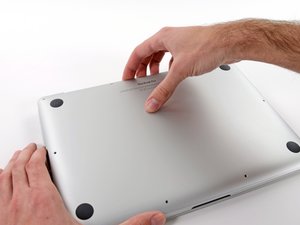
Setelah semua sekrup dilepas, masukkan jari di antara bagian atas dan bawah case.
- Tarik perlahan bagian bawah case hingga terlepas.
- Periksa apakah ada kabel atau komponen yang masih terhubung.
⚠️ Jangan menarik terlalu keras untuk menghindari kerusakan pada kabel internal.
Langkah 3: Mengelola Klik Plastik
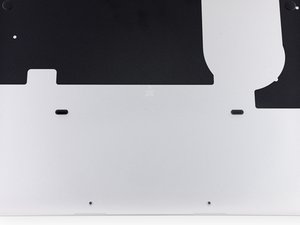
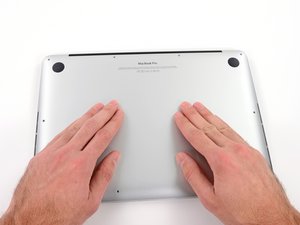
Bagian bawah case masih terhubung melalui dua klik plastik di tengahnya.
- Saat memasang kembali, tekan bagian tengah case ke bawah untuk mengunci klik.
- Jika klik tidak terkunci, case bisa terlepas saat laptop digunakan.
⚠️ Pastikan klik terkunci dengan baik untuk mencegah kerusakan saat penggunaan.
Langkah 4: Mengangkat Heat Sink
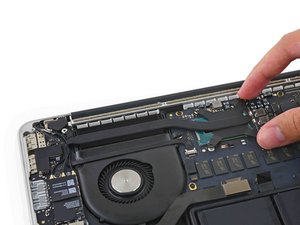
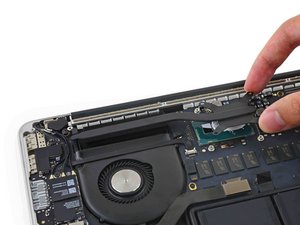
Heat sink harus dilepas untuk mengakses komponen di bawahnya.
- Lepaskan kabel dan sekrup yang mengunci heat sink.
- Simpan heat sink di tempat yang aman.
⚠️ Jangan menyentuh permukaan heat sink saat masih panas.
Langkah 5: Mengangkat Kipas
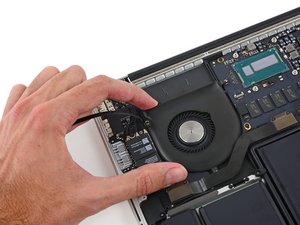
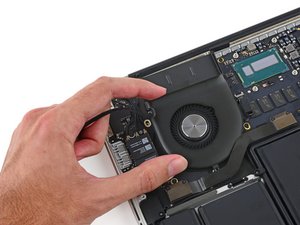
Kipas yang terletak dekat engsel layar perlu dilepas untuk mengakses komponen di bawahnya.
- Lepaskan sekrup dan kabel yang mengunci kipas.
- Hindari menarik kabel terlalu keras.
⚠️ Jika kipas rusak, bisa menyebabkan overheating pada laptop.
Langkah 6: Mengangkat Kabel Backlight Keyboard
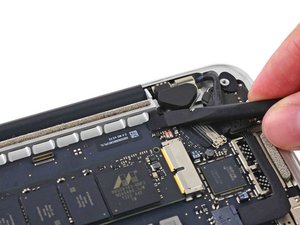
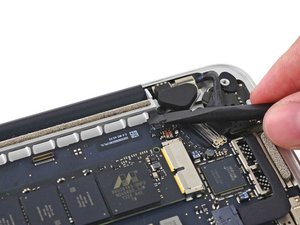
Kabel backlight keyboard harus dipindahkan untuk memberi akses ke logic board.
- Gunakan spudger untuk mengangkat kabel.
- Lipat kabel ke samping agar tidak mengganggu proses.
⚠️ Jangan menekan terlalu keras untuk menghindari kerusakan kabel.
Langkah 7: Mengangkat Kabel Display
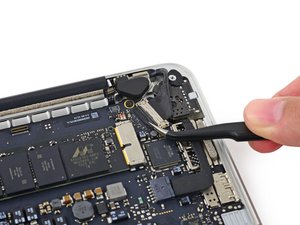
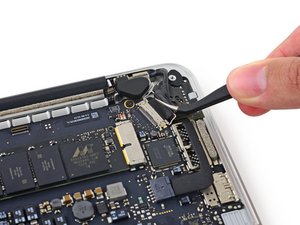
Kabel display terhubung ke logic board dan harus dilepas terlebih dahulu.
- Pegang tab hitam dan tarik kabel ke luar.
- Pastikan kabel terlepas sepenuhnya.
⚠️ Jika kabel masih terhubung, bisa menyebabkan kerusakan saat memasang kembali.
Langkah 8: Mengangkat Kabel DC-In
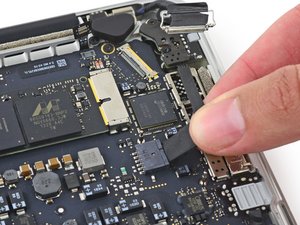
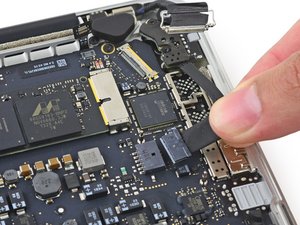
Kabel DC-In juga harus dilepas untuk memberi akses ke komponen lain.
- Tarik kabel secara lurus dari soket.
- Jangan menarik kabel diagonal.
⚠️ Jika kabel rusak, laptop tidak akan bisa diisi ulang.
Langkah 9: Mengangkat Kabel Speaker
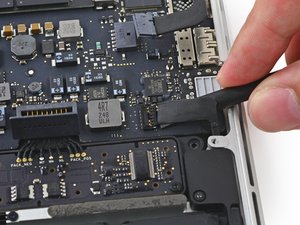
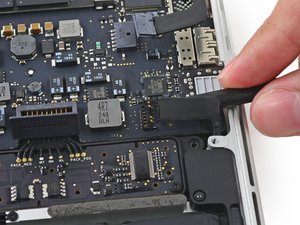
Kabel speaker di sisi kiri perlu dipindahkan untuk menghindari penghalang saat mengganti mikrofon.
- Gunakan spudger untuk mengangkat kabel.
- Lipat kabel ke samping.
⚠️ Pastikan kabel tidak terputus saat dipindahkan.
Langkah 10: Mengangkat Kabel Mikrofon
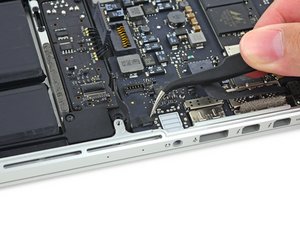
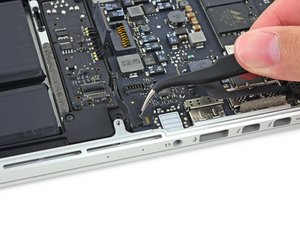
Jika ada perekat di atas kabel mikrofon, lepaskan terlebih dahulu.
- Gunakan spudger untuk mengangkat kabel.
- Pastikan kabel terlepas sepenuhnya.
⚠️ Jangan menekan terlalu keras untuk menghindari kerusakan pada soket.
Langkah 11: Mengganti Kabel Mikrofon
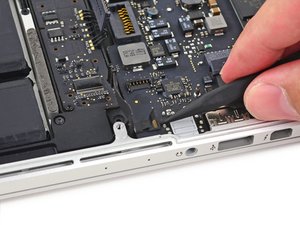
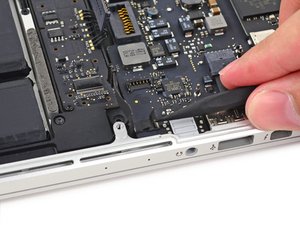
Kabel mikrofon lama dilepas dan diganti dengan kabel baru.
- Pasang kabel baru ke soket yang sesuai.
- Pastikan kabel terkunci dengan baik.
⚠️ Pastikan kabel terhubung dengan benar untuk menghindari masalah suara.
Pertanyaan yang Sering Ditanyakan
Apakah saya bisa mengganti mikrofon sendiri?
Ya, jika Anda memiliki alat dan keahlian dasar. Namun, pastikan untuk mengikuti panduan secara hati-hati.
Apakah penggantian ini memengaruhi garansi laptop?
Jika dilakukan dengan benar, tidak. Namun, jika terjadi kesalahan, garansi mungkin tidak berlaku.
Apakah mikrofon bisa rusak karena kelembapan?
Ya, kelembapan bisa menyebabkan kerusakan pada mikrofon. Pastikan laptop dalam kondisi kering sebelum memasang kembali.
Tips & Penutup
💡 Pastikan semua komponen dipasang kembali dengan benar. Jika kamu ragu atau tidak yakin melakukan sendiri, LPComp menyediakan spare part berkualitas dan layanan konsultasi teknis gratis — kunjungi lpcomp.my.id atau toko Shopee kami.
- 1pcs Baut Casing Macbook Air 11 13 A1466 A1465 A1369 A1370 Screw Sekru · Rp4.956
- Baut Sekrup Casing MacBook Pro 13 15 17 A1278 A1286 A1297 Screw Pengga · Rp3.000
- Baut Casing MacBook Pro Retina 13 15 Inch A1425 A1502 A1398 Sekrup Bod · Rp5.000
- Baut Casing Case Screw Sekrup MacBook Pro 13 15 17 Inch A1278 A1286 A1 · Rp25.000



