
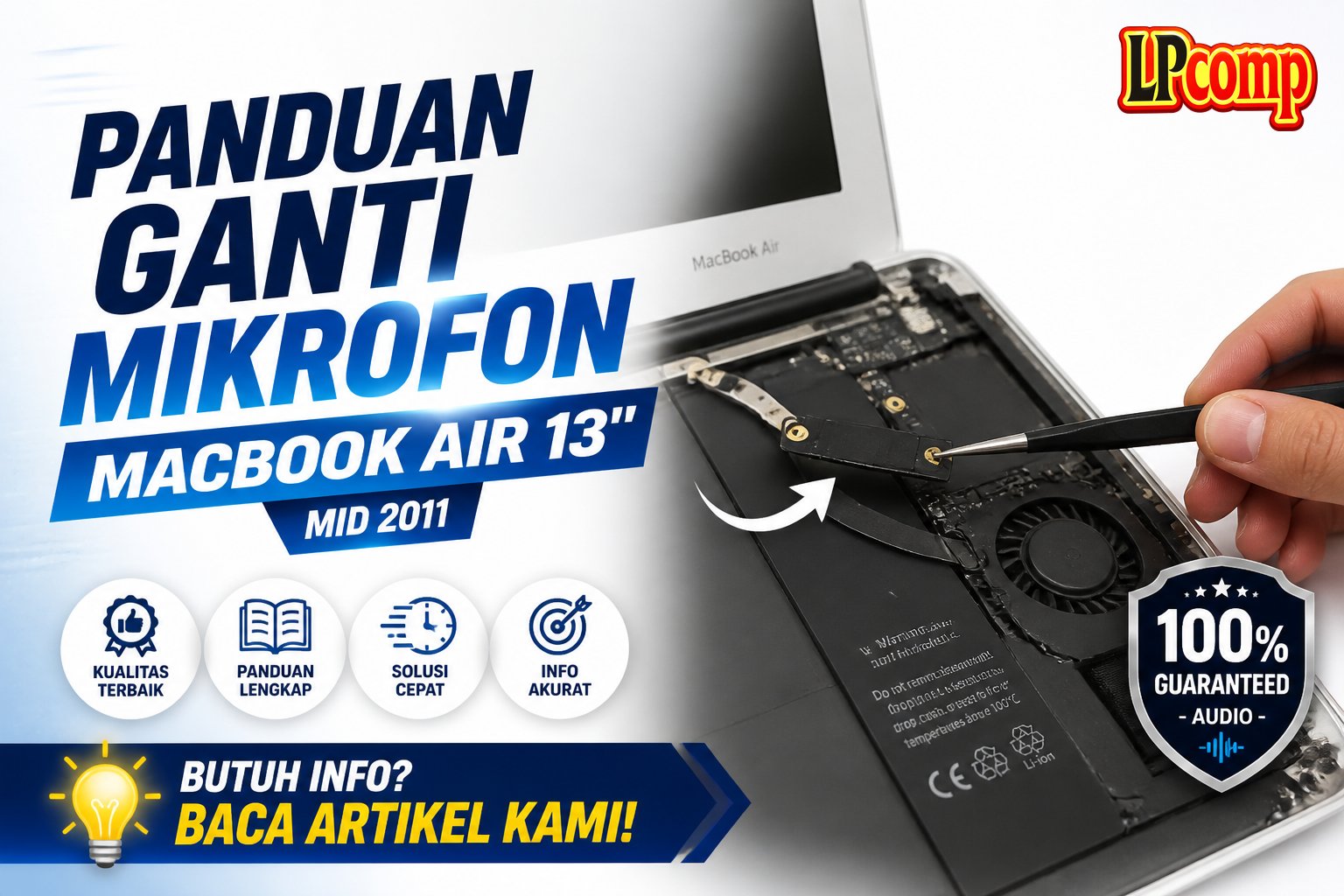
Microfon laptop rusak membuat komunikasi jadi sulit? Ganti mikrofon MacBook Air 13" Mid 2011 dengan panduan ini. Estimasi waktu: 30-45 menit. Tingkat kesulitan: sedang.
Alat yang dibutuhkan: obeng Phillips, spudger plastik, obeng pentalobe, dan alat pengangkat lembut.
Langkah 1: Matikan Laptop dan Siapkan Alat
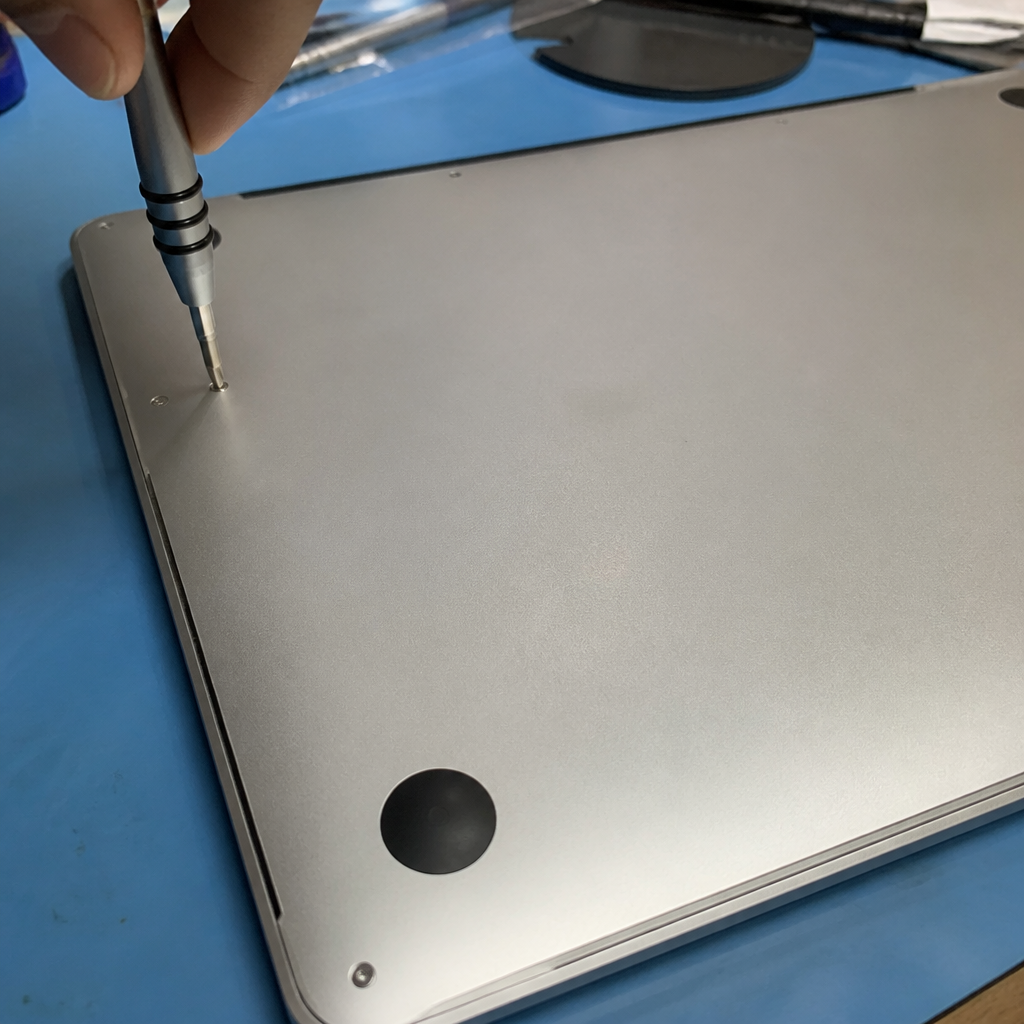
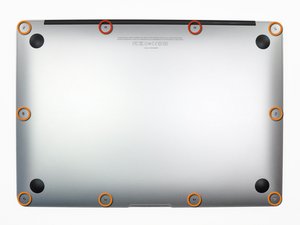
Matikan laptop terlebih dahulu, lalu tutup layar dan letakkan di permukaan lembut dengan sisi atas menghadap ke bawah. Pastikan laptop tidak menyala agar menghindari risiko kerusakan.
- Gunakan obeng pentalobe ukuran P5 untuk melepas 10 sekrup yang mengunci bagian bawah casing.
- Hindari menyentuh bagian dalam laptop saat masih menyala.
⚠️ Pastikan semua kabel terhubung dengan baik sebelum melepas bagian casing.
Langkah 2: Lepaskan Casing Bawah
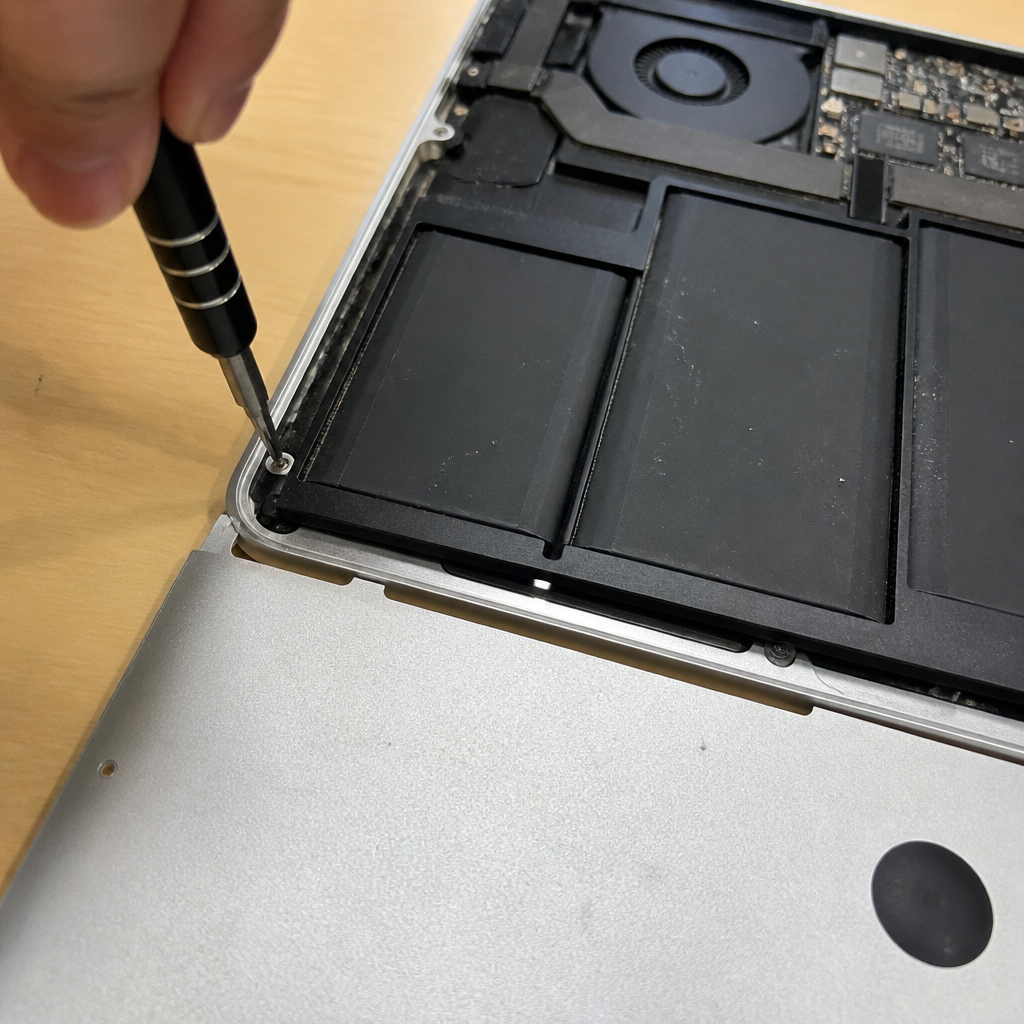
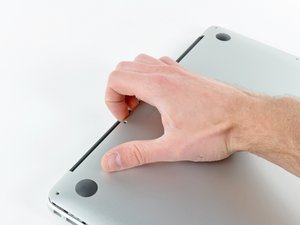
Setelah sekrup dilepas, masukkan jari di antara layar dan casing bawah, lalu tarik ke atas untuk melepas casing. Pastikan tidak menarik terlalu keras untuk menghindari kerusakan pada komponen internal.
- Lepaskan casing bawah dengan hati-hati dan letakkan di tempat aman.
- Periksa kabel yang terhubung ke motherboard untuk memastikan tidak terlepas saat proses.
⚠️ Jangan memaksa casing jika masih terkunci, pastikan semua sekrup sudah dilepas.
Langkah 3: Lepaskan Baterai dengan Aman
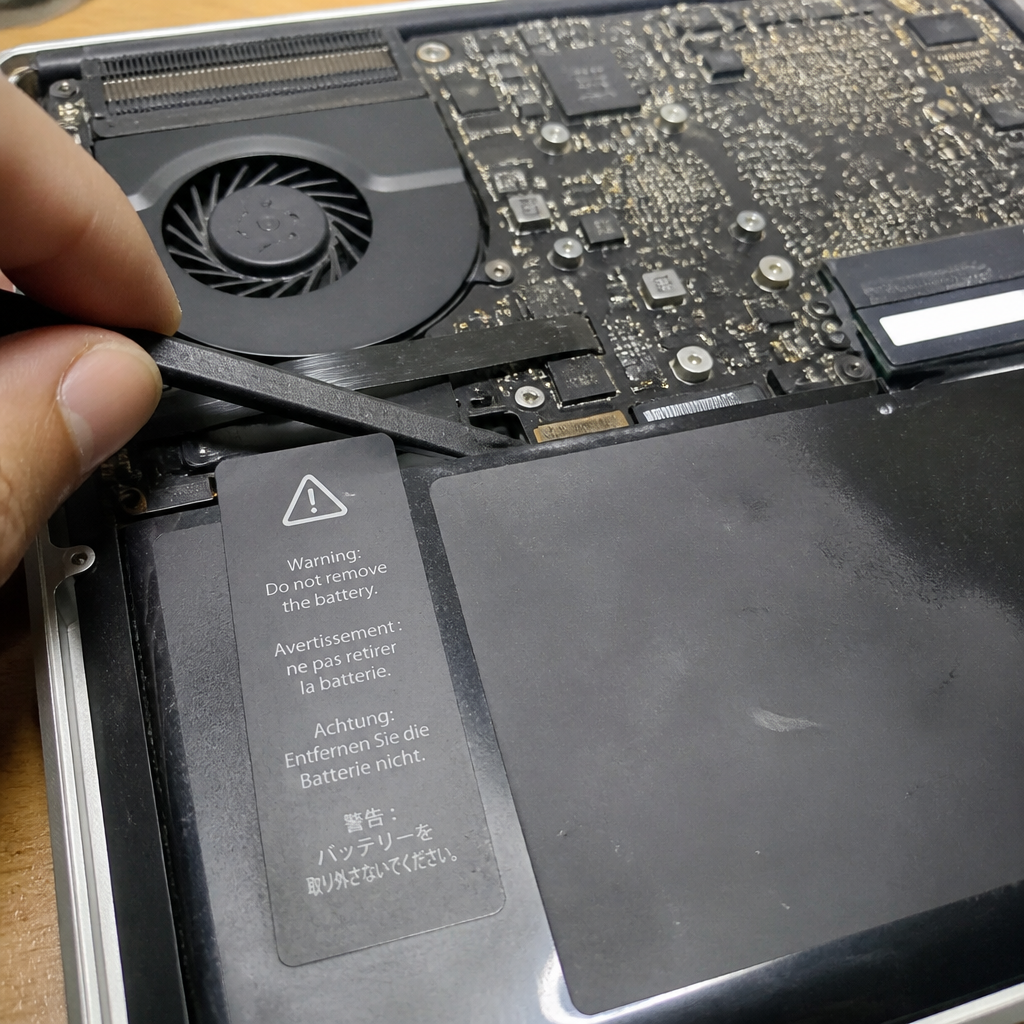
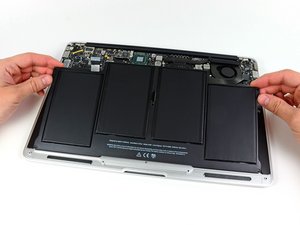
Baterai laptop sangat sensitif, jadi pastikan tidak menyentuh atau menggenggam bagian sel lithium. Pegang baterai dari sisi yang dekat dengan motherboard dan angkat perlahan untuk melepasnya dari casing.
- Gunakan alat pengangkat lembut untuk menghindari kerusakan pada baterai.
- Periksa kabel baterai sebelum dilepas untuk memastikan tidak terputus.
⚠️ Jangan mencabut baterai secara paksa jika masih terhubung dengan kabel.
Langkah 4: Ganti Mikrofon
Cari lokasi mikrofon di dekat bagian bawah laptop. Gunakan spudger plastik untuk melepas kabel mikrofon dari soketnya. Setelah dilepas, periksa kondisi mikrofon lama dan siapkan mikrofon baru.
- Pasang mikrofon baru dengan memasukkan kabel ke soket yang sesuai.
- Pastikan kabel terhubung dengan kuat dan tidak longgar.
⚠️ Pastikan mikrofon baru kompatibel dengan model laptop untuk menghindari kesalahan.
Langkah 5: Pasang Kembali Komponen
Setelah mikrofon terpasang, pasang kembali baterai ke posisi semula dengan hati-hati. Pastikan kabel baterai terhubung dengan baik sebelum menekan baterai ke tempatnya.
- Pasang casing bawah kembali dan kencangkan sekrup dengan obeng pentalobe.
- Periksa semua komponen untuk memastikan tidak ada yang terlewat.
⚠️ Jangan menekan terlalu keras saat memasang casing untuk menghindari kerusakan pada komponen internal.
Pertanyaan yang Sering Ditanyakan
Mikrofon baru tidak berfungsi setelah diganti, apa yang salah?
Pastikan kabel mikrofon terhubung dengan benar ke soket dan tidak terputus. Juga periksa apakah mikrofon baru kompatibel dengan model laptop.
Apakah perlu mengganti komponen lain selain mikrofon?
Tidak, selama mikrofon dan kabel dalam kondisi baik, tidak perlu mengganti komponen lain. Namun, pastikan tidak ada kerusakan pada motherboard.
Bisakah saya melakukan ini sendiri tanpa pengalaman?
Ya, selama mengikuti panduan dengan teliti dan menggunakan alat yang tepat. Namun, jika ragu, sebaiknya konsultasi dengan teknisi.
Tips & Penutup
💡 Pastikan laptop dalam kondisi mati sebelum memulai pekerjaan. Jika kamu ragu atau tidak yakin melakukan sendiri, LPComp menyediakan spare part berkualitas dan layanan konsultasi teknis gratis — kunjungi lpcomp.my.id atau toko Shopee kami.
- 1pcs Baut Casing Macbook Air 11 13 A1466 A1465 A1369 A1370 Screw Sekru · Rp4.956
- Baut Sekrup Casing MacBook Pro 13 15 17 A1278 A1286 A1297 Screw Pengga · Rp3.000
- Baut Casing MacBook Pro Retina 13 15 Inch A1425 A1502 A1398 Sekrup Bod · Rp5.000
- Baut Casing Case Screw Sekrup MacBook Pro 13 15 17 Inch A1278 A1286 A1 · Rp25.000



