
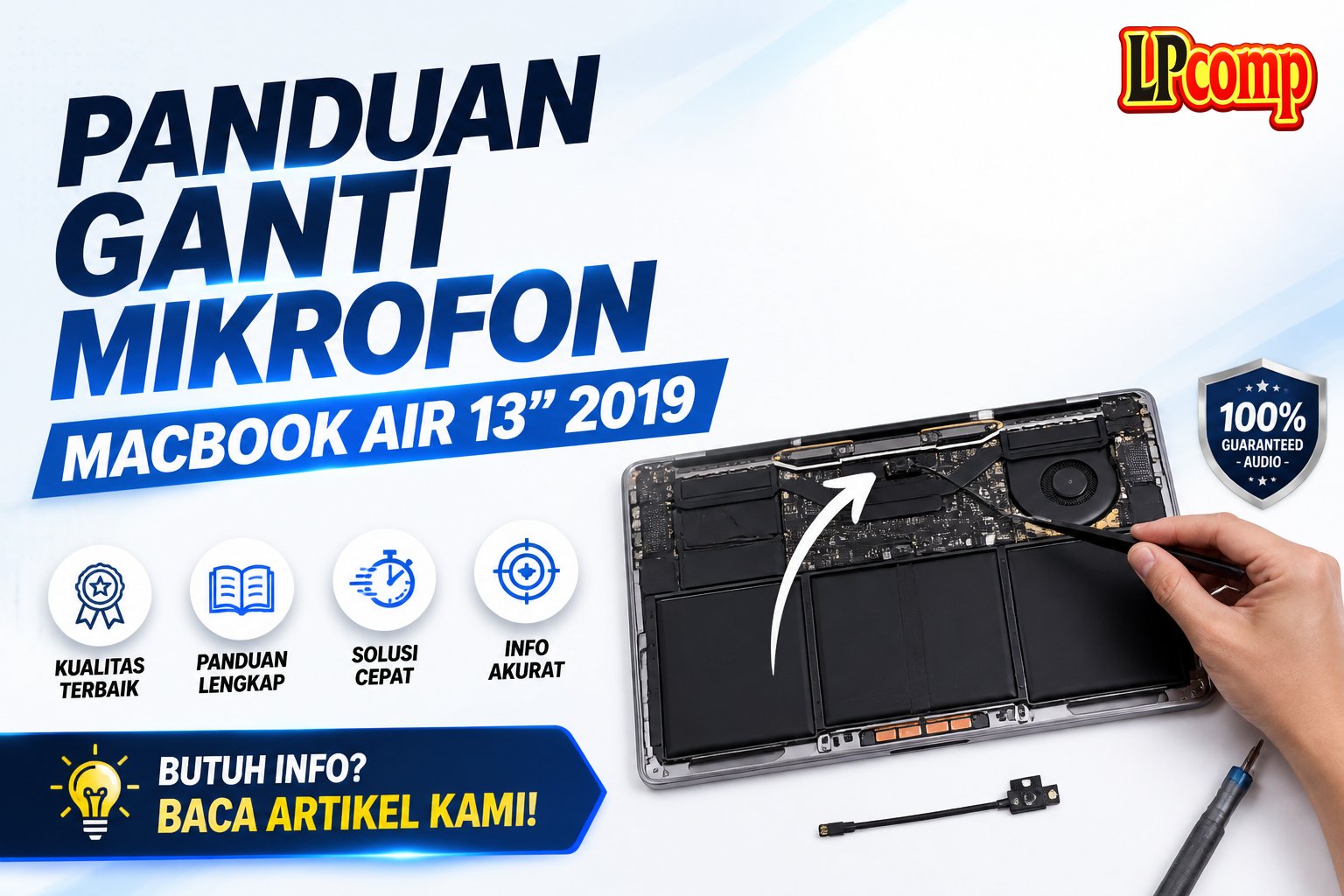
Microfon rusak pada MacBook Air 13" 2019 bisa mengganggu komunikasi. Panduan ini membantu mengganti mikrofon secara aman dan efektif.
Alat yang dibutuhkan: obeng Phillips, spudger plastik, pinset, dan penghapus perekat.
Langkah 1: Matikan Auto Boot dan Buka Case Bawah
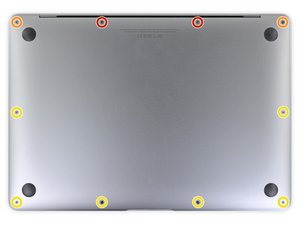
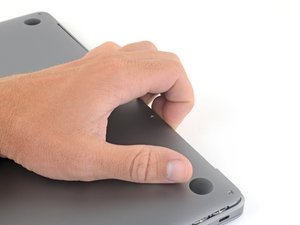
Matikan fitur Auto Boot di MacBook untuk mencegah laptop menyala saat dibuka. Buka case bawah dengan menekan dan menarik ke atas secara perlahan.
- Nonaktifkan Auto Boot melalui pengaturan sistem.
- Pastikan laptop dalam keadaan mati sebelum membuka casing.
⚠️ Jika Auto Boot tidak dimatikan, laptop bisa menyala sendiri dan mengganggu proses.
Langkah 2: Lepaskan Perekat Speaker Kanan
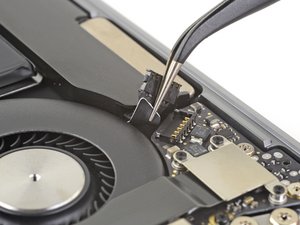
Gunakan pinset untuk mengangkat tab perekat di bagian atas speaker kanan. Setelah tab terangkat, pegang dan tarik perlahan untuk melepas perekat.
- Pastikan tidak menarik terlalu keras untuk menghindari kerusakan.
- Lepaskan perekat secara perlahan dan hati-hati.
⚠️ Jika perekat terlalu kencang, gunakan penghapus perekat untuk melemaskan.
Langkah 3: Lepaskan Speaker Kanan
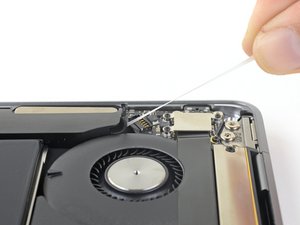
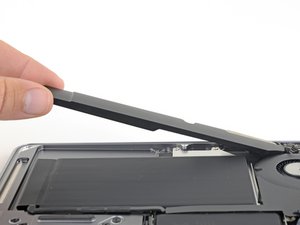
Setelah perekat dilepas, angkat speaker kanan secara perlahan dari bawah ke atas hingga terlepas dari casing.
- Periksa apakah ada kabel yang masih terhubung.
- Jangan menarik kabel secara langsung.
⚠️ Pastikan tidak ada komponen lain yang terkait dengan speaker.
Langkah 4: Lepaskan Kabel USB-C dan Sound Board
Gunakan spudger untuk mengangkat kabel USB-C dari soket di papan logika. Selanjutnya, angkat kabel sound board dengan mengangkat flaps pengunci di ZIF connector.
- Hindari menekan terlalu keras pada ZIF connector.
- Lepaskan kabel secara perlahan.
⚠️ Pastikan kabel tidak terputus saat dilepas.
Langkah 5: Lepaskan Kabel Fan dan Bracket Antena
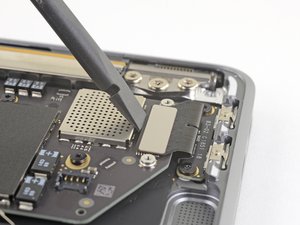
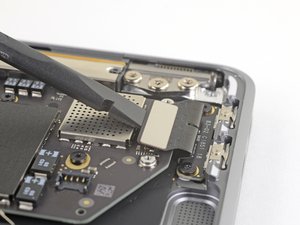
Lepaskan pita hitam di atas kabel fan, lalu gunakan spudger untuk mengangkat flaps pengunci di ZIF connector. Setelah itu, lepaskan dua sekrup T3 dan angkat bracket antena.
- Periksa apakah kabel fan masih terhubung.
- Jangan melepas bracket antena jika masih ada kabel yang terhubung.
⚠️ Pastikan semua kabel terlepas sebelum melanjutkan.
Pertanyaan yang Sering Ditanyakan
Apakah penggantian mikrofon bisa dilakukan sendiri?
Ya, dengan panduan yang jelas dan alat yang tepat, penggantian mikrofon bisa dilakukan sendiri. Namun, diperlukan ketelitian dan kehati-hatian.
Apakah perlu mengganti komponen lain selain mikrofon?
Tidak, selama mikrofon rusak dan komponen lain masih dalam kondisi baik, penggantian hanya perlu dilakukan pada mikrofon.
Apakah laptop akan rusak jika salah memasang kabel?
Ya, jika kabel terhubung dengan salah atau tidak terpasang dengan benar, dapat menyebabkan kerusakan pada papan logika atau komponen lain.
Tips & Penutup
💡 Pastikan semua kabel terlepas sebelum memasang mikrofon baru. Jika kamu ragu atau tidak yakin melakukan sendiri, LPComp menyediakan spare part berkualitas dan layanan konsultasi teknis gratis — kunjungi lpcomp.my.id atau toko Shopee kami.
- 1pcs Baut Casing Macbook Air 11 13 A1466 A1465 A1369 A1370 Screw Sekru · Rp4.956
- Baut Sekrup Casing MacBook Pro 13 15 17 A1278 A1286 A1297 Screw Pengga · Rp3.000
- Baut Casing MacBook Pro Retina 13 15 Inch A1425 A1502 A1398 Sekrup Bod · Rp5.000
- Baut Casing Case Screw Sekrup MacBook Pro 13 15 17 Inch A1278 A1286 A1 · Rp25.000



