
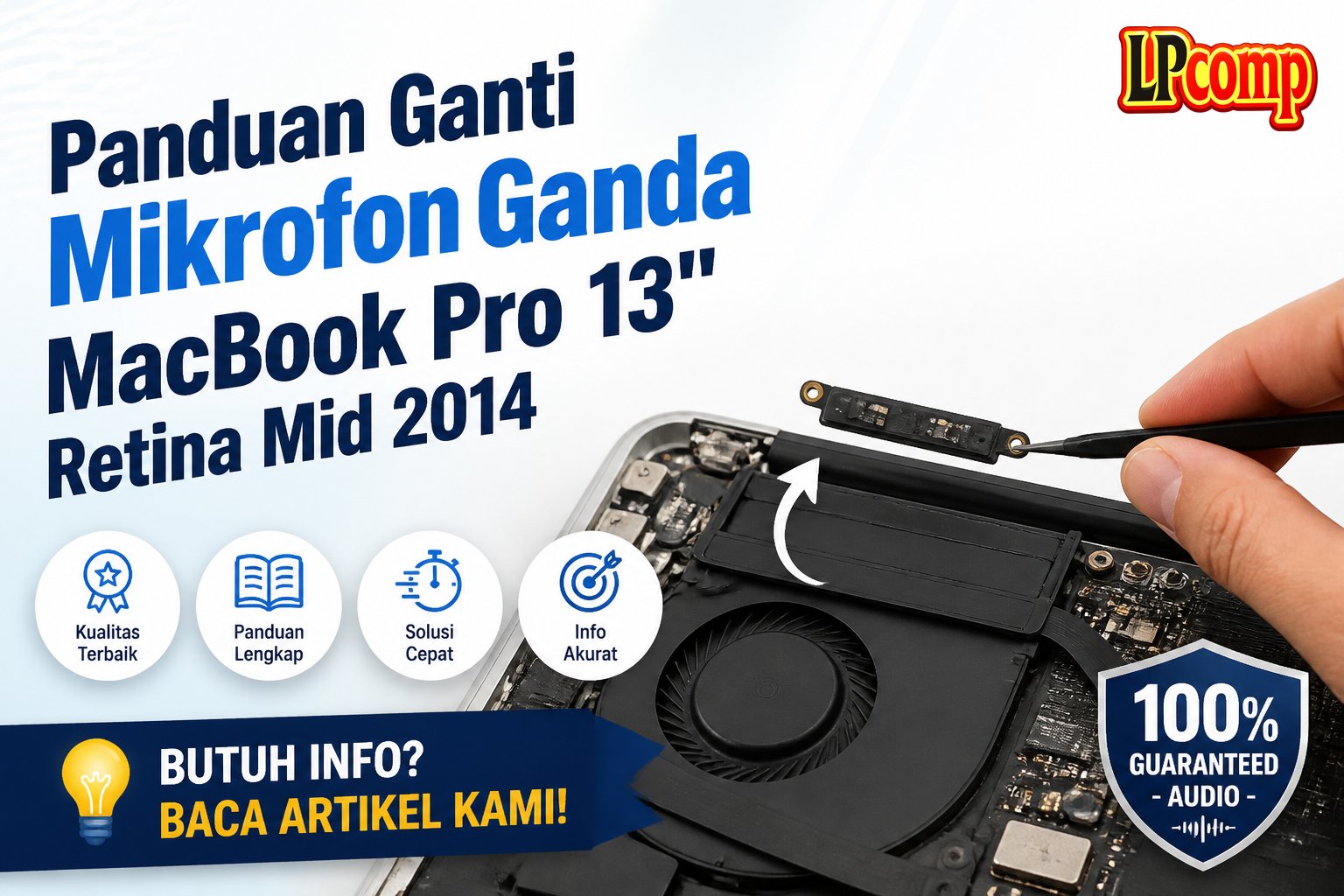
Jika mikrofon ganda pada MacBook Pro 13" Retina Mid 2014 tidak berfungsi dengan baik, ganti komponen ini untuk memperbaiki kualitas suara. Proses ini membutuhkan keterampilan teknis dan waktu sekitar 1-2 jam.
Alat yang dibutuhkan: obeng Phillips, spudger plastik, alat pengangkat logika board, dan termal paste.
Langkah 1: Menghilangkan Screws Bawah Case
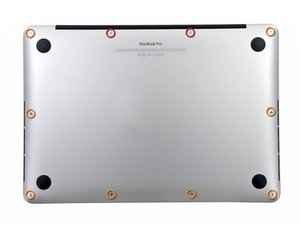
Gunakan obeng Phillips untuk melepas sepuluh screw yang mengunci lower case ke upper case. Terdiri dari dua screw berukuran 2.3 mm dan delapan screw berukuran 3.0 mm.
- Pastikan semua screw disimpan dengan rapi sesuai posisi asalnya.
- Jangan mengganti screw dengan ukuran atau jenis yang berbeda.
⚠️ Jika salah satu screw hilang, segera ganti dengan spare part asli untuk menghindari kerusakan lebih lanjut.
Langkah 2: Mengangkat Lower Case
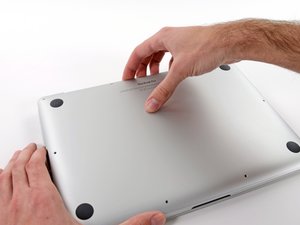
Setelah semua screw dilepas, masukkan jari di antara upper dan lower case. Tarik perlahan ke bawah untuk memisahkan kedua bagian.
- Perhatikan adanya kabel atau komponen yang masih terhubung.
- Jangan memaksa jika terasa kencang.
⚠️ Pastikan tidak ada kabel yang tertarik atau terputus saat mengangkat lower case.
Langkah 3: Melepas Clip Plastik
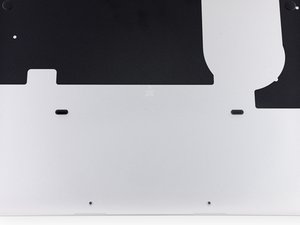
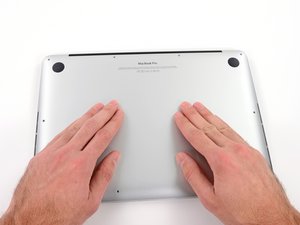
Lower case terhubung ke upper case melalui dua clip plastik di bagian tengah. Saat memasang kembali, tekan bagian tengah lower case ke bawah untuk mengunci clip.
- Jika clip rusak, ganti dengan spare part yang kompatibel.
- Jangan memakai benda tajam untuk memperbaiki clip yang rusak.
⚠️ Jika clip tidak terpasang dengan baik, laptop bisa mengalami kerusakan saat digunakan.
Langkah 4: Mengangkat Heat Sink
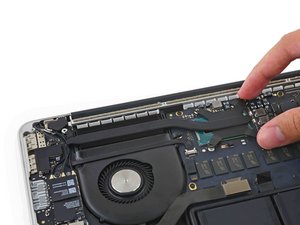
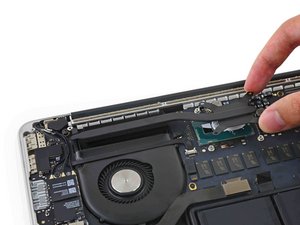
Heat sink perlu dilepas untuk mengakses komponen di bawahnya. Pastikan semua kabel terlepas sebelum mengangkatnya.
- Gunakan alat khusus untuk mengangkat heat sink tanpa merusak permukaan.
- Simpan heat sink di tempat aman untuk mencegah kerusakan.
⚠️ Jika termal paste sudah rusak, ganti dengan termal paste baru saat memasang kembali.
Langkah 5: Mengangkat Fan
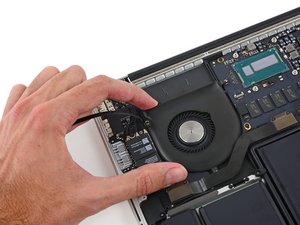
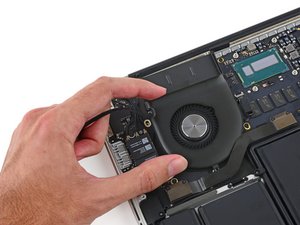
Lepaskan fan dengan menariknya dari sisi yang dekat dengan engsel layar. Pastikan tidak ada kabel yang masih terhubung.
- Gunakan spudger untuk membantu melepas kabel jika diperlukan.
- Jangan memaksa fan jika terasa kencang.
⚠️ Jika fan rusak, ganti dengan spare part yang kompatibel untuk menghindari panas berlebih.
Langkah 6: Mengangkat Kabel Keyboard
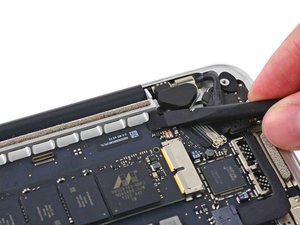
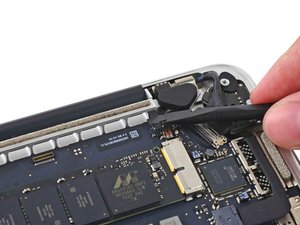
Gunakan spudger untuk memisahkan kabel backlight keyboard dari soketnya. Angkat kabel ke samping untuk menghindari kerusakan.
- Periksa apakah kabel masih dalam kondisi baik.
- Jangan menarik kabel secara langsung.
⚠️ Jika kabel terputus, ganti dengan spare part yang kompatibel.
Langkah 7: Mengangkat Kabel Display
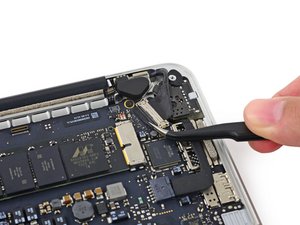
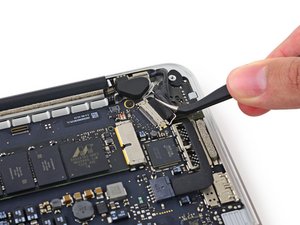
Angkat tab hitam di konektor display untuk membuka soketnya. Tarik kabel secara perlahan ke luar.
- Periksa apakah kabel masih dalam kondisi baik.
- Jangan menarik kabel secara langsung.
⚠️ Jika kabel terputus, ganti dengan spare part yang kompatibel.
Langkah 8: Mengangkat Kabel DC-In
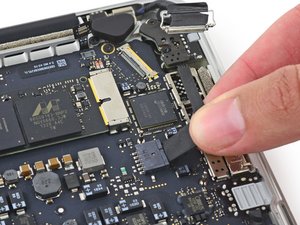
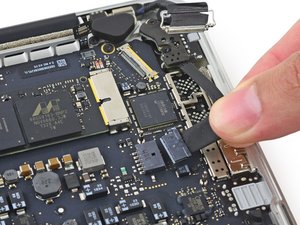
Gunakan spudger untuk memisahkan kabel DC-In dari soketnya. Angkat kabel ke samping untuk menghindari kerusakan.
- Periksa apakah kabel masih dalam kondisi baik.
- Jangan menarik kabel secara langsung.
⚠️ Jika kabel terputus, ganti dengan spare part yang kompatibel.
Langkah 9: Mengangkat Kabel Speaker
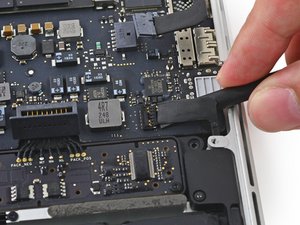
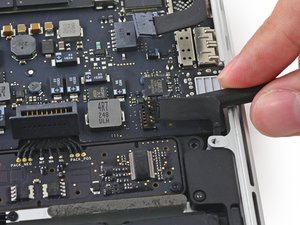
Gunakan spudger untuk memisahkan kabel speaker dari soketnya. Angkat kabel ke samping untuk menghindari kerusakan.
- Periksa apakah kabel masih dalam kondisi baik.
- Jangan menarik kabel secara langsung.
⚠️ Jika kabel terputus, ganti dengan spare part yang kompatibel.
Langkah 10: Mengangkat Kabel Mikrofon
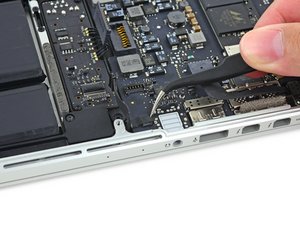
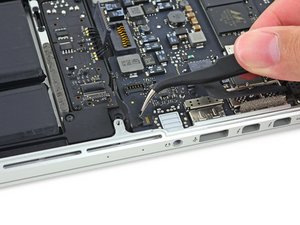
Jika ada tape yang menutupi soket ZIF mikrofon, lepaskan dengan hati-hati. Gunakan spudger untuk memisahkan kabel mikrofon dari soketnya.
- Periksa apakah kabel masih dalam kondisi baik.
- Jangan menarik kabel secara langsung.
⚠️ Jika kabel terputus, ganti dengan spare part yang kompatibel.
Pertanyaan yang Sering Ditanyakan
Mikrofon tidak berfungsi setelah ganti, apa yang salah?
Pastikan kabel terhubung dengan benar dan tidak ada kerusakan pada soket ZIF. Juga pastikan termal paste sudah diterapkan dengan benar.
Apakah bisa menggunakan spare part non-OEM?
Ya, tetapi kualitasnya mungkin berbeda. Untuk hasil terbaik, gunakan spare part OEM atau original.
Apakah perlu mengganti termal paste setiap kali servis?
Ya, jika termal paste sudah rusak atau kering, ganti dengan termal paste baru untuk menjaga performa laptop.
Tips & Penutup
💡 Pastikan semua kabel terhubung dengan benar dan tidak ada yang terputus. Jika kamu ragu atau tidak yakin melakukan sendiri, LPComp menyediakan spare part berkualitas dan layanan konsultasi teknis gratis — kunjungi lpcomp.my.id atau toko Shopee kami.
- 1pcs Baut Casing Macbook Air 11 13 A1466 A1465 A1369 A1370 Screw Sekru · Rp4.956
- Baut Sekrup Casing MacBook Pro 13 15 17 A1278 A1286 A1297 Screw Pengga · Rp3.000
- Baut Casing MacBook Pro Retina 13 15 Inch A1425 A1502 A1398 Sekrup Bod · Rp5.000
- Baut Casing Case Screw Sekrup MacBook Pro 13 15 17 Inch A1278 A1286 A1 · Rp25.000



