
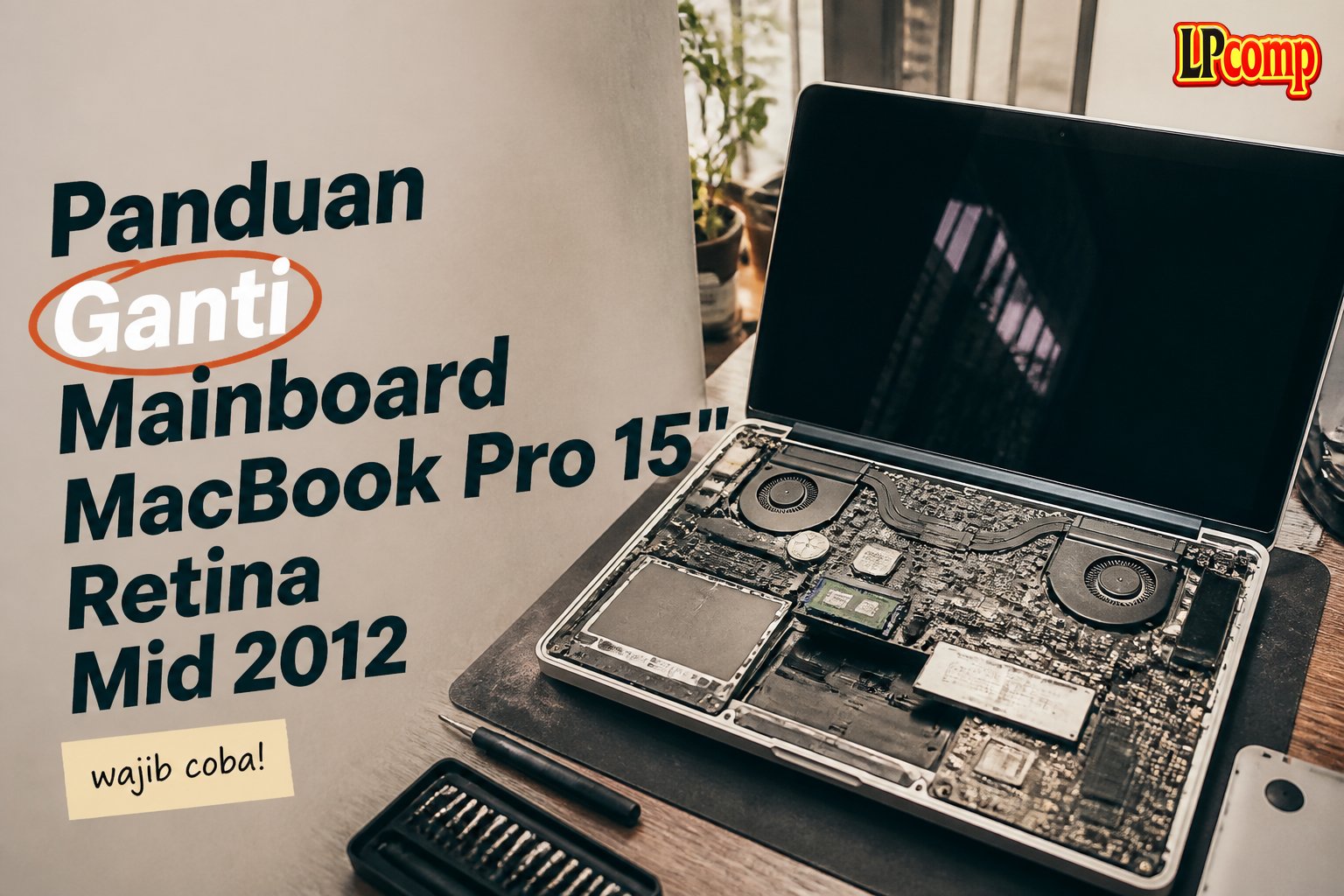
Jika laptop Anda mengalami kerusakan pada mainboard akibat kebocoran air atau panas berlebih, ganti mainboard bisa menjadi solusi. Proses ini membutuhkan kehati-hatian dan alat khusus.
Alat yang dibutuhkan: obeng Phillips, spudger plastik, alat pengangkat kabel, dan alat perekat lemah.
Langkah 1: Mengganti Sekrup Pentalobe di Bawah Case
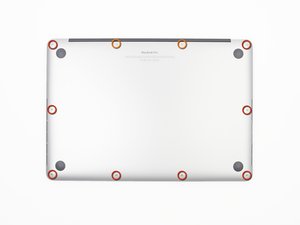
Lepaskan delapan sekrup P5 berukuran 3.0 mm dan dua sekrup berukuran 2.3 mm yang mengunci case bawah MacBook Pro. Pastikan semua sekrup dilepas dengan hati-hati agar tidak terjatuh atau hilang.
- Gunakan obeng Phillips kecil untuk melepas sekrup.
- Simpan sekrup dalam wadah kecil untuk menghindari kehilangan.
⚠️ Jangan memakai obeng yang terlalu besar karena bisa merusak lubang sekrup.
Langkah 2: Mengangkat Case Bawah
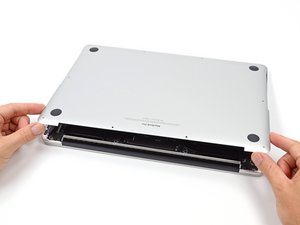
Lepaskan case bawah dengan menarik dari sisi dekat clutch cover. Pastikan tidak ada kabel atau komponen yang masih terhubung.
- Angkat perlahan dan hindari menarik terlalu keras.
- Letakkan case di tempat yang aman agar tidak tergores.
⚠️ Jika ada kabel yang masih terhubung, lepaskan terlebih dahulu sebelum mengangkat case.
Langkah 3: Mengangkat Tutup Kabel di Sisi Kanan
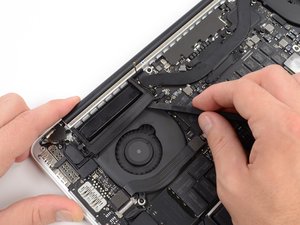
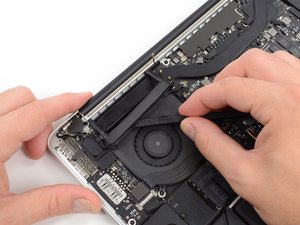
Masukkan ujung rata spudger di bawah tutup kabel panas di sisi kiri fan. Tarik spudger sepanjang tutup untuk melepaskan lem.
- Pastikan spudger tidak terlalu keras agar tidak merusak tutup.
- Lepaskan tutup dan putar ke belakang untuk menghindari kerusakan.
⚠️ Jangan memaksa tutup jika masih menempel kuat, karena bisa merusak komponen di bawahnya.
Langkah 4: Mengangkat Kabel AirPort/Camera
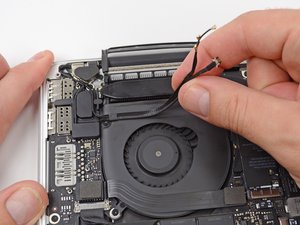
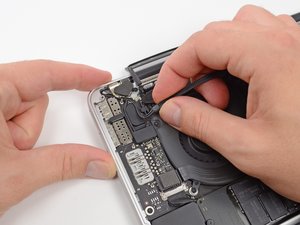
Gunakan jari untuk menarik kabel AirPort/Camera dari fan. Kabel ini masih menempel dengan lem, jadi lepaskan secara perlahan.
- Periksa kabel untuk memastikan tidak ada retak atau kerusakan.
- Angkat kabel dari tempatnya dengan hati-hati.
⚠️ Jangan menarik terlalu keras karena bisa merusak kabel atau soket.
Langkah 5: Mengganti Fan Kanan
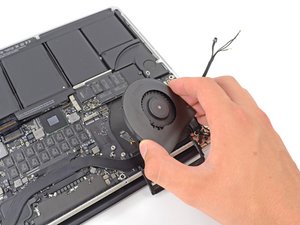
Lepaskan fan kanan dengan menariknya perlahan dari tempatnya. Pastikan kabel fan tidak terjepit atau terputus.
- Simpan fan di tempat aman agar tidak tergores.
- Ketika memasang kembali, sambungkan kabel terlebih dahulu sebelum memasang fan.
⚠️ Jika kabel fan terlepas, pastikan sambungan kabel benar sebelum memasang kembali.
Langkah 6: Mengangkat Kabel Backlight Keyboard
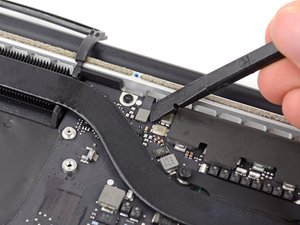
Gunakan spudger untuk menarik kabel backlight keyboard dari soketnya. Pastikan kabel tidak terjepit atau terputus.
- Kabel ini sangat sensitif, jadi gunakan spudger dengan lembut.
- Simpan kabel di tempat aman agar tidak tergores.
⚠️ Jangan menekan terlalu keras karena bisa merusak soket atau kabel.
Langkah 7: Mengangkat Kabel Mikrofon
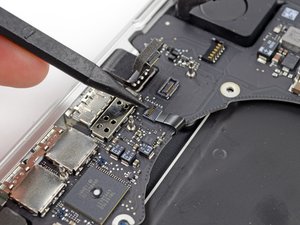
Gunakan spudger atau kuku untuk menarik flap penahan kabel mikrofon. Pastikan flap terangkat dengan benar sebelum menarik kabel.
- Jangan menarik kabel langsung tanpa mengangkat flap terlebih dahulu.
- Periksa kabel untuk memastikan tidak ada retak atau kerusakan.
⚠️ Jika flap terlalu kaku, gunakan spudger dengan lembut.
Langkah 8: Mengangkat Kabel Data Layar
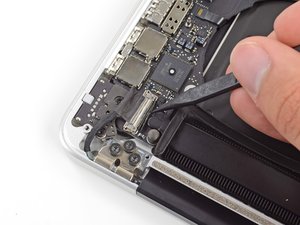
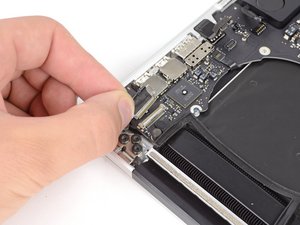
Gunakan spudger untuk menarik kabel data layar dari soketnya. Pastikan kabel tidak terjepit atau terputus.
- Kabel ini sangat sensitif, jadi gunakan spudger dengan lembut.
- Simpan kabel di tempat aman agar tidak tergores.
⚠️ Jangan menekan terlalu keras karena bisa merusak soket atau kabel.
Langkah 9: Mengangkat Tutup Sekrup Karet
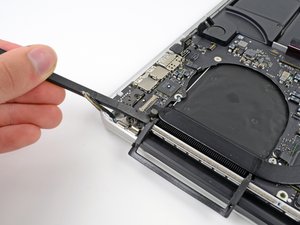
Gunakan spudger untuk menarik tutup karet sekrup dari tempatnya. Pastikan tutup tidak terjepit atau terputus.
- Tutup ini sangat rapuh, jadi gunakan spudger dengan lembut.
- Simpan tutup di tempat aman agar tidak tergores.
⚠️ Jangan menekan terlalu keras karena bisa merusak tutup atau soket.
Pertanyaan yang Sering Ditanyakan
Apakah saya bisa mengganti mainboard sendiri?
Ya, jika Anda memiliki pengalaman servis laptop dan alat yang diperlukan. Namun, proses ini membutuhkan kehati-hatian dan kesabaran.
Apakah ada risiko kerusakan lain saat mengganti mainboard?
Ya, jika tidak hati-hati, kabel atau komponen lain bisa rusak. Pastikan semua kabel dilepas dengan benar sebelum mengganti mainboard.
Berapa lama waktu yang dibutuhkan?
Proses ini memakan waktu sekitar 1–2 jam, tergantung pengalaman dan kehati-hatian Anda.
Tips & Penutup
💡 Pastikan semua kabel dilepas dengan benar sebelum mengganti mainboard. Jika kamu ragu atau tidak yakin melakukan sendiri, LPComp menyediakan spare part berkualitas dan layanan konsultasi teknis gratis — kunjungi lpcomp.my.id atau toko Shopee kami.
- Kabel Flexible HDD MacBook Pro 13 A1278 2009 2012 SATA Flex Cable Hard · Rp125.000
- Stiker Trackpad Protector MacBook Series Anti Gores Clear Bening Pelin · Rp30.000
- Flexible Touchpad Trackpad MacBook Pro 13 Retina A1502 593-1657-B 821- · Rp80.000
- Flexible Trackpad MacBook Pro 13 A1989 821-01701-A Kabel Touchpad 2018 · Rp260.000



