
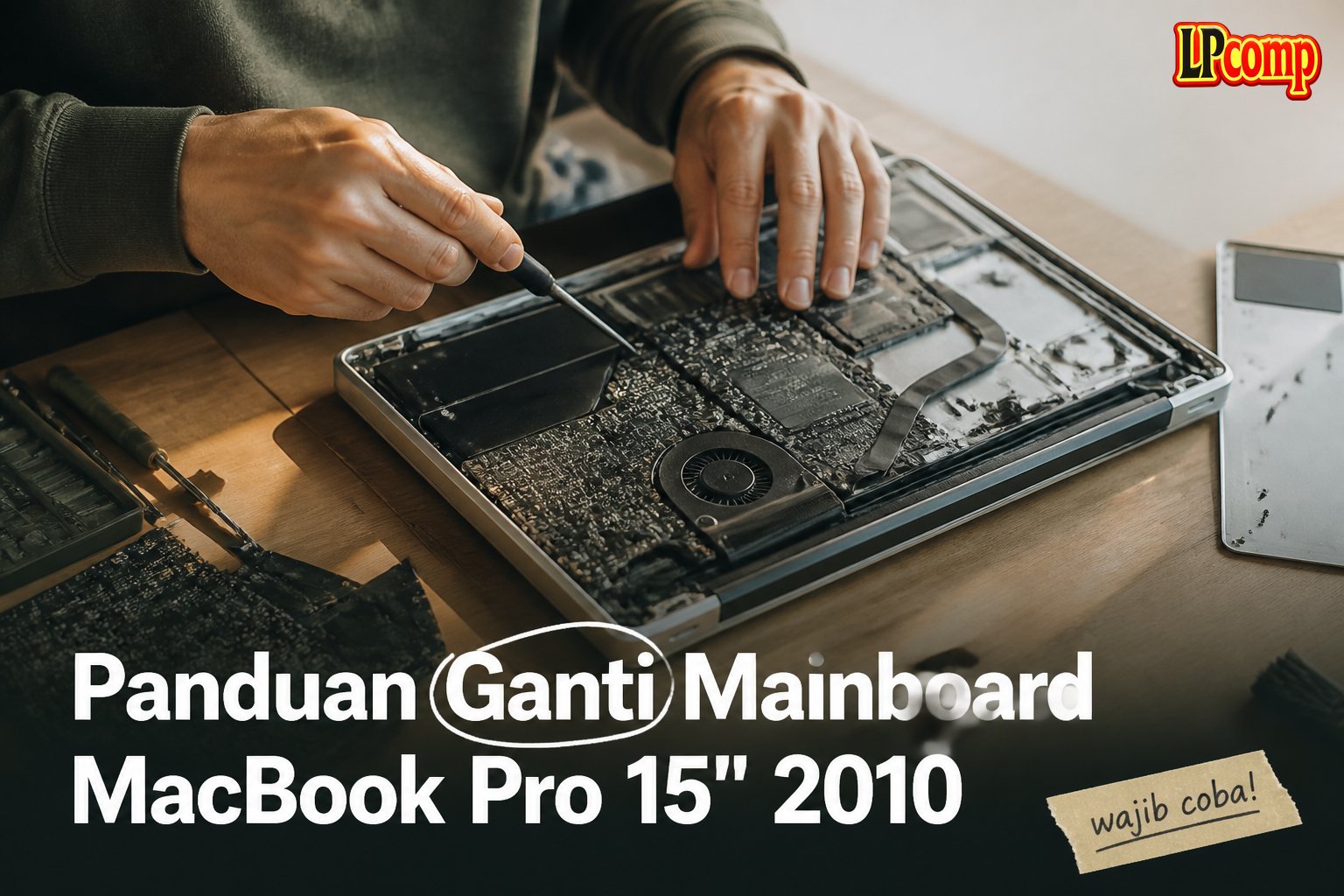
Laptop MacBook Pro 15" Unibody Mid 2010 tidak menyala atau mengalami error sistem? Ganti mainboard bisa menjadi solusi. Proses ini membutuhkan keahlian teknis dan alat khusus.
Alat yang dibutuhkan: obeng Phillips, spudger plastik, alat pemisah kabel, dan penjepit kabel.
Langkah 1: Menghilangkan Sekrup Fan Kanan
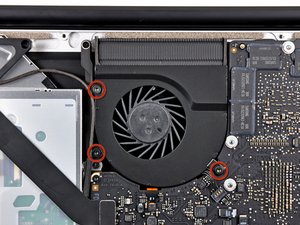
Gunakan obeng Phillips untuk melepas tiga sekrup T6 yang mengunci fan kanan ke casing atas. Pastikan sekrup dilepas secara perlahan untuk menghindari kerusakan pada casing.
- Pastikan tidak ada kabel yang masih terhubung sebelum melepas sekrup.
- Simpan sekrup di tempat aman untuk mencegah kehilangan.
⚠️ Jangan memaksa melepas sekrup jika masih ada kabel yang terhubung.
Langkah 2: Melepaskan Kabel Fan Kanan
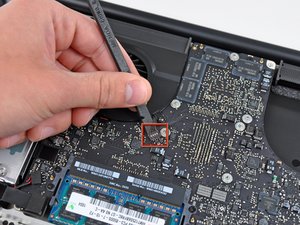
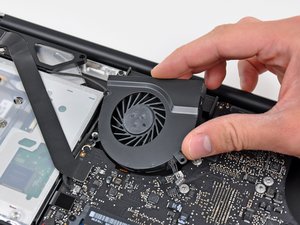
Gunakan ujung datar spudger untuk menarik kabel fan kanan dari soketnya. Teknik memutar spudger dari bawah kabel bisa membantu melepaskan kabel dengan lebih mudah.
- Pastikan tidak ada tekanan berlebihan pada kabel.
- Setelah dilepas, lipat kabel ke samping untuk menghindari kerusakan.
⚠️ Jangan menarik kabel secara langsung tanpa mengangkat soketnya terlebih dahulu.
Langkah 3: Melepaskan Kabel AirPort/Bluetooth
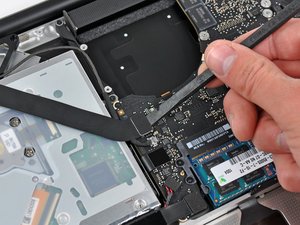
Gunakan spudger untuk menarik kabel AirPort/Bluetooth dari soketnya. Setelah dilepas, lipat kabel ke belakang untuk menghindari mengganggu proses selanjutnya.
- Pastikan kabel tidak terputus saat dilepas.
- Simpan kabel di tempat aman untuk mencegah kehilangan.
⚠️ Jangan menekan terlalu keras untuk menghindari kerusakan pada soket.
Langkah 4: Melepaskan Kabel iSight
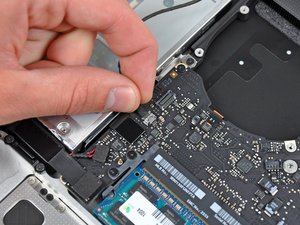
Untuk melepaskan kabel iSight, tarik konektor ke arah lubang optical drive. Pastikan kabel dilepas dengan perlahan dan hati-hati.
- Periksa apakah kabel masih terhubung ke komponen lain.
- Jangan menarik kabel terlalu keras untuk mencegah kerusakan.
⚠️ Jika kabel terasa kaku, periksa kembali apakah sudah dilepas dengan benar.
Langkah 5: Melepaskan Kabel Optical Drive
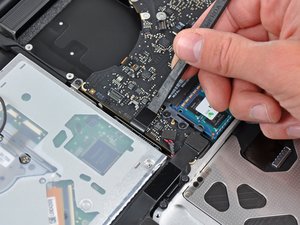
Gunakan spudger untuk menarik kabel optical drive dari soketnya. Setelah dilepas, lipat kabel ke samping agar tidak mengganggu proses lain.
- Pastikan kabel tidak terputus saat dilepas.
- Simpan kabel di tempat aman untuk mencegah kehilangan.
⚠️ Jangan menekan terlalu keras untuk menghindari kerusakan pada soket.
Langkah 6: Melepaskan Kabel Subwoofer/Speaker Kanan
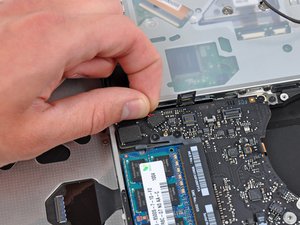
Angkat kabel subwoofer/speaker kanan dengan perlahan untuk melepaskan konektor dari soketnya. Pastikan tidak ada tekanan berlebihan pada kabel.
- Periksa apakah kabel masih terhubung ke komponen lain.
- Jangan menarik kabel terlalu keras untuk mencegah kerusakan.
⚠️ Jika kabel terasa kaku, periksa kembali apakah sudah dilepas dengan benar.
Langkah 7: Melepaskan Kabel Hard Drive
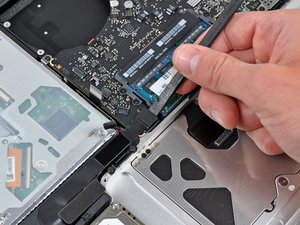
Gunakan spudger untuk menarik kabel hard drive dari soketnya. Setelah dilepas, lipat kabel ke samping agar tidak mengganggu proses lain.
- Pastikan kabel tidak terputus saat dilepas.
- Simpan kabel di tempat aman untuk mencegah kehilangan.
⚠️ Jangan menekan terlalu keras untuk menghindari kerusakan pada soket.
Langkah 8: Melepaskan EMI Shield
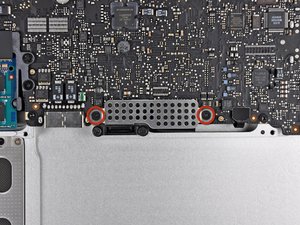
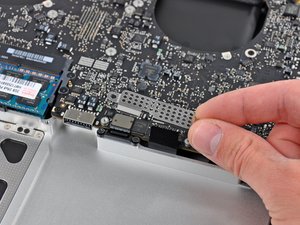
Lebih dahulu lepaskan dua sekrup Phillips yang mengunci EMI shield ke mainboard. Setelah sekrup dilepas, angkat EMI shield dengan perlahan.
- Pastikan tidak ada kabel yang masih terhubung ke EMI shield.
- Simpan EMI shield di tempat aman untuk mencegah kehilangan.
⚠️ Jangan memaksa mengangkat EMI shield jika masih ada kabel yang terhubung.
Langkah 9: Melepaskan Kabel Trackpad
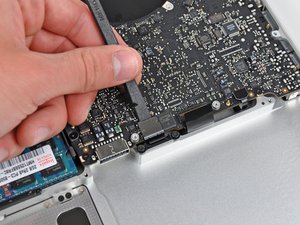
Gunakan spudger untuk menarik kabel trackpad dari soketnya. Setelah dilepas, lipat kabel ke samping agar tidak mengganggu proses lain.
- Pastikan kabel tidak terputus saat dilepas.
- Simpan kabel di tempat aman untuk mencegah kehilangan.
⚠️ Jangan menekan terlalu keras untuk menghindari kerusakan pada soket.
Langkah 10: Melepaskan Kabel Keyboard
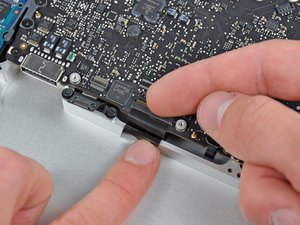
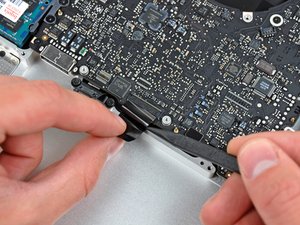
Gunakan kuku untuk mengangkat flap penahan kabel keyboard. Setelah flap terangkat, gunakan spudger untuk menarik kabel dari soketnya.
- Pastikan flap penahan tidak terlepas dari soket.
- Jangan menarik kabel terlalu keras untuk mencegah kerusakan.
⚠️ Jika kabel terasa kaku, periksa kembali apakah sudah dilepas dengan benar.
Pertanyaan yang Sering Ditanyakan
Apakah ganti mainboard bisa dilakukan sendiri?
Jika memiliki pengalaman servis laptop dan alat yang lengkap, bisa dilakukan sendiri. Namun, risiko kerusakan tambahan tetap ada.
Apakah semua kabel harus dilepas sebelum mengganti mainboard?
Ya, semua kabel yang terhubung ke mainboard harus dilepas terlebih dahulu untuk menghindari kerusakan saat pemasangan baru.
Apakah bisa menggunakan spare part non-OEM?
Boleh, tetapi kualitas dan kompatibilitas perlu diperiksa terlebih dahulu untuk memastikan tidak terjadi masalah setelah pemasangan.
Tips & Penutup
💡 Pastikan semua kabel dilepas dengan hati-hati dan kembali dipasang dengan urutan yang benar. Jika kamu ragu atau tidak yakin melakukan sendiri, LPComp menyediakan spare part berkualitas dan layanan konsultasi teknis gratis — kunjungi lpcomp.my.id atau toko Shopee kami.
- Kabel Flexible HDD MacBook Pro 13 A1278 2009 2012 SATA Flex Cable Hard · Rp125.000
- Stiker Trackpad Protector MacBook Series Anti Gores Clear Bening Pelin · Rp30.000
- Flexible Touchpad Trackpad MacBook Pro 13 Retina A1502 593-1657-B 821- · Rp80.000
- Flexible Trackpad MacBook Pro 13 A1989 821-01701-A Kabel Touchpad 2018 · Rp260.000



