
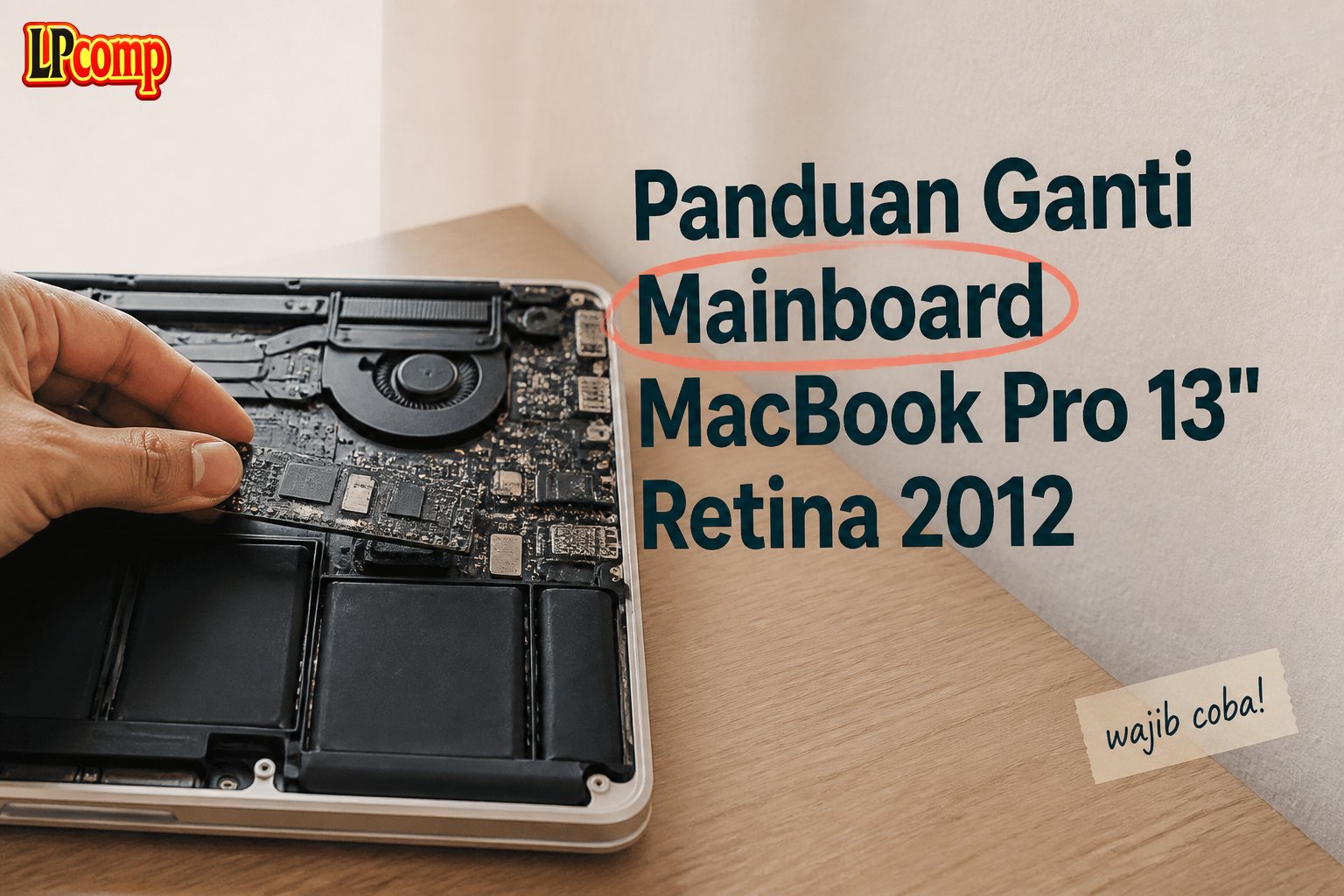
Perbaikan mainboard MacBook Pro 13" Retina Display Late 2012 bisa dilakukan dengan langkah-langkah teknis yang terstruktur. Masalah seperti laptop tidak menyala atau error sistem sering terjadi akibat kerusakan pada mainboard.
Alat yang dibutuhkan: obeng Phillips, spudger plastik, alat pengangkat kabel, dan alat perekat kabel.
Langkah 1: Lepaskan Konektor I/O Board
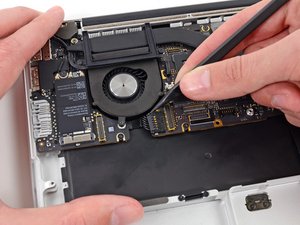
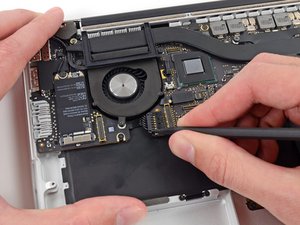
Gunakan ujung spudger untuk mendorong tepi konektor I/O board keluar dari soketnya. Pastikan untuk mendorong dari kedua sisi agar konektor tidak rusak.
- Gunakan spudger dengan lembut untuk menghindari kerusakan pada sirkuit.
- Konektor ini sangat sensitif, jadi hindari tekanan berlebihan.
⚠️ Jika terlalu keras, risiko kerusakan pada mainboard meningkat.
Langkah 2: Lepaskan Kabel Kamera iSight
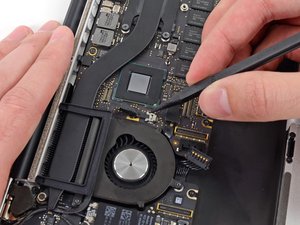
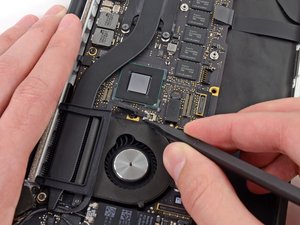
Gunakan spudger untuk mendorong konektor kabel kamera iSight keluar dari soketnya. Pastikan untuk mendorong dari kedua sisi agar konektor tidak terjepit.
- Hindari menarik kabel secara langsung untuk mencegah kerusakan.
- Kabel ini terhubung ke sensor kamera, jadi perlu diperlakukan dengan hati-hati.
⚠️ Jika kabel terputus, akan memengaruhi fungsi kamera laptop.
Langkah 3: Pindahkan Kabel Kamera ke Sisi Lain
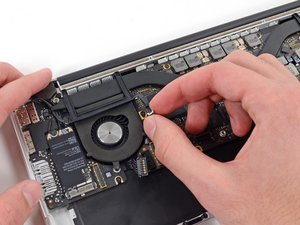
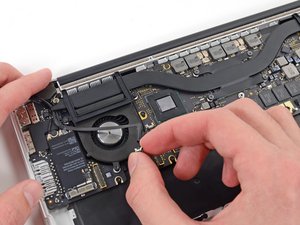
Setelah konektor dilepas, pindahkan kabel kamera ke sisi yang lebih aman agar tidak terhalang saat proses pemasangan berlangsung.
- Kabel harus ditempatkan dengan rapi untuk menghindari kerusakan akibat gesekan.
- Pastikan kabel tidak tergantung atau terjepit di bagian lain.
⚠️ Jika kabel terlalu ketat, bisa menyebabkan putus saat dipasang kembali.
Langkah 4: Lepaskan Konektor Lampu Keyboard
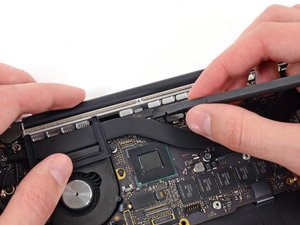
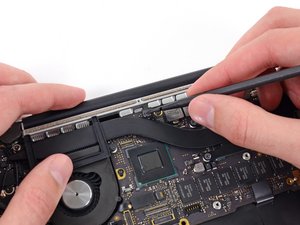
Gunakan ujung datar spudger untuk menekan bagian bawah konektor lampu keyboard dan mainboard. Putar spudger ke atas secara perlahan untuk melepasnya.
- Konektor ini terhubung ke sistem pencahayaan keyboard, jadi pastikan tidak terlepas secara tidak sengaja.
- Jangan menarik kabel langsung, karena bisa merusak soket.
⚠️ Jika terlalu keras, risiko kerusakan pada soket meningkat.
Langkah 5: Lepaskan Kabel Trackpad
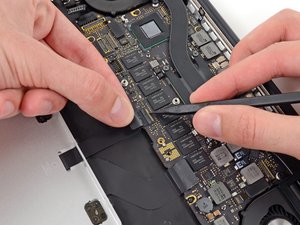
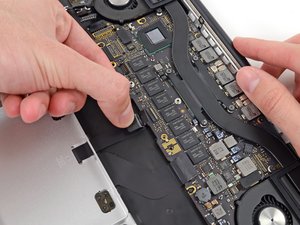
Gunakan spudger untuk mengangkat flap penahan pada soket ZIF kabel trackpad. Pastikan mengangkat flap, bukan soketnya.
- Kabel trackpad sangat sensitif, jadi perlu diperlakukan dengan hati-hati.
- Jangan menarik kabel terlalu keras untuk mencegah putus.
⚠️ Jika kabel terlepas, laptop tidak akan bisa digunakan untuk mengetik.
Langkah 6: Lepaskan Kabel Keyboard
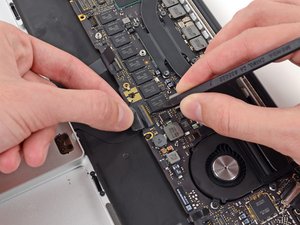
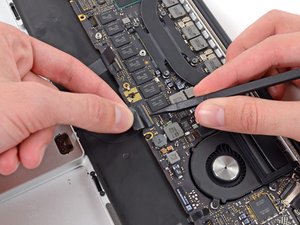
Gunakan spudger untuk mengangkat flap penahan pada soket ZIF kabel keyboard. Pastikan mengangkat flap, bukan soketnya.
- Kabel ini terhubung ke sistem input, jadi harus diperlakukan dengan hati-hati.
- Jangan menarik kabel terlalu keras untuk mencegah putus.
⚠️ Jika kabel terlepas, laptop tidak akan bisa digunakan untuk mengetik.
Langkah 7: Lepaskan Kabel Mikrofon
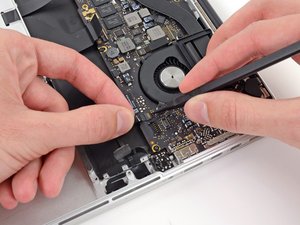
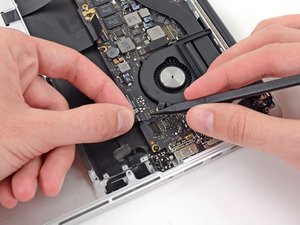
Gunakan spudger untuk mengangkat flap penahan pada soket ZIF kabel mikrofon. Pastikan mengangkat flap, bukan soketnya.
- Kabel ini terhubung ke sistem suara, jadi harus diperlakukan dengan hati-hati.
- Jangan menarik kabel terlalu keras untuk mencegah putus.
⚠️ Jika kabel terlepas, laptop tidak akan bisa merekam suara.
Langkah 8: Lepaskan Kabel Data Layar
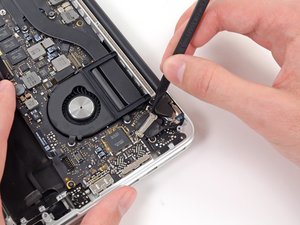
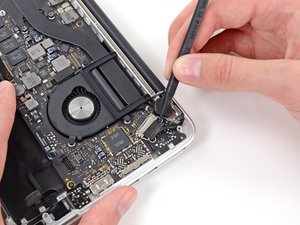
Gunakan spudger untuk memutar tab penahan kabel data layar ke arah DC-In. Pastikan tab bergerak dengan lembut.
- Kabel ini sangat penting untuk menampilkan layar, jadi pastikan tidak terlepas.
- Jangan menarik kabel terlalu keras untuk mencegah putus.
⚠️ Jika kabel terlepas, laptop tidak akan bisa menampilkan layar.
Langkah 9: Lepaskan Kabel Data Layar
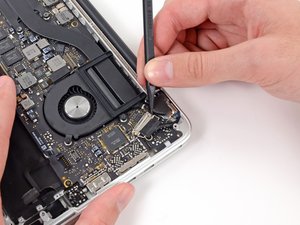
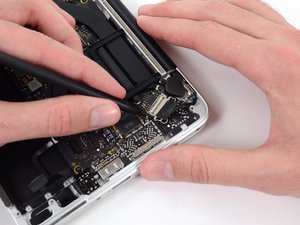
Setelah tab penahan bergerak, lepaskan kabel data layar dengan perlahan. Pastikan kabel tidak terjepit atau terputus.
- Kabel ini terhubung ke layar, jadi harus diperlakukan dengan hati-hati.
- Jangan menarik kabel terlalu keras untuk mencegah putus.
⚠️ Jika kabel terlepas, laptop tidak akan bisa menampilkan layar.
Pertanyaan yang Sering Ditanyakan
Apakah saya bisa melakukan servis ini sendiri?
Jika kamu memiliki pengalaman dasar dalam servis laptop, kamu bisa mencoba. Namun, untuk keamanan, disarankan untuk mengikuti panduan secara hati-hati.
Kabel mana yang paling rentan rusak?
Kabel kamera, mikrofon, dan trackpad sangat rentan terhadap kerusakan akibat tekanan berlebihan saat dilepas.
Berapa lama waktu pengerjaan?
Proses ini memakan waktu sekitar 1–2 jam, tergantung pengalaman dan ketelitian dalam setiap langkah.
Tips & Penutup
💡 Pastikan semua kabel dilepas dengan hati-hati dan ditempatkan dengan rapi. Jika kamu ragu atau tidak yakin melakukan sendiri, LPComp menyediakan spare part berkualitas dan layanan konsultasi teknis gratis — kunjungi lpcomp.my.id atau toko Shopee kami.
- Anti Gores Screen Protector MacBook Air Pro M1 M2 M3 M4 13 14 15 16 In · Rp21.289
- Kabel Flexible HDD MacBook Pro 13 A1278 2009 2012 SATA Flex Cable Hard · Rp125.000
- Stiker Trackpad Protector MacBook Series Anti Gores Clear Bening Pelin · Rp30.000
- Flexible Touchpad Trackpad MacBook Pro 13 Retina A1502 593-1657-B 821- · Rp80.000



