
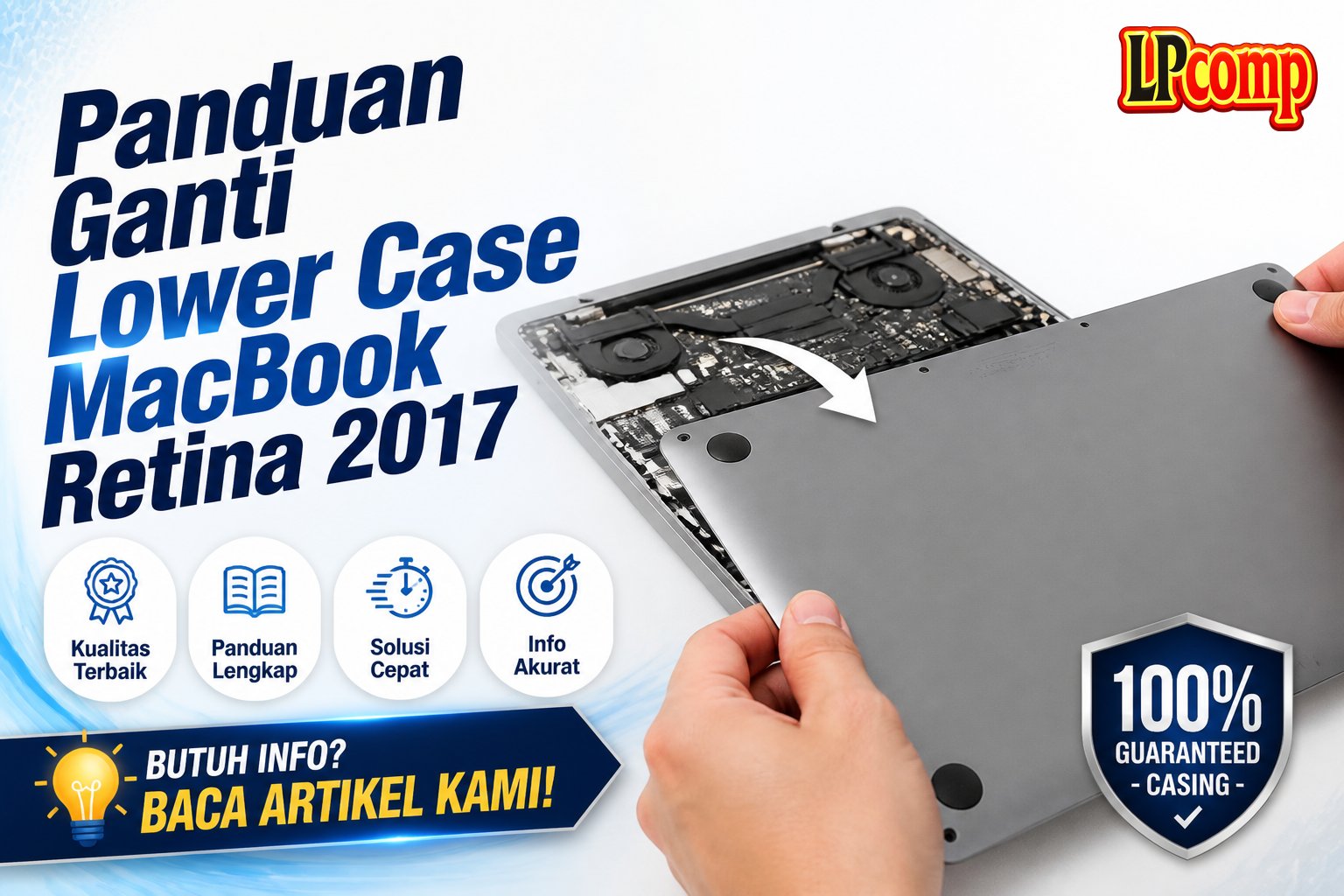
Lower case MacBook Retina 2017 sering mengalami kerusakan akibat benturan atau usia penggunaan. Ganti lower case bisa dilakukan sendiri dengan alat sederhana.
Alat yang dibutuhkan: obeng Phillips, spudger plastik, kunci pentalobe, dan pinset.
Langkah 1: Matikan Laptop dan Siapkan Alat
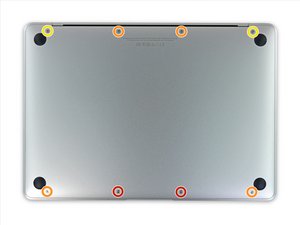
Pertama, pastikan laptop dalam keadaan mati. Cabut kabel daya dan tutup layar. Letakkan laptop di permukaan lembut dengan bagian atas menghadap ke bawah.
- Periksa dan pastikan semua kabel terhubung dengan baik.
- Siapkan alat seperti obeng Phillips dan spudger plastik.
⚠️ Jangan mencoba membuka laptop saat masih menyala untuk menghindari kerusakan pada komponen internal.
Langkah 2: Lepaskan Sekrup Lower Case
Lepaskan delapan sekrup yang mengunci lower case. Dua di antaranya berukuran 1.8 mm dan menggunakan kunci pentalobe (P5).
- Gunakan kunci pentalobe yang sesuai untuk menghindari kerusakan pada sekrup.
- Simpan sekrup di tempat yang aman agar tidak tercecer.
⚠️ Jangan memaksa melepas sekrup jika masih tertahan, karena bisa merusak bagian sekitarnya.
Langkah 3: Lepaskan Lower Case dari Upper Case
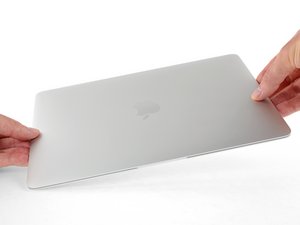
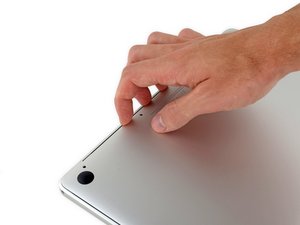
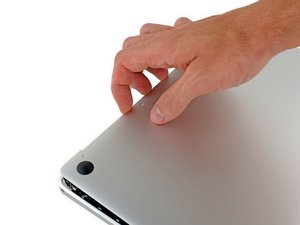
Masukkan jari antara upper case dan lower case, mulai dari bagian belakang laptop. Angkat lower case sedikit untuk memisahkan dari upper case.
- Perhatikan kabel yang masih terhubung agar tidak terputus.
- Jangan menarik terlalu keras untuk mencegah kerusakan pada kabel.
⚠️ Pastikan tidak ada kabel yang masih terhubung sebelum mencoba mengangkat lower case.
Langkah 4: Balik Laptop dan Siapkan untuk Pemisahan
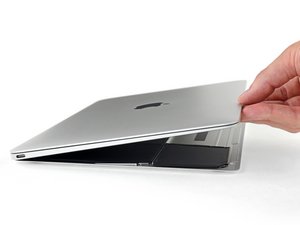
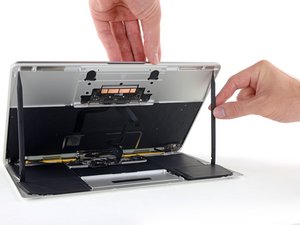
Ketika lower case sudah sedikit terangkat, pegang dengan stabil dan balik laptop ke bawah. Pastikan logo Apple menghadap ke atas.
- Periksa kembali apakah semua sekrup sudah dilepas.
- Gunakan permukaan datar untuk menopang laptop agar tidak terjatuh.
⚠️ Pastikan laptop tidak terjatuh saat dibalik untuk mencegah kerusakan pada komponen internal.
Langkah 5: Putuskan Kabel Power dan Angkat Layar
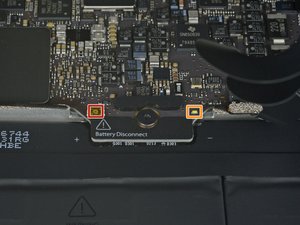
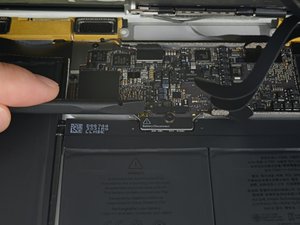
Gunakan spudger untuk menekan tombol 'battery disconnect' yang berwarna emas. Jika LED daya menyala, tahan tombol hingga LED mati.
- Tunggu beberapa detik setelah LED mati sebelum melanjutkan.
- Jangan melepas kabel power sebelum tombol ini ditekan.
⚠️ Jika LED tidak mati, periksa kembali apakah tombol ditekan dengan benar.
Langkah 6: Buka Lower Case dengan Hati-Hati
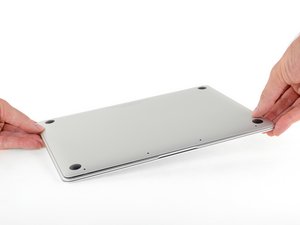
Tutup layar dan balik laptop ke bawah. Angkat lower case dari bagian depan hingga membentuk sudut sekitar 45 derajat.
- Periksa kabel yang masih terhubung untuk mencegah kerusakan.
- Jangan menarik terlalu keras untuk mencegah putusnya kabel.
⚠️ Pastikan tidak ada kabel yang masih terhubung sebelum mencoba mengangkat lower case.
Langkah 7: Lepaskan Kabel Trackpad
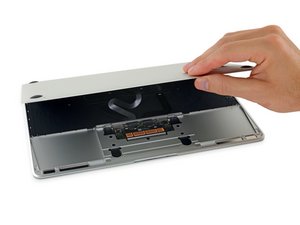
Gunakan pinset untuk mengangkat tape yang menutupi ZIF connector trackpad. Pastikan tidak merobek tape saat mengangkat.
- Gunakan pinset dengan lembut untuk menghindari kerusakan pada kabel.
- Periksa apakah kabel trackpad masih terhubung dengan baik.
⚠️ Jangan menarik kabel secara langsung tanpa melepas tape terlebih dahulu.
Langkah 8: Putuskan Kabel Trackpad
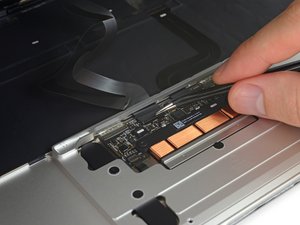
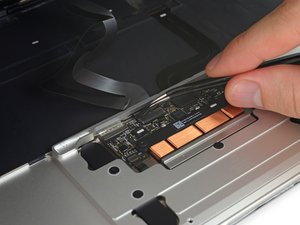
Gunakan spudger untuk mengangkat flap penahan pada ZIF connector. Setelah flap terangkat, lepaskan kabel trackpad dengan lembut.
- Periksa apakah kabel sudah terlepas sepenuhnya.
- Jangan menarik kabel terlalu keras untuk mencegah kerusakan.
⚠️ Pastikan kabel sudah terlepas sepenuhnya sebelum melanjutkan ke langkah berikutnya.
Pertanyaan yang Sering Ditanyakan
Apakah bisa mengganti lower case sendiri?
Ya, jika kamu sudah memiliki pengalaman dasar dalam servis laptop. Pastikan kamu mengikuti panduan dengan hati-hati.
Kabel mana yang paling rentan rusak?
Kabel trackpad dan kabel daya sering mengalami kerusakan akibat tekanan atau kesalahan saat melepas.
Apakah perlu mengganti semua sekrup?
Tidak, cukup lepaskan sekrup yang mengunci lower case. Pastikan sekrup disimpan dengan rapi untuk dipasang kembali.
Tips & Penutup
💡 Pastikan tangan dan alat bersih sebelum memulai pekerjaan. Jika kamu ragu atau tidak yakin melakukan sendiri, LPComp menyediakan spare part berkualitas dan layanan konsultasi teknis gratis — kunjungi lpcomp.my.id atau toko Shopee kami.
- 1pcs Baut Casing Macbook Air 11 13 A1466 A1465 A1369 A1370 Screw Sekru · Rp4.956
- Baut Sekrup Casing MacBook Pro 13 15 17 A1278 A1286 A1297 Screw Pengga · Rp3.000
- Baut Casing MacBook Pro Retina 13 15 Inch A1425 A1502 A1398 Sekrup Bod · Rp5.000
- Baut Casing Case Screw Sekrup MacBook Pro 13 15 17 Inch A1278 A1286 A1 · Rp25.000



