
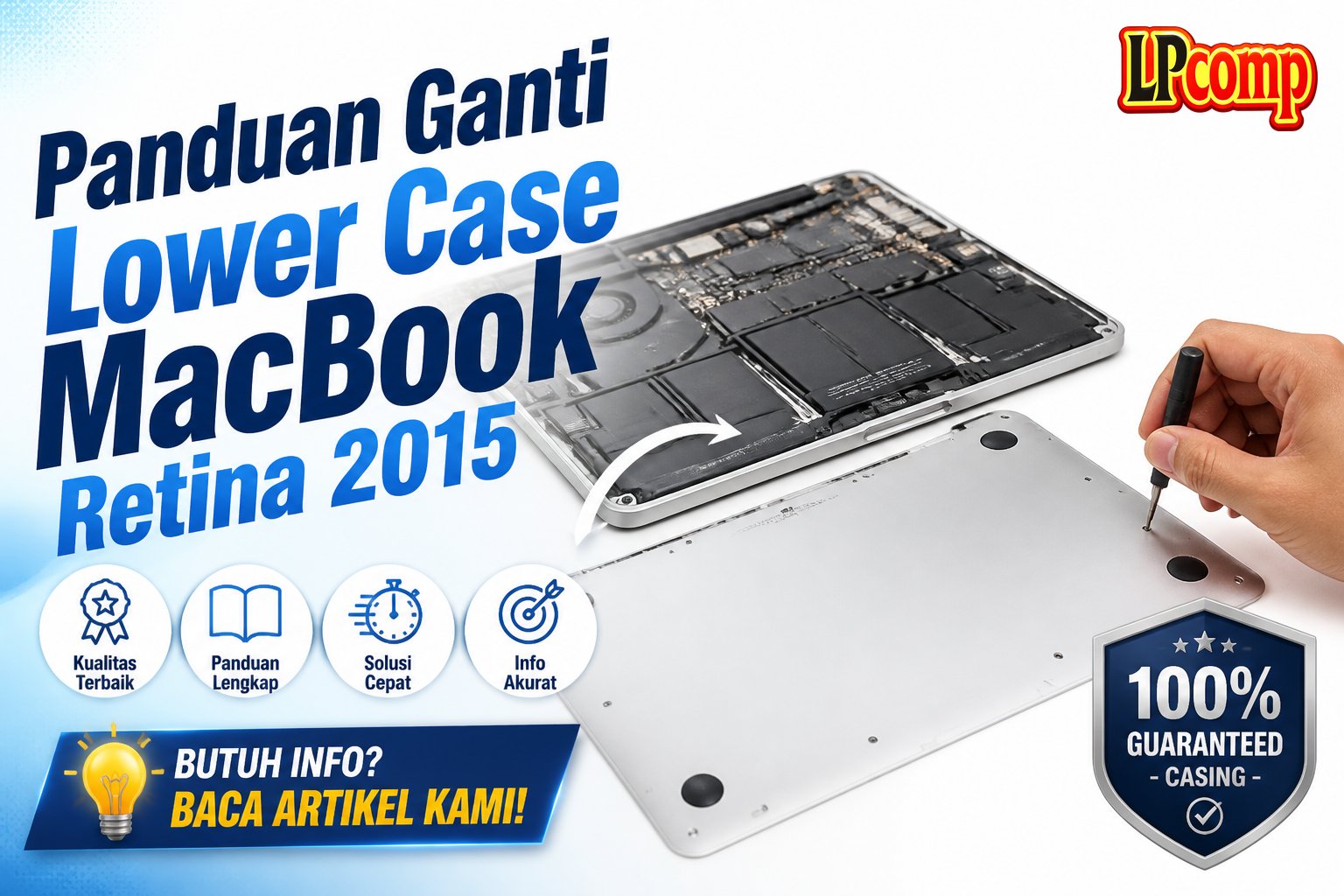
Lower case MacBook Retina 2015 sering mengalami kerusakan akibat benturan atau usia penggunaan. Ganti lower case dengan panduan ini bisa dilakukan sendiri dengan alat sederhana.
Alat yang dibutuhkan: obeng Phillips, spudger plastik, pinset, dan kain microfiber.
Langkah 1: Matikan Laptop dan Lepaskan Screws
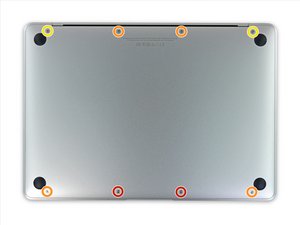
Pertama, pastikan laptop dalam keadaan mati dan tidak terhubung ke daya. Tutup layar dan balikkan laptop ke bawah. Lepaskan delapan sekrup yang mengunci lower case: dua sekrup P5 Pentalobe berukuran 1,8 mm dan empat sekrup berukuran 2,9 mm.
- Gunakan obeng Phillips untuk melepas sekrup secara perlahan.
- Jangan memaksa sekrup agar tidak rusak.
⚠️ Pastikan semua sekrup dilepas sebelum melanjutkan ke langkah berikutnya.
Langkah 2: Lepaskan Lower Case dengan Hati-Hati
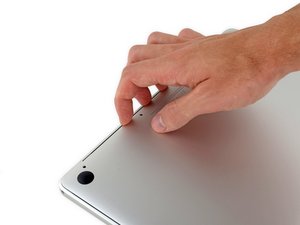
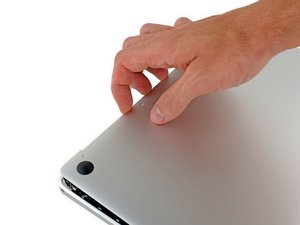
Selanjutnya, masukkan jari antara upper case dan lower case, mulai dari bagian belakang laptop di dekat engsel. Angkat lower case sedikit untuk memudahkan proses pemisahan.
- Jangan menarik terlalu keras untuk menghindari kerusakan kabel.
- Kabel di dalam laptop masih terhubung, jadi perlu hati-hati.
⚠️ Jika terasa kaku, periksa kembali apakah semua sekrup sudah dilepas.
Langkah 3: Balikkan Laptop dan Buka Upper Case
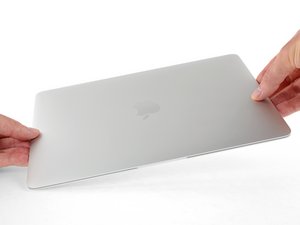
Ketika lower case sudah sedikit terangkat, pegangnya dengan stabil dan balikkan laptop ke atas sehingga logo Apple menghadap ke atas. Pastikan posisi stabil untuk menghindari kerusakan.
- Buka upper case dan layar secara perlahan hingga membentuk sudut sekitar 45 derajat.
- Keluarkan laptop dari posisi ini untuk memudahkan langkah berikutnya.
⚠️ Jangan memaksa membuka terlalu cepat untuk mencegah kerusakan kabel internal.
Langkah 4: Nonaktifkan Baterai Sebelum Melanjutkan
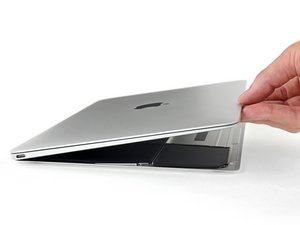
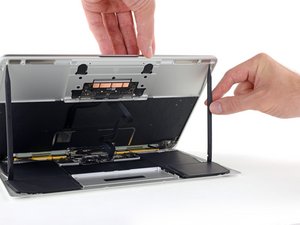
Gunakan ujung datar spudger untuk menekan tombol 'battery disconnect' yang berwarna emas. Jika LED daya menyala, tahan tombol hingga LED mati, lalu lepaskan.
- Tombol ini biasanya terletak di dekat baterai.
- Tahap ini penting untuk mencegah arus listrik yang bisa merusak komponen.
⚠️ Pastikan LED benar-benar mati sebelum melanjutkan.
Langkah 5: Buka Lower Case dan Lepaskan Kabel Trackpad
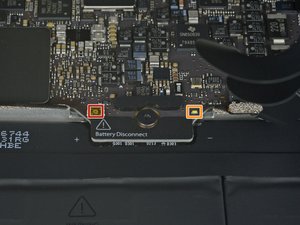
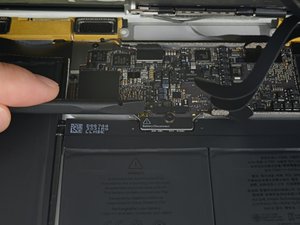
Balikkan laptop ke bawah kembali dan buka lower case hingga membentuk sudut sekitar 45 derajat. Pastikan tidak ada kabel yang terjepit atau tertarik.
- Gunakan pinset untuk mengangkat tape yang menutupi ZIF connector trackpad.
- Lepaskan flap penahan dengan spudger secara perlahan.
⚠️ Jangan menarik kabel terlalu keras untuk menghindari kerusakan.
Langkah 6: Lepaskan Kabel Trackpad dan Angkat Lower Case
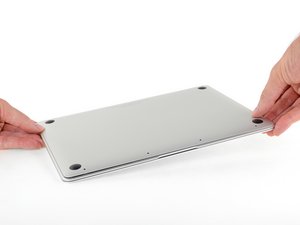
Setelah flap penahan terbuka, lepaskan kabel trackpad dengan menariknya secara perlahan melalui slot di frame. Pastikan kabel terlepas sepenuhnya.
- Kabel ini masih terhubung ke motherboard, jadi perlu hati-hati.
- Kemudian, angkat lower case secara perlahan dari laptop.
⚠️ Jangan memaksa jika kabel masih terhubung.
Pertanyaan yang Sering Ditanyakan
Apakah saya bisa mengganti lower case sendiri?
Ya, dengan panduan yang tepat dan alat sederhana, Anda bisa mengganti lower case sendiri. Namun, pastikan Anda sudah memahami prosedur dengan baik.
Apakah semua model MacBook Retina 2015 bisa diganti lower casenya?
Ya, selama lower case yang diganti kompatibel dengan model laptop Anda. Pastikan untuk memeriksa nomor model dan ukuran sebelum membeli.
Apakah ada risiko merusak laptop saat mengganti lower case?
Ya, jika tidak hati-hati saat melepas kabel atau sekrup. Pastikan untuk mengikuti panduan dengan teliti dan gunakan alat yang tepat.
Tips & Penutup
💡 Pastikan semua komponen terlepas dengan benar sebelum mengangkat lower case. Jika kamu ragu atau tidak yakin melakukan sendiri, LPComp menyediakan spare part berkualitas dan layanan konsultasi teknis gratis — kunjungi lpcomp.my.id atau toko Shopee kami.
- 1pcs Baut Casing Macbook Air 11 13 A1466 A1465 A1369 A1370 Screw Sekru · Rp4.956
- Baut Sekrup Casing MacBook Pro 13 15 17 A1278 A1286 A1297 Screw Pengga · Rp3.000
- Baut Casing MacBook Pro Retina 13 15 Inch A1425 A1502 A1398 Sekrup Bod · Rp5.000
- Baut Casing Case Screw Sekrup MacBook Pro 13 15 17 Inch A1278 A1286 A1 · Rp25.000



