

Lower case MacBook Pro 14" 2021 bisa rusak akibat benturan atau kerusakan internal. Ganti lower case dengan langkah sederhana untuk memperbaiki laptop Anda.
Alat yang dibutuhkan: obeng Pentalobe, spudger plastik, handle hisap, dan gloves untuk melindungi tangan.
Langkah 1: Matikan Laptop dan Lepaskan Screws
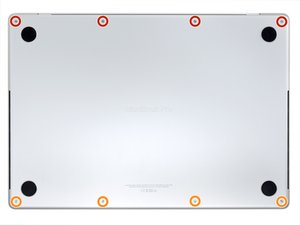
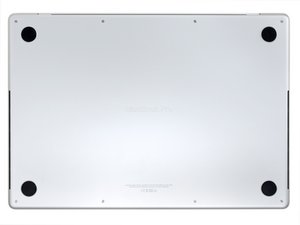
Pastikan laptop dalam keadaan mati dan terlepas dari sumber daya. Balikkan laptop ke bawah dan gunakan obeng Pentalobe ukuran P5 untuk melepas delapan screws yang mengunci lower case.
- Periksa semua lubang screw untuk memastikan tidak ada screw yang terlewat.
- Jangan mencoba melepas lower case sebelum semua screws dilepas.
⚠️ Jangan memaksa melepas screws jika belum terlepas sepenuhnya, karena bisa merusak lubang.
Langkah 2: Lepaskan Lower Case dengan Handle Hisap
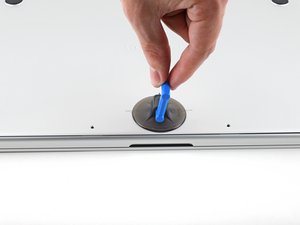
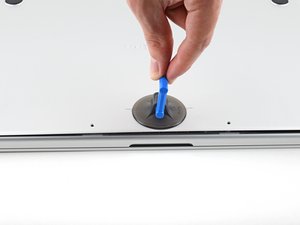
Letakkan handle hisap di bagian depan lower case, di antara lubang screw. Tarik handle ke atas untuk membuat celah kecil antara lower case dan body laptop.
- Gunakan handle hisap dengan lembut untuk menghindari kerusakan pada casing.
- Jika handle hisap tidak cukup kuat, gunakan kain lembut untuk menambahkan grip.
⚠️ Jangan menarik terlalu keras, karena bisa merusak klem atau casing.
Langkah 3: Lepaskan Klem di Sisi Kanan
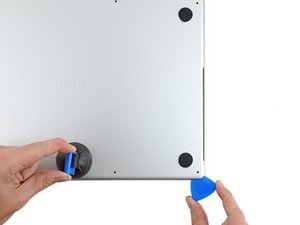
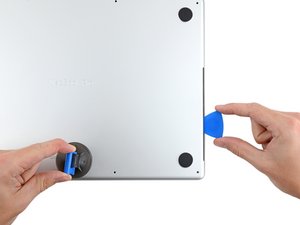
Gunakan spudger plastik untuk menyisipkan ke celah yang telah dibuat. Geser spudger ke arah sudut dan setengah jalan ke atas sisi laptop untuk melepaskan klem tersembunyi.
- Pastikan spudger tidak terlalu tajam untuk menghindari kerusakan casing.
- Jika klem terasa sangat kencang, gunakan sedikit tekanan tetapi tetap hati-hati.
⚠️ Jangan memaksa klem jika terasa terlalu kencang, karena bisa merusak komponen di dalam.
Langkah 4: Lepaskan Klem di Sisi Kiri
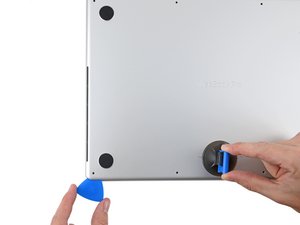
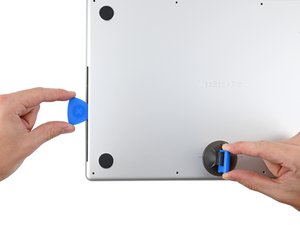
Ulangi langkah sebelumnya di sisi kiri laptop dengan spudger plastik. Pastikan klem di sisi kiri juga terlepas dengan sempurna.
- Periksa kembali apakah klem di kedua sisi sudah terlepas sepenuhnya.
- Jika klem masih terasa kencang, coba gunakan sedikit tekanan dengan spudger.
⚠️ Jangan memaksa klem jika terasa terlalu kencang, karena bisa merusak komponen di dalam.
Langkah 5: Lepaskan Klem Geser di Bagian Belakang
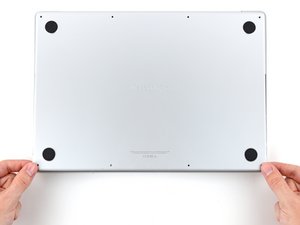
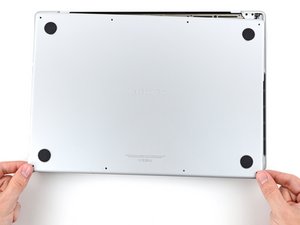
Klem geser di bagian belakang lower case memerlukan tekanan ekstra untuk dilepaskan. Gunakan spudger plastik dan tekan dengan lembut ke arah dalam untuk melepaskan klem.
- Gunakan gloves untuk melindungi tangan dari sisi tajam casing.
- Jika klem terasa sangat kencang, gunakan sedikit tekanan tetapi tetap hati-hati.
⚠️ Jangan memaksa klem jika terasa terlalu kencang, karena bisa merusak komponen di dalam.
Langkah 6: Angkat Lower Case dan Pasang Kembali
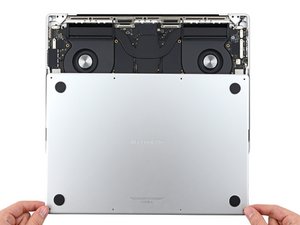
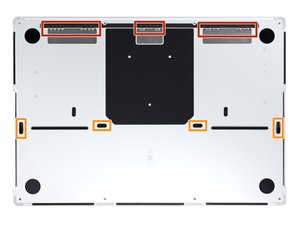
Setelah semua klem terlepas, angkat lower case secara perlahan. Untuk memasang kembali, letakkan lower case di atas laptop dan pastikan klem geser sejajar dengan sisi belakang.
- Tekan lower case ke bawah dan geser ke belakang untuk mengunci klem.
- Periksa kembali apakah semua klem sudah terkunci dengan sempurna.
⚠️ Pastikan semua screws dipasang kembali dengan benar agar tidak terjadi kerusakan saat penggunaan.
Pertanyaan yang Sering Ditanyakan
Apakah saya bisa mengganti lower case sendiri?
Ya, Anda bisa mengganti lower case sendiri jika memiliki alat dan keterampilan dasar. Namun, pastikan untuk membaca panduan dengan teliti.
Apakah semua model MacBook Pro 14" 2021 memiliki cara penggantian yang sama?
Secara umum sama, tetapi periksa model laptop Anda untuk memastikan kompatibilitas spare part dan langkah-langkahnya.
Apakah saya perlu mengganti komponen lain jika lower case rusak?
Tidak selalu. Jika hanya lower case yang rusak, ganti saja. Namun, jika ada kerusakan pada komponen di dalam, sebaiknya periksa lebih lanjut.
Tips & Penutup
💡 Pastikan semua komponen dalam kondisi baik sebelum memasang kembali lower case. Jika kamu ragu atau tidak yakin melakukan sendiri, LPComp menyediakan spare part berkualitas dan layanan konsultasi teknis gratis — kunjungi lpcomp.my.id atau toko Shopee kami.
- 1pcs Baut Casing Macbook Air 11 13 A1466 A1465 A1369 A1370 Screw Sekru · Rp4.956
- Baut Sekrup Casing MacBook Pro 13 15 17 A1278 A1286 A1297 Screw Pengga · Rp3.000
- Baut Casing MacBook Pro Retina 13 15 Inch A1425 A1502 A1398 Sekrup Bod · Rp5.000
- Baut Casing Case Screw Sekrup MacBook Pro 13 15 17 Inch A1278 A1286 A1 · Rp25.000



