
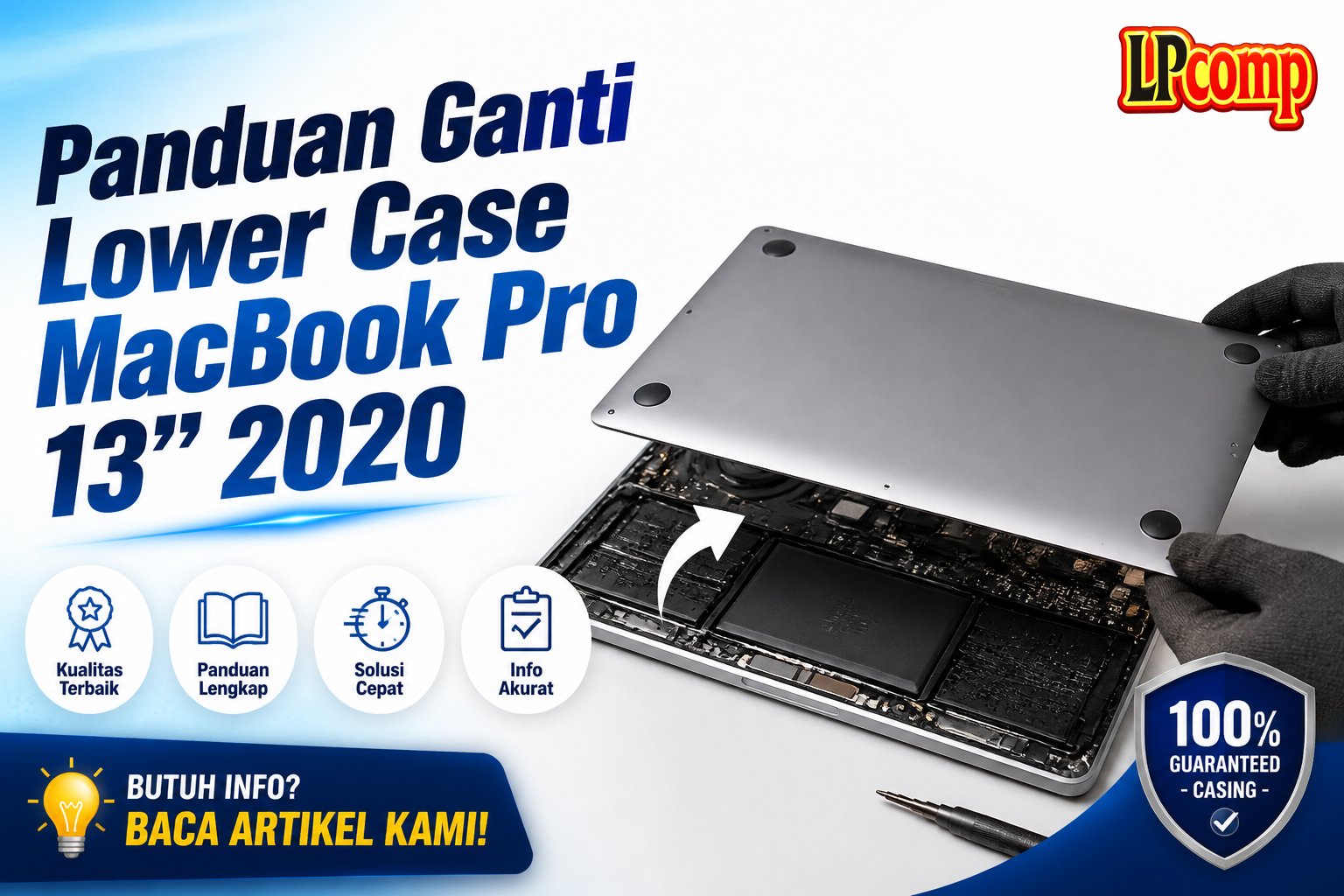
Lower case adalah komponen penting yang melindungi bagian dalam laptop. Jika rusak, ganti dengan langkah yang tepat untuk menghindari kerusakan lebih lanjut.
Alat yang dibutuhkan: obeng P5 Pentalobe, spudger plastik, handle hisap, dan opening pick.
Langkah 1: Matikan Auto Boot dan Siapkan Alat
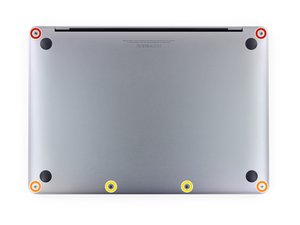
Sebelum memulai, matikan fitur Auto Boot di MacBook Pro agar laptop tidak menyala otomatis saat kamu membuka tutupnya. Ini mencegah risiko kerusakan saat membongkar.
- Matikan laptop dan cabut semua kabel.
- Gunakan pengaturan di macOS untuk menonaktifkan Auto Boot.
⚠️ Pastikan laptop benar-benar mati sebelum memulai proses.
Langkah 2: Pasang Handle Hisap dan Lepaskan Sisi Depan
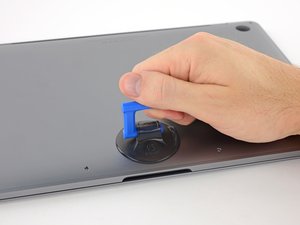
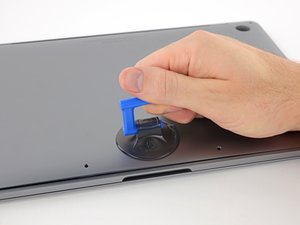
Pasang handle hisap di area depan tengah lower case. Tarik perlahan untuk membuat celah antara lower case dan bodi laptop.
- Gunakan handle hisap dengan tekanan yang cukup untuk memisahkan bagian tersebut.
- Jangan menarik terlalu keras agar tidak merusak kabel atau komponen di dalam.
⚠️ Jika handle hisap tidak menempel, bersihkan area tersebut terlebih dahulu.
Langkah 3: Gunakan Opening Pick untuk Melepas Klik di Sisi Kiri
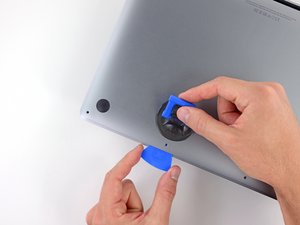
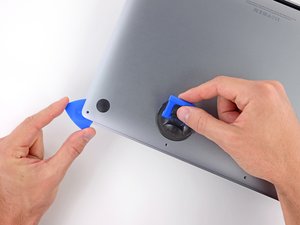
Setelah ada celah, masukkan ujung opening pick ke celah antara lower case dan bodi laptop. Geser perlahan ke arah sudut untuk melepas klik pertama.
- Gunakan gerakan melingkar untuk melepaskan kait.
- Jangan memaksa jika klik tidak terlepas dengan mudah.
⚠️ Jika terasa kaku, periksa apakah ada kabel yang masih terhubung.
Langkah 4: Ulangi di Sisi Kanan untuk Melepaskan Klik Kedua
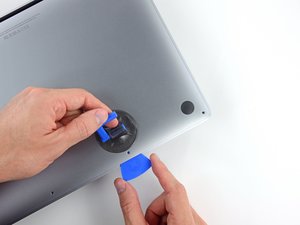
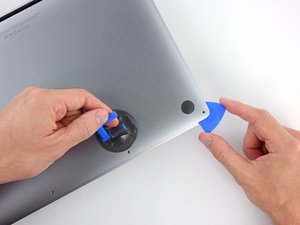
Ulangi langkah sebelumnya di sisi kanan lower case. Pastikan opening pick masuk ke celah dengan tepat untuk melepaskan klik kedua.
- Periksa apakah ada kabel yang terjepit di sisi tersebut.
- Jika klik tidak terlepas, periksa apakah handle hisap sudah terlepas sepenuhnya.
⚠️ Jangan memaksa jika klik tidak terlepas, karena bisa merusak casing.
Langkah 5: Lepaskan Klik di Bagian Tengah dengan Gerakan Putar
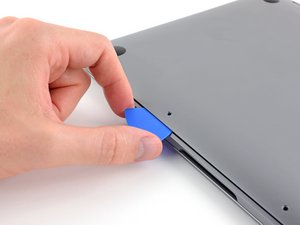
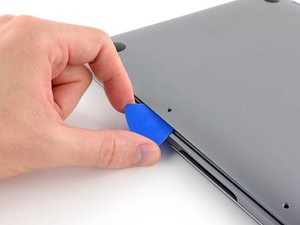
Setelah dua klik terlepas, masukkan opening pick di bawah bagian tengah lower case, dekat lubang sekrup. Putar perlahan untuk melepaskan klik ketiga.
- Gunakan gerakan putar ke arah yang benar agar klik terlepas.
- Jika terasa kaku, periksa apakah ada komponen lain yang masih terhubung.
⚠️ Jangan memaksa jika klik tidak terlepas, karena bisa merusak casing.
Langkah 6: Tarik Lower Case ke Depan untuk Melepaskan Sisa Klik
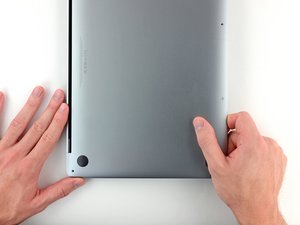
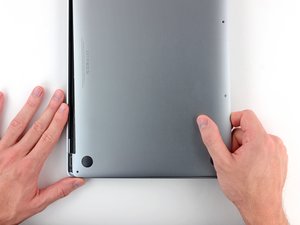
Setelah klik ketiga terlepas, tarik lower case ke depan secara perlahan untuk melepaskan klik terakhir. Pastikan semua klik sudah terlepas sebelum menarik.
- Tarik dari satu sudut terlebih dahulu, lalu ke sudut lain.
- Jika terasa kaku, periksa apakah ada kabel yang masih terhubung.
⚠️ Jangan menarik terlalu keras, karena bisa merusak komponen di dalam.
Langkah 7: Lepaskan Lower Case dan Pasang Kembali dengan Benar
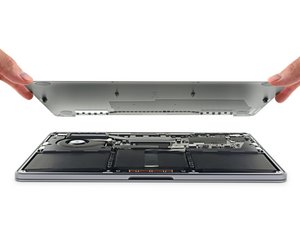
Setelah semua klik terlepas, lepaskan lower case dengan hati-hati. Untuk memasang kembali, pastikan semua klik sejajar dan pasang perlahan.
- Align sliding clips di dekat engsel layar.
- Tekan dan geser ke arah engsel hingga terkunci.
⚠️ Pastikan lower case terpasang dengan benar agar tidak terlepas saat digunakan.
Pertanyaan yang Sering Ditanyakan
Apakah saya bisa mengganti lower case sendiri?
Ya, jika kamu memiliki alat dan keahlian dasar. Namun, pastikan kamu memahami langkah-langkahnya dengan baik.
Apakah ada risiko merusak laptop saat membongkar?
Ya, jika tidak hati-hati. Pastikan kamu mengikuti panduan dengan tepat dan gunakan alat yang sesuai.
Bagaimana jika lower case tidak terlepas setelah melepas semua klik?
Jika lower case masih terkunci, periksa apakah ada kabel yang masih terhubung atau klik yang belum terlepas.
Tips & Penutup
💡 Pastikan semua komponen terlepas sebelum memasang kembali lower case. Jika kamu ragu atau tidak yakin melakukan sendiri, LPComp menyediakan spare part berkualitas dan layanan konsultasi teknis gratis — kunjungi lpcomp.my.id atau toko Shopee kami.
- 1pcs Baut Casing Macbook Air 11 13 A1466 A1465 A1369 A1370 Screw Sekru · Rp4.956
- Baut Sekrup Casing MacBook Pro 13 15 17 A1278 A1286 A1297 Screw Pengga · Rp3.000
- Baut Casing MacBook Pro Retina 13 15 Inch A1425 A1502 A1398 Sekrup Bod · Rp5.000
- Baut Casing Case Screw Sekrup MacBook Pro 13 15 17 Inch A1278 A1286 A1 · Rp25.000



