
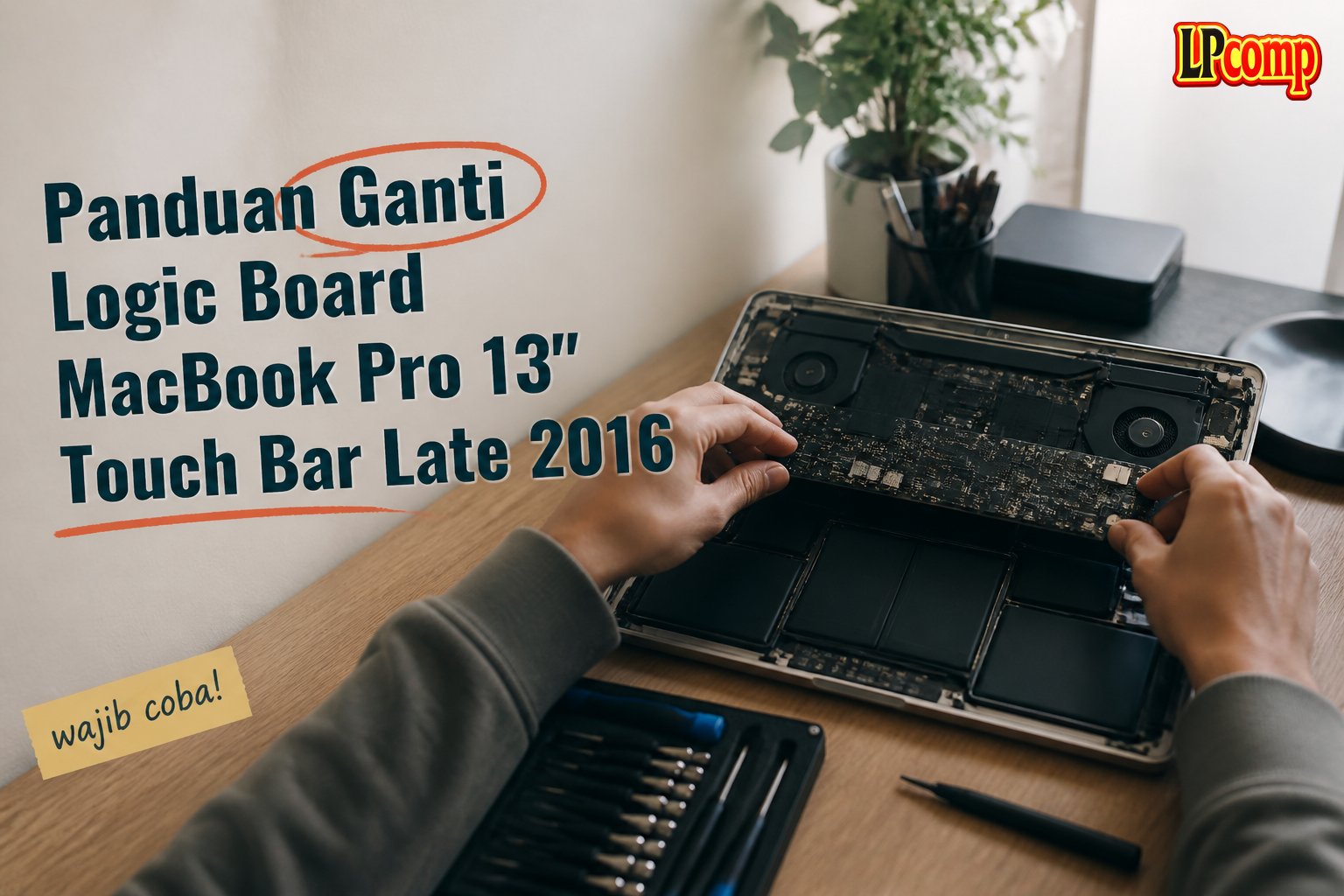
Ganti logic board MacBook Pro 13" Touch Bar Late 2016 bisa dilakukan dengan langkah-langkah teknis yang terstruktur. Proses ini membutuhkan kehati-hatian dan alat khusus untuk menghindari kerusakan komponen lain.
Alat yang dibutuhkan: obeng T3, spudger plastik, alat pengangkat lembut, dan penjepit kabel.
Langkah 1: Menghilangkan Sekrup Penghubung Keyboard
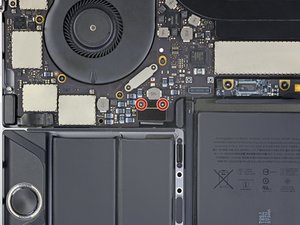
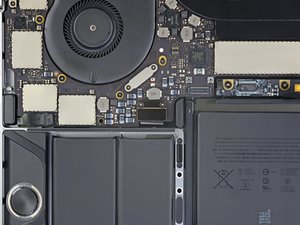
Pertama, gunakan obeng T3 untuk melepas dua sekrup 1.9 mm dari bracket penghubung keyboard. Pastikan sekrup tidak terlewat dan ditempatkan dengan rapi.
- Buka bracket dengan hati-hati untuk menghindari kerusakan pada komponen sekitarnya.
- Simpan sekrup di tempat yang aman agar tidak hilang.
⚠️ Jangan memaksa bracket jika terasa kaku, karena bisa merusak sirkuit di sekitarnya.
Langkah 2: Mengangkat Bracket Penghubung Keyboard
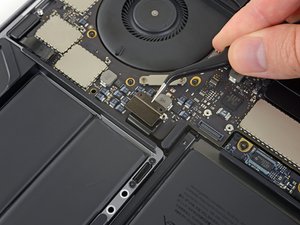
Setelah sekrup dilepas, angkat bracket penghubung keyboard secara perlahan. Pastikan tidak ada kabel atau komponen lain yang masih terhubung.
- Gunakan alat pengangkat lembut untuk menghindari goresan pada permukaan logika board.
- Periksa kembali apakah semua sekrup sudah dilepas sebelum mengangkat bracket.
⚠️ Jika bracket terasa terkunci, jangan dipaksa. Periksa kembali apakah ada komponen lain yang masih terhubung.
Langkah 3: Menghubungkan Kembali Keyboard
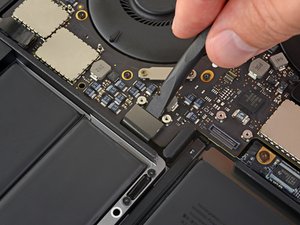
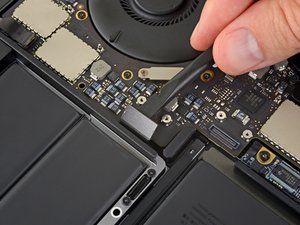
Gunakan spudger plastik untuk memisahkan kabel keyboard dari soketnya. Pastikan gerakan spudger lurus ke atas untuk menghindari kerusakan pada kabel.
- Pisahkan kabel dengan perlahan dan pastikan tidak ada gesekan dengan komponen lain.
- Jika kabel terasa kaku, periksa apakah ada kabel lain yang masih terhubung.
⚠️ Jangan menarik kabel secara mendadak, karena bisa menyebabkan putusnya kabel internal.
Langkah 4: Mengangkat Cover Display Cable
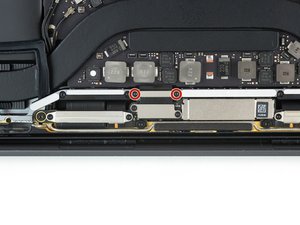
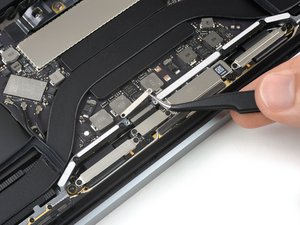
Gunakan obeng T3 untuk melepas dua sekrup 2.9 mm dari cover yang menutupi kabel display. Pastikan sekrup dilepas dengan hati-hati.
- Angkat cover secara perlahan dan periksa apakah ada kabel lain yang masih terhubung.
- Jangan memaksa cover jika terasa kaku, karena bisa merusak komponen di bawahnya.
⚠️ Pastikan tidak ada kabel lain yang masih terhubung sebelum mengangkat cover.
Langkah 5: Mengangkat Cover Flex Connector Display
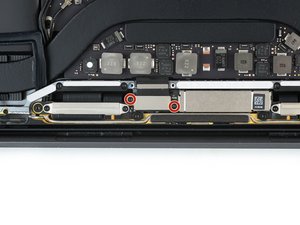
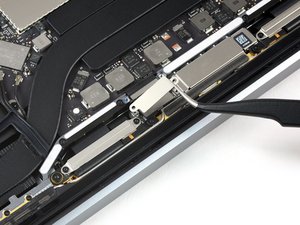
Gunakan obeng T3 untuk melepas dua sekrup 1.7 mm dari cover yang menutupi flex connector display. Pastikan sekrup dilepas dengan hati-hati.
- Angkat cover secara perlahan dan pastikan tidak ada kabel yang masih terhubung.
- Periksa kembali apakah semua sekrup sudah dilepas sebelum mengangkat cover.
⚠️ Jangan memaksa cover jika terasa kaku, karena bisa merusak komponen di bawahnya.
Langkah 6: Memisahkan Kabel Display Board
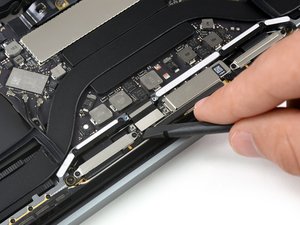
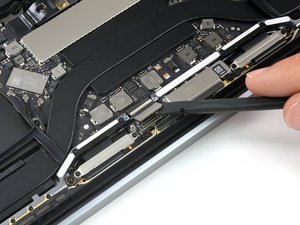
Gunakan spudger plastik untuk memisahkan kabel display board dari soketnya. Pastikan gerakan spudger lurus ke atas untuk menghindari kerusakan pada kabel.
- Pisahkan kabel dengan perlahan dan pastikan tidak ada gesekan dengan komponen lain.
- Jika kabel terasa kaku, periksa apakah ada kabel lain yang masih terhubung.
⚠️ Jangan menarik kabel secara mendadak, karena bisa menyebabkan putusnya kabel internal.
Langkah 7: Menghilangkan Sekrup Thunderbolt Port
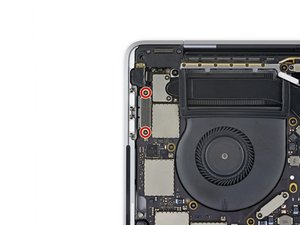
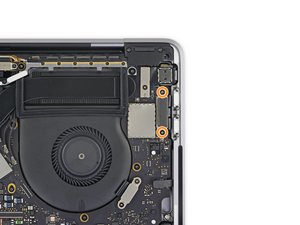
Gunakan obeng T3 untuk melepas dua sekrup 1.4 mm dari bracket Thunderbolt port di sisi kiri dan kanan. Pastikan sekrup dilepas dengan hati-hati.
- Simpan sekrup di tempat yang aman agar tidak hilang.
- Periksa kembali apakah semua sekrup sudah dilepas sebelum melanjutkan.
⚠️ Jangan memaksa bracket jika terasa kaku, karena bisa merusak komponen di sekitarnya.
Langkah 8: Memisahkan Thunderbolt Port Kiri
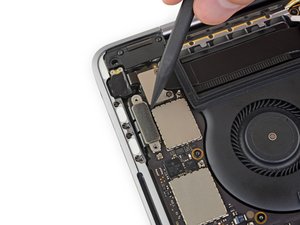
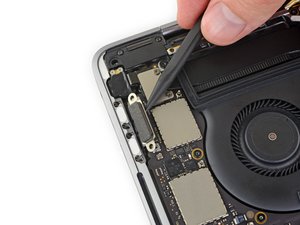
Gunakan spudger plastik untuk memisahkan kabel Thunderbolt port kiri dari soketnya. Pastikan gerakan spudger lurus ke atas untuk menghindari kerusakan pada kabel.
- Pisahkan kabel dengan perlahan dan pastikan tidak ada gesekan dengan komponen lain.
- Jika kabel terasa kaku, periksa apakah ada kabel lain yang masih terhubung.
⚠️ Jangan menarik kabel secara mendadak, karena bisa menyebabkan putusnya kabel internal.
Langkah 9: Memisahkan Thunderbolt Port Kanan
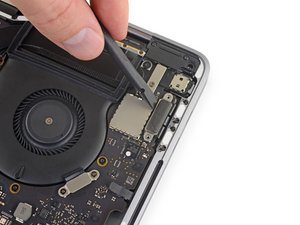
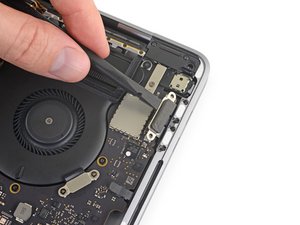
Ulangi proses pemisahan Thunderbolt port kiri untuk Thunderbolt port kanan. Pastikan gerakan spudger lurus ke atas untuk menghindari kerusakan pada kabel.
- Pisahkan kabel dengan perlahan dan pastikan tidak ada gesekan dengan komponen lain.
- Jika kabel terasa kaku, periksa apakah ada kabel lain yang masih terhubung.
⚠️ Jangan menarik kabel secara mendadak, karena bisa menyebabkan putusnya kabel internal.
Langkah 10: Menghilangkan Sekrup Touch ID Connector
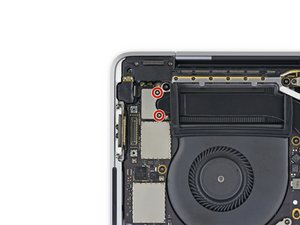
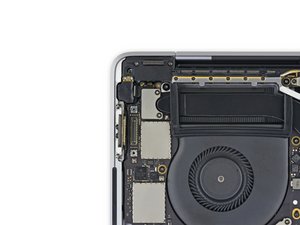
Gunakan obeng T3 untuk melepas dua sekrup 1.9 mm dari bracket Touch ID. Pastikan sekrup dilepas dengan hati-hati.
- Simpan sekrup di tempat yang aman agar tidak hilang.
- Periksa kembali apakah semua sekrup sudah dilepas sebelum melanjutkan.
⚠️ Jangan memaksa bracket jika terasa kaku, karena bisa merusak komponen di sekitarnya.
Pertanyaan yang Sering Ditanyakan
Apakah saya bisa mengganti logic board sendiri?
Jika kamu memiliki pengalaman servis laptop dan alat yang tepat, kamu bisa melakukannya sendiri. Namun, proses ini membutuhkan kehati-hatian dan pengetahuan teknis.
Apakah ada risiko merusak komponen lain saat mengganti logic board?
Ya, jika tidak hati-hati, komponen seperti kabel display, keyboard, atau port Thunderbolt bisa rusak. Pastikan semua langkah dilakukan dengan perlahan dan teliti.
Berapa lama waktu yang dibutuhkan untuk mengganti logic board?
Proses ini memakan waktu sekitar 1–2 jam, tergantung pengalaman dan kehati-hatian saat melakukan setiap langkah.
Tips & Penutup
💡 Pastikan semua komponen dilepas dengan hati-hati dan ditempatkan dengan rapi agar tidak terjadi kesalahan saat pemasangan kembali. Jika kamu ragu atau tidak yakin melakukan sendiri, LPComp menyediakan spare part berkualitas dan layanan konsultasi teknis gratis — kunjungi lpcomp.my.id atau toko Shopee kami.
- Kabel Flexible HDD MacBook Pro 13 A1278 2009 2012 SATA Flex Cable Hard · Rp125.000
- Stiker Trackpad Protector MacBook Series Anti Gores Clear Bening Pelin · Rp30.000
- Flexible Touchpad Trackpad MacBook Pro 13 Retina A1502 593-1657-B 821- · Rp80.000
- Flexible Trackpad MacBook Pro 13 A1989 821-01701-A Kabel Touchpad 2018 · Rp260.000



