
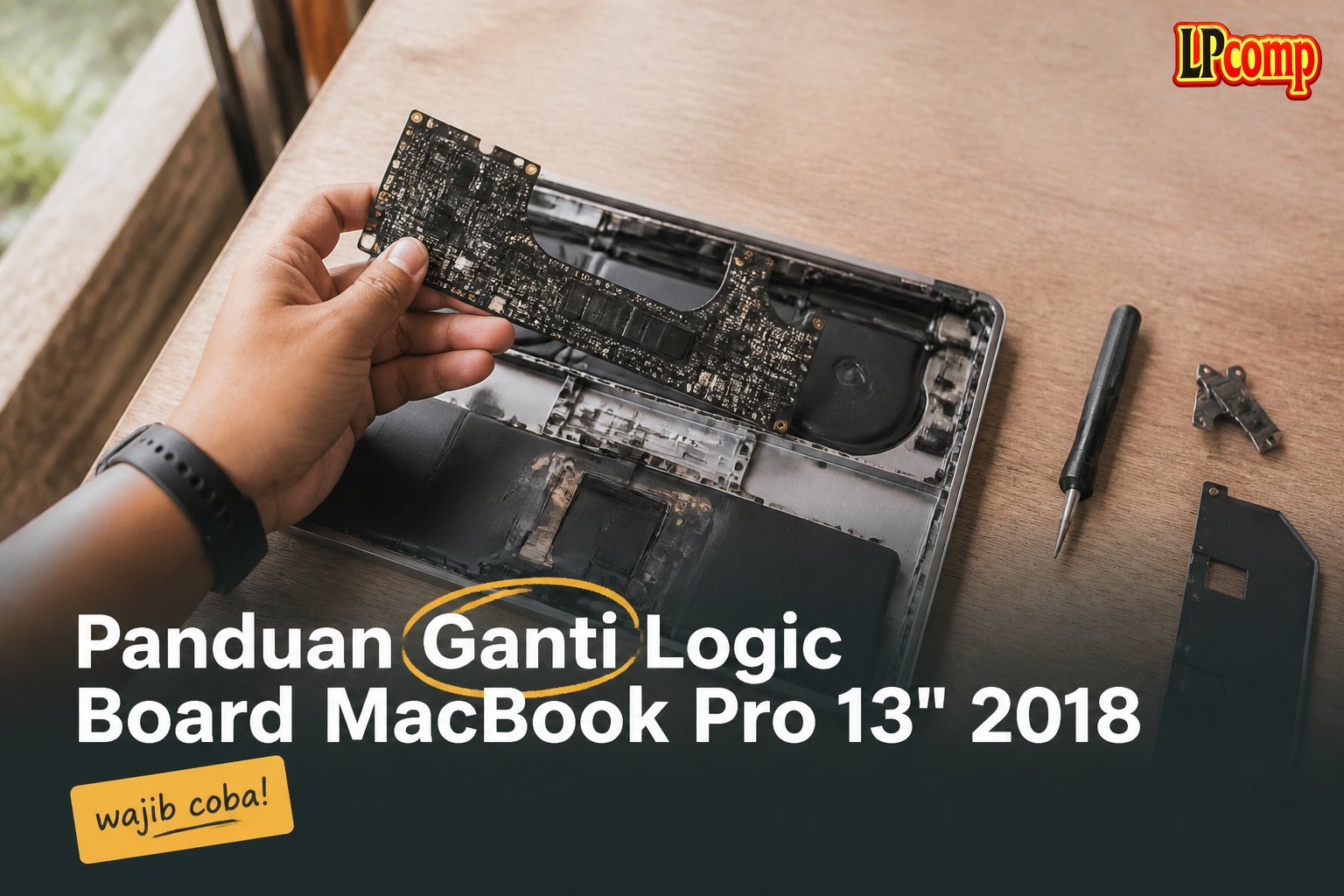
Ganti logic board MacBook Pro 13" 2018 bisa dilakukan sendiri dengan alat sederhana. Proses ini memakan waktu sekitar 1-2 jam dan memiliki tingkat kesulitan sedang.
Alat yang dibutuhkan: obeng Phillips, spudger plastik, penjepit vakum, dan obeng pentalobe.
Langkah 1: Nonaktifkan Fitur Auto Boot
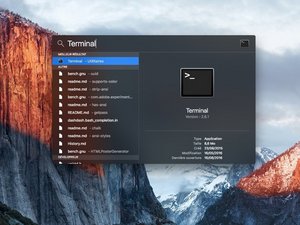
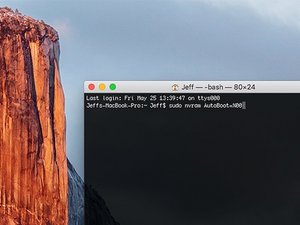
Sebelum memulai, pastikan laptop tidak menyala otomatis saat kamu membuka tutupnya. Fitur Auto Boot bisa mengganggu proses servis dan menyebabkan kerusakan tambahan.
- Matikan laptop dan cabut kabel daya.
- Buka tutup laptop dan tekan tombol power secara terus-menerus selama 10 detik hingga layar gelap.
- Tutup laptop dan letakkan di permukaan lembut, bagian atas ke bawah.
⚠️ Jangan lakukan langkah ini jika laptop sedang dalam penggunaan aktif.
Langkah 2: Lepaskan Sekrup Pentalobe
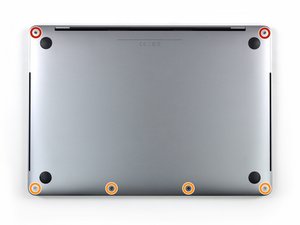
Gunakan obeng pentalobe ukuran P5 untuk melepas enam sekrup yang mengunci bagian bawah laptop. Sekrup ini terletak di bagian bawah casing.
- Lepaskan dua sekrup di bagian depan.
- Lepaskan dua sekrup di bagian belakang.
- Lepaskan dua sekrup di bagian samping.
⚠️ Jangan mencabut kabel atau komponen lain saat melepas sekrup.
Langkah 3: Buat Celah dengan Penjepit Vakum
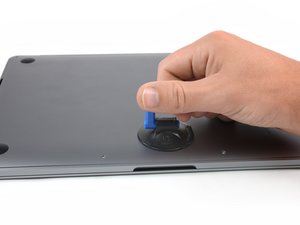
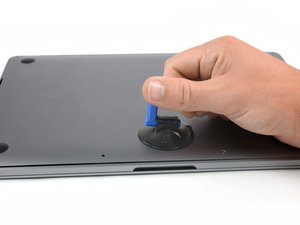
Gunakan penjepit vakum di bagian tengah depan casing bawah laptop untuk membuat celah kecil antara casing dan tubuh laptop.
- Tekan penjepit vakum dengan kuat hingga menempel.
- Lepaskan secara perlahan untuk menciptakan celah.
- Jangan menarik terlalu keras untuk menghindari kerusakan pada casing.
⚠️ Pastikan penjepit vakum tidak terkena panas atau benda tajam.
Langkah 4: Lepaskan Klik di Sisi Kiri
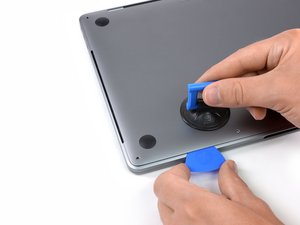
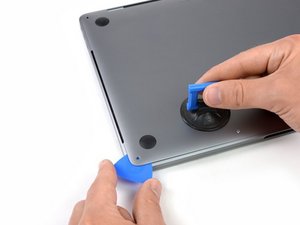
Gunakan spudger plastik untuk menyisipkan ke celah antara casing bawah dan tubuh laptop. Geser spudger ke arah sisi kiri hingga klik terlepas.
- Masukkan spudger di sudut kiri bawah.
- Geser ke atas hingga klik terlepas.
- Klik ini mengunci casing bawah ke tubuh laptop.
⚠️ Jangan memaksa jika klik tidak terlepas dengan mudah.
Langkah 5: Lepaskan Klik di Sisi Kanan
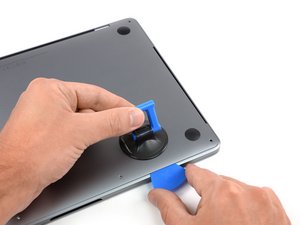
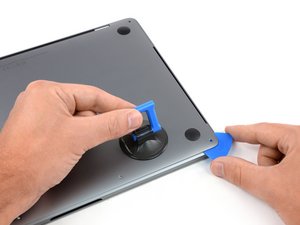
Ulangi langkah sebelumnya di sisi kanan laptop untuk melepaskan klik kedua. Pastikan spudger tidak terkena komponen elektronik.
- Masukkan spudger di sudut kanan bawah.
- Geser ke atas hingga klik terlepas.
- Klik ini mengunci casing bawah ke tubuh laptop.
⚠️ Jangan memaksa jika klik tidak terlepas dengan mudah.
Langkah 6: Lepaskan Klik di Tengah Casing
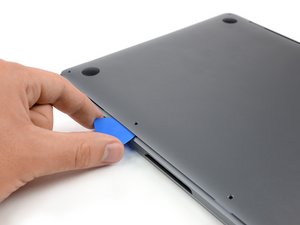
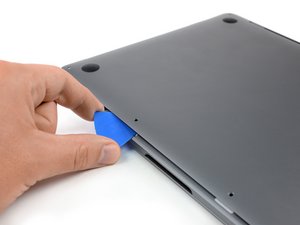
Gunakan spudger plastik untuk menyisipkan ke celah di bagian tengah casing bawah. Putar spudger dengan lembut hingga klik ketiga terlepas.
- Masukkan spudger di dekat lubang sekrup tengah.
- Putar spudger ke arah dalam hingga klik terlepas.
- Klik ini mengunci casing bawah ke tubuh laptop.
⚠️ Jangan memaksa jika klik tidak terlepas dengan mudah.
Langkah 7: Lepaskan Casing Bawah
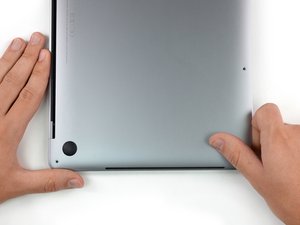
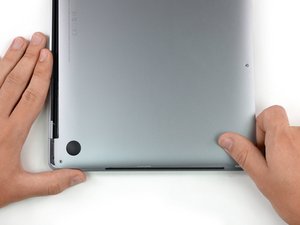
Setelah semua klik terlepas, tarik casing bawah ke depan secara perlahan. Pastikan tidak ada komponen yang masih terhubung.
- Tarik casing dari sudut kiri terlebih dahulu.
- Kemudian tarik dari sudut kanan.
- Periksa kabel dan komponen lain yang mungkin masih terhubung.
⚠️ Jangan menarik terlalu keras untuk menghindari kerusakan pada kabel.
Langkah 8: Ganti Logic Board
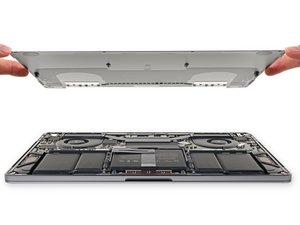
Setelah casing bawah terlepas, lepaskan kabel dan komponen yang terhubung ke logic board lama. Pasang logic board baru dengan hati-hati.
- Lepaskan kabel dengan spudger plastik.
- Pasang logic board baru ke tempatnya.
- Kencangkan sekrup dengan obeng Phillips.
⚠️ Pastikan semua kabel terhubung dengan benar sebelum mengencangkan sekrup.
Pertanyaan yang Sering Ditanyakan
Apakah ganti logic board bisa dilakukan sendiri?
Ya, bisa dilakukan sendiri dengan alat sederhana dan panduan yang jelas. Namun, perlu kehati-hatian untuk menghindari kerusakan tambahan.
Apakah saya perlu mengganti komponen lain?
Tidak, selama logic board dalam kondisi baik dan kabel terhubung dengan benar, tidak perlu mengganti komponen lain.
Berapa lama waktu yang dibutuhkan?
Proses ini memakan waktu sekitar 1-2 jam, tergantung pengalaman dan kehati-hatian saat melakukan.
Tips & Penutup
💡 Pastikan semua komponen terlepas dengan benar sebelum memasang logic board baru. Jika kamu ragu atau tidak yakin melakukan sendiri, LPComp menyediakan spare part berkualitas dan layanan konsultasi teknis gratis — kunjungi lpcomp.my.id atau toko Shopee kami.
- 1pcs Baut Casing Macbook Air 11 13 A1466 A1465 A1369 A1370 Screw Sekru · Rp4.956
- Baut Sekrup Casing MacBook Pro 13 15 17 A1278 A1286 A1297 Screw Pengga · Rp3.000
- Baut Casing MacBook Pro Retina 13 15 Inch A1425 A1502 A1398 Sekrup Bod · Rp5.000
- Baut Casing Case Screw Sekrup MacBook Pro 13 15 17 Inch A1278 A1286 A1 · Rp25.000



