
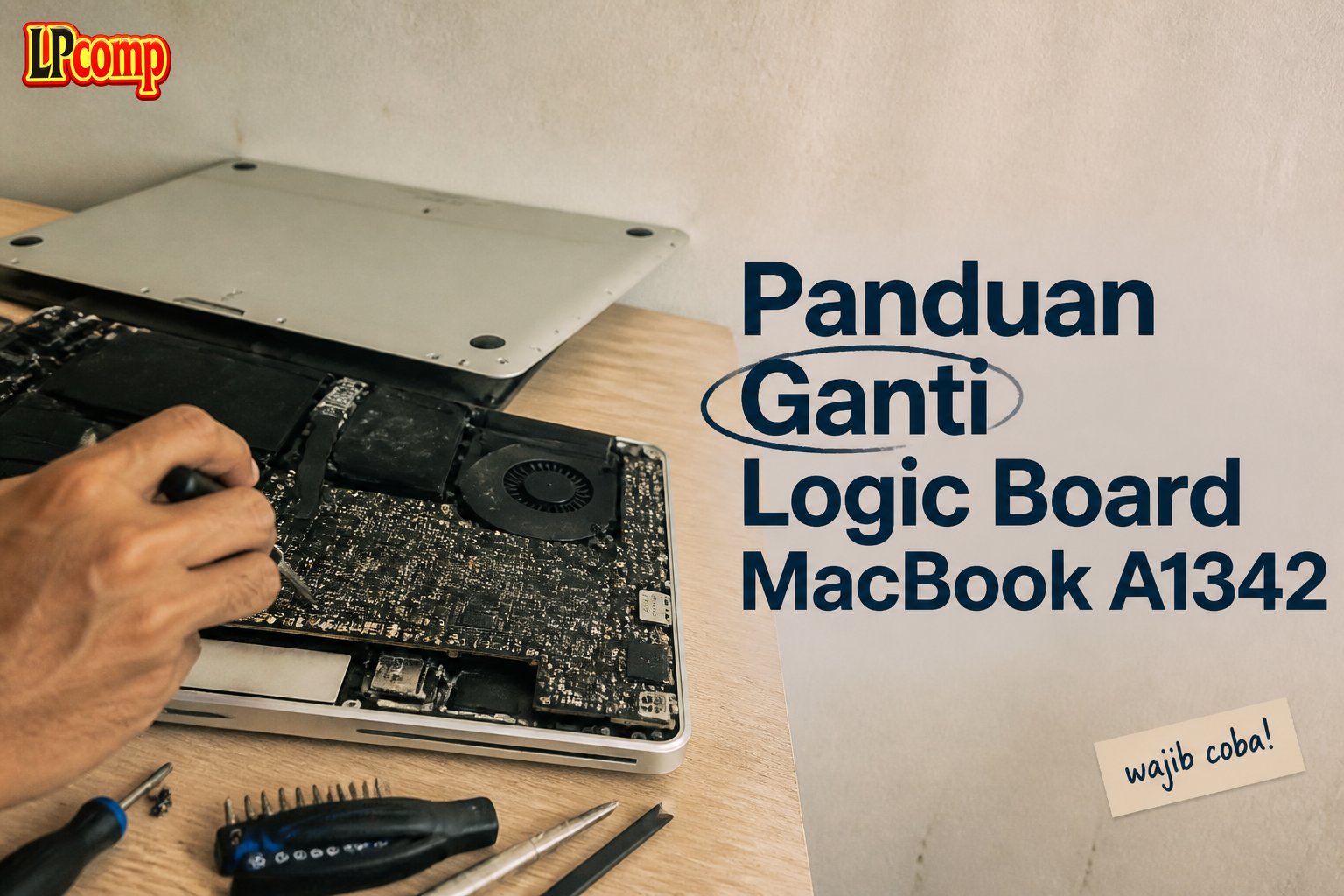
Panduan ini membantu Anda mengganti logic board MacBook A1342 secara mandiri. Proses ini cocok untuk pengguna yang sudah berpengalaman dalam servis laptop.
Alat yang dibutuhkan: obeng Phillips, spudger plastik, alat pemanas, dan alat pengangkat lembut.
Langkah 1: Mengangkat Kabel AirPort/Bluetooth
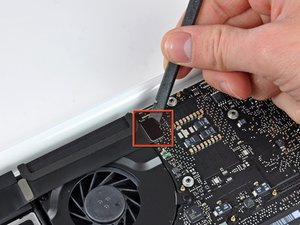
Gunakan ujung datar spudger untuk mengangkat kabel AirPort/Bluetooth dari papan logika. Pastikan tidak menekan terlalu keras untuk menghindari kerusakan.
- Pegang spudger dengan stabil.
- Angkat kabel secara perlahan.
⚠️ Jangan menekan terlalu kuat karena kabel ini sangat rentan.
Langkah 2: Mengangkat Konektor Kipas
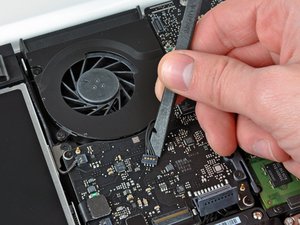
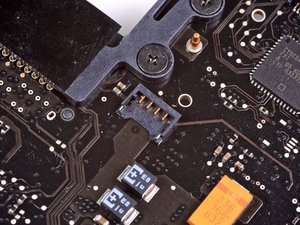
Gunakan spudger untuk mengangkat konektor kipas dari papan logika. Jika perlu, putar spudger dari bawah kabel untuk melepaskan koneksi.
- Periksa posisi kabel sebelum mengangkat.
- Gunakan gerakan perlahan dan terkontrol.
⚠️ Konektor ini sangat rapuh dan mudah rusak.
Langkah 3: Mengencangkan dan Mengangkat Kipas
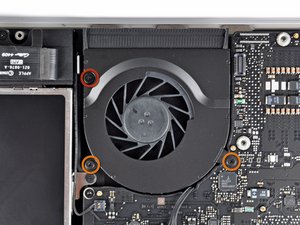
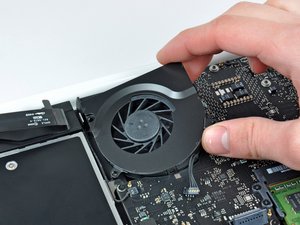
Lebih dahulu lepaskan tiga sekrup yang memegang kipas: satu sekrup 7.1 mm dan dua sekrup 5 mm. Setelah itu, angkat kipas dari casing atas.
- Gunakan obeng Phillips untuk melepas sekrup.
- Periksa apakah kabel masih terhubung sebelum mengangkat.
⚠️ Pastikan tidak ada kabel yang terjepit saat mengangkat kipas.
Langkah 4: Mengangkat Konektor Speaker Belakang
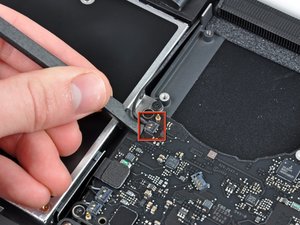
Konektor speaker belakang sangat rapuh dan mudah rusak. Gunakan ujung datar spudger untuk mengangkatnya secara perlahan.
- Hindari menekan terlalu keras.
- Gunakan spudger dengan ujung lembut.
⚠️ Konektor ini sangat rentan dan bisa rusak permanen jika tidak hati-hati.
Langkah 5: Mengangkat Konektor Optical Drive
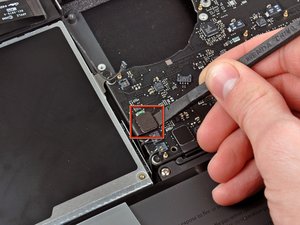
Gunakan ujung datar spudger untuk mengangkat konektor optical drive dari papan logika. Pastikan tidak menggeser kabel saat proses.
- Periksa apakah kabel sudah terlepas sebelum melanjutkan.
- Gunakan gerakan lembut.
⚠️ Kabel ini sangat sensitif dan mudah putus.
Langkah 6: Mengangkat Konektor Speaker Kanan dan LED Tidur
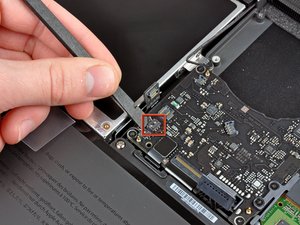
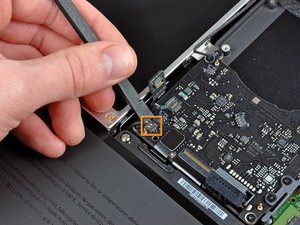
Konektor speaker kanan dan LED tidur sangat rapuh. Gunakan spudger untuk mengangkatnya secara perlahan.
- Gunakan spudger dengan ujung lembut.
- Periksa kabel sebelum mengangkat.
⚠️ Konektor ini sangat rentan dan mudah rusak.
Langkah 7: Mengangkat Konektor Trackpad
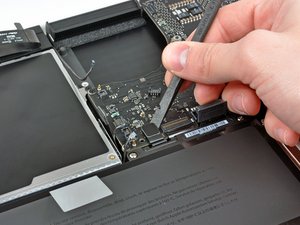
Gunakan ujung datar spudger untuk mengangkat konektor trackpad dari papan logika. Pastikan tidak menggeser kabel saat proses.
- Periksa apakah kabel sudah terlepas sebelum melanjutkan.
- Gunakan gerakan lembut.
⚠️ Kabel ini sangat sensitif dan mudah putus.
Langkah 8: Mengangkat Kabel Keyboard
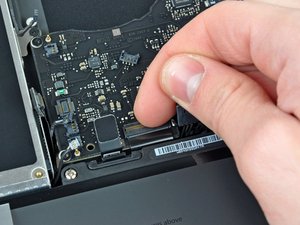
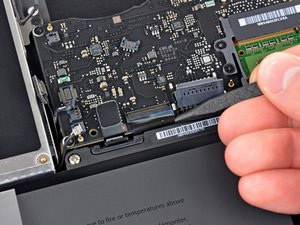
Gunakan jari untuk mengangkat penjepit ZIF pada kabel keyboard. Setelah itu, gunakan spudger untuk menggeser kabel dari soket.
- Periksa apakah penjepit sudah terangkat.
- Gunakan spudger dengan ujung lembut.
⚠️ Jangan menekan terlalu keras untuk menghindari kerusakan pada soket.
Langkah 9: Mengangkat Konektor Hard Drive
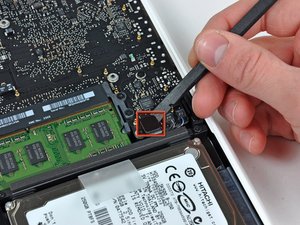
Gunakan ujung datar spudger untuk mengangkat konektor hard drive dari papan logika. Pastikan tidak menggeser kabel saat proses.
- Periksa apakah kabel sudah terlepas sebelum melanjutkan.
- Gunakan gerakan lembut.
⚠️ Kabel ini sangat sensitif dan mudah putus.
Langkah 10: Mengangkat Konektor Speaker Kiri dan Mikrofon
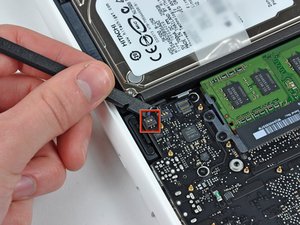
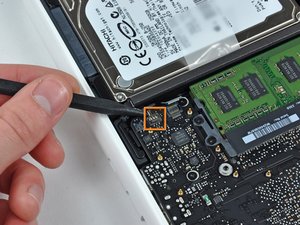
Konektor speaker kiri dan mikrofon sangat rapuh. Gunakan spudger untuk mengangkatnya secara perlahan.
- Gunakan spudger dengan ujung lembut.
- Periksa kabel sebelum mengangkat.
⚠️ Konektor ini sangat rentan dan mudah rusak.
Pertanyaan yang Sering Ditanyakan
Apakah saya bisa melakukan ini sendiri?
Ya, jika Anda sudah berpengalaman dalam servis laptop. Namun, proses ini membutuhkan ketelitian tinggi.
Berapa lama waktu yang dibutuhkan?
Proses ini memakan waktu sekitar 1–2 jam, tergantung pengalaman dan kehati-hatian Anda.
Apakah ada risiko kerusakan tambahan?
Ya, jika tidak hati-hati, komponen seperti kabel dan konektor bisa rusak. Pastikan menggunakan alat yang tepat.
Tips & Penutup
💡 Pastikan semua alat sudah siap sebelum memulai. Jika kamu ragu atau tidak yakin melakukan sendiri, LPComp menyediakan spare part berkualitas dan layanan konsultasi teknis gratis — kunjungi lpcomp.my.id atau toko Shopee kami.
- Pelindung Keyboard MacBook Air Pro Silikon 11 13 14 15 A1278 A1502 A19 · Rp13.454
- Pelindung Keyboard MacBook Air 13.3 Inch 2011-2017 A1369 A1466 Cover S · Rp12.631
- Cover Pelindung Keyboard MacBook Pro Silikon A1278 A1286 A1297 13 15 1 · Rp15.413
- Kabel Flexible HDD MacBook Pro 13 A1278 2009 2012 SATA Flex Cable Hard · Rp125.000



