

Perbaiki layar rusak MacBook Pro 15" Unibody Mid 2010 dengan mengganti komponen display assembly. Proses ini meliputi penggantian layar, kaca depan, kamera, dan antena.
Alat yang dibutuhkan: obeng Phillips, spudger plastik, alat pemisah kabel, dan alat penahan kabel.
Langkah 1: Membuka Tutup Bawah
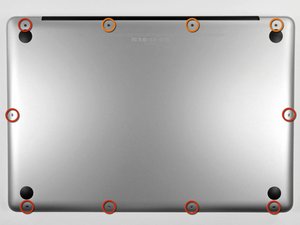
Untuk membuka tutup bawah, kamu perlu melepas sepuluh sekrup yang mengunci tutup bawah ke bagian atas. Sekrup ini terdiri dari tiga sekrup Phillips berukuran 13,5 mm (14,1 mm) dan tujuh sekrup Phillips berukuran 3 mm.
- Perhatikan cara sekrup keluar agar tidak tercampur saat dipasang kembali.
- Pastikan semua sekrup dilepas sebelum melanjutkan ke langkah berikutnya.
⚠️ Jangan memaksa sekrup jika terasa kencang, karena bisa merusak ulir.
Langkah 2: Mengangkat Tutup Bawah
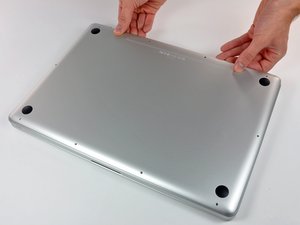
Setelah semua sekrup dilepas, gunakan kedua tangan untuk mengangkat tutup bawah di dekat ventilasi. Tutup ini terkunci oleh dua klem.
- Angkat perlahan hingga klem terlepas.
- Setelah terlepas, letakkan tutup bawah di tempat yang aman.
⚠️ Jangan menarik terlalu keras, karena klem bisa rusak.
Langkah 3: Mengangkat Baterai
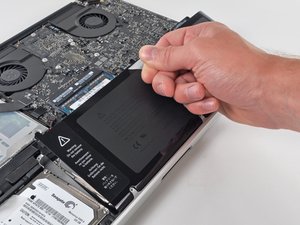
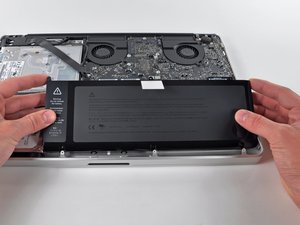
Baterai terkunci di bagian atas laptop. Untuk mengaksesnya, tarik tab plastik yang terdapat di sisi baterai.
- Angkat baterai ke arah sisi panjang laptop.
- Jangan mencabut baterai sepenuhnya sebelum kabel terlepas dari papan utama.
⚠️ Jangan mencabut baterai secara paksa, karena bisa merusak kabel.
Langkah 4: Melepas Kabel Baterai
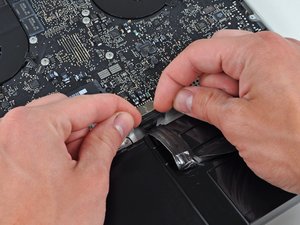
Kabel baterai terhubung ke papan utama. Untuk melepaskannya, miringkan baterai sedikit agar kabel terlihat.
- Cabut kabel baterai dari soketnya dengan lembut.
- Setelah terlepas, baterai bisa diangkat dari laptop.
⚠️ Pastikan kabel terlepas sepenuhnya sebelum mengangkat baterai.
Langkah 5: Melepas Antena dan Bluetooth
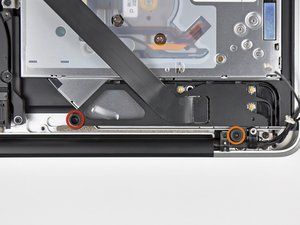
Antena dan Bluetooth terkunci dengan dua sekrup. Sekrup ini berukuran 3,8 mm dan 8,6 mm.
- Gunakan obeng Phillips untuk melepas kedua sekrup.
- Setelah sekrup dilepas, lepaskan perangkat antena dan Bluetooth dengan hati-hati.
⚠️ Periksa kabel yang masih terhubung agar tidak terputus.
Langkah 6: Melepas Penjepit Kabel Antena dan Kamera
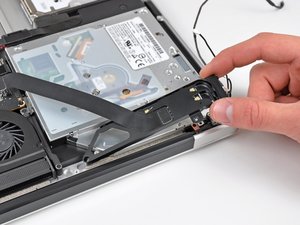
Penjepit kabel antena dan kamera terkunci dengan satu sekrup berukuran 8,6 mm.
- Gunakan obeng Phillips untuk melepas sekrup tersebut.
- Setelah sekrup dilepas, lepaskan penjepit kabel dari bagian atas laptop.
⚠️ Pastikan kabel tidak terjepit saat dilepas.
Langkah 7: Melepas Sekrup Sisi Kanan Layar
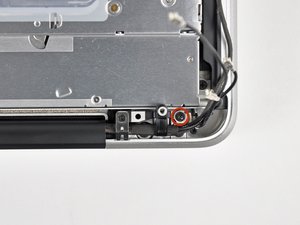
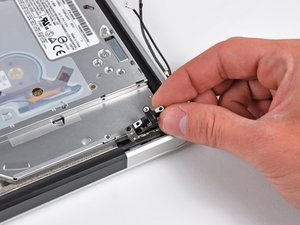
Sisi kanan layar terkunci dengan tiga sekrup berukuran 6 mm T6. Dalam langkah ini, kamu hanya perlu melepas dua dari tiga sekrup.
- Biarkan satu sekrup tetap terpasang untuk memudahkan pemasangan kembali.
- Gunakan obeng T6 untuk melepas sekrup yang diperlukan.
⚠️ Jangan melepas semua sekrup agar layar tetap terikat.
Langkah 8: Melepas Kabel Data Layar
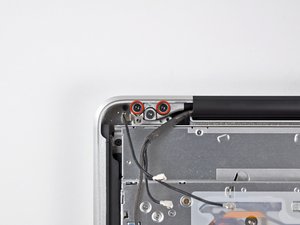
Kabel data layar terkunci dengan penjepit plastik. Untuk melepaskannya, tarik tab plastik ke arah DC-In.
- Putar tab plastik hingga kabel terlepas dari soketnya.
- Setelah kabel terlepas, layar bisa diangkat dari bagian atas laptop.
⚠️ Jangan menarik kabel secara langsung, karena bisa rusak.
Pertanyaan yang Sering Ditanyakan
Apakah saya bisa mengganti layar sendiri?
Ya, kamu bisa mengganti layar sendiri jika memiliki alat dan keahlian dasar. Namun, pastikan kamu memahami langkah-langkahnya dengan baik.
Apakah layar baru bisa menyebabkan masalah lain?
Jika layar baru berkualitas dan dipasang dengan benar, tidak akan menyebabkan masalah. Pastikan kabel terhubung dengan baik dan tidak terjepit.
Berapa lama waktu yang dibutuhkan?
Proses ini memakan waktu sekitar 1–2 jam, tergantung pengalaman dan kehati-hatian saat memasang.
Tips & Penutup
💡 Pastikan kamu memiliki cukup cahaya dan ruang kerja yang rapi untuk menghindari kerusakan pada komponen kecil. Jika kamu ragu atau tidak yakin melakukan sendiri, LPComp menyediakan spare part berkualitas dan layanan konsultasi teknis gratis — kunjungi lpcomp.my.id atau toko Shopee kami.
- Kabel Flexible HDD MacBook Pro 13 A1278 2009 2012 SATA Flex Cable Hard · Rp125.000
- Stiker Trackpad Protector MacBook Series Anti Gores Clear Bening Pelin · Rp30.000
- Baut Baterai MacBook Air 11 13 Inch 1pcs - Sekrup Screw A1370 A1465 A1 · Rp18.000
- Baut Baterai MacBook Pro 15 Inch Unibody A1286 1pcs - Sekrup Screw Bat · Rp15.000



