
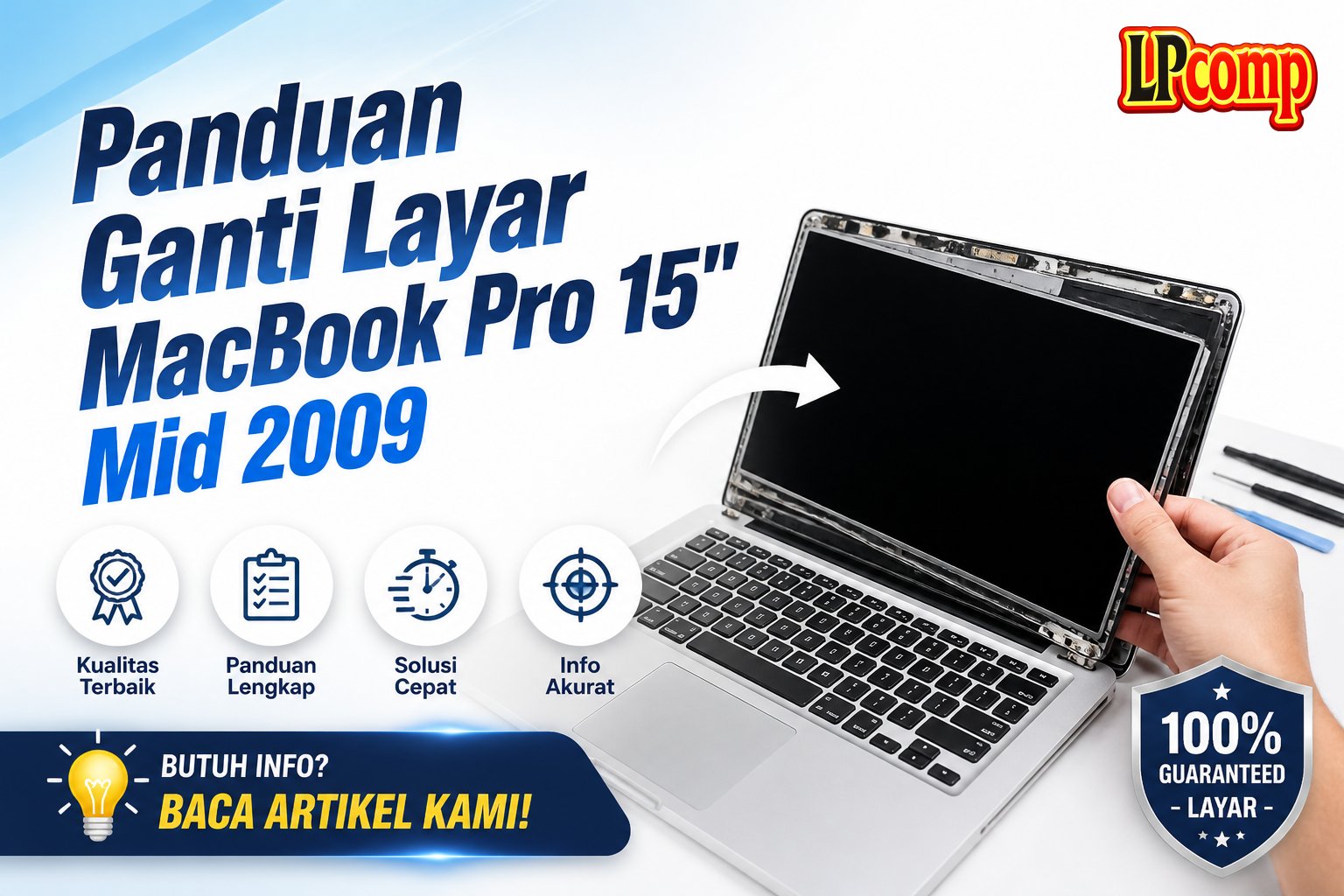
Perbaiki layar rusak MacBook Pro 15" Mid 2009 dengan mengganti display assembly. Proses ini memakan waktu sekitar 1-2 jam dan memiliki tingkat kesulitan sedang.
Alat yang dibutuhkan: obeng Phillips, spudger plastik, alat pemisah kabel, dan kacamata pelindung.
Langkah 1: Menghilangkan Tutup Bawah
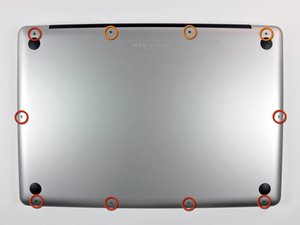
Lepaskan sepuluh sekrup yang mengunci tutup bawah ke bodi laptop. Terdiri dari tujuh sekrup Phillips berukuran 3 mm dan tiga sekrup Phillips berukuran 13.5 mm.
- Gunakan obeng Phillips untuk melepas semua sekrup secara perlahan.
- Periksa kembali untuk memastikan tidak ada sekrup yang terlewat.
⚠️ Jangan memaksa melepas tutup bawah sebelum semua sekrup dilepas.
Langkah 2: Mengangkat Tutup Bawah
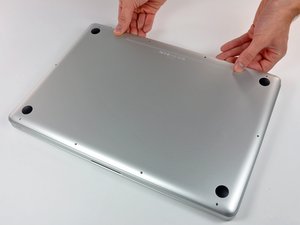
Dengan kedua tangan, angkat tutup bawah dekat kipas hingga terlepas dari dua kait yang menguncinya.
- Setelah terlepas, angkat tutup bawah dan letakkan di tempat yang aman.
- Periksa area di sekitar kipas untuk memastikan tidak ada kabel atau komponen yang terjepit.
⚠️ Jangan menekan terlalu keras untuk menghindari kerusakan pada kait plastik.
Langkah 3: Mengakses Sekrup Baterai
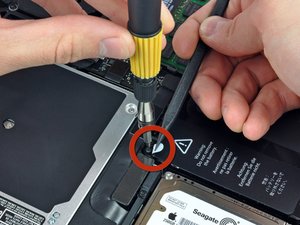
Gunakan ujung spudger plastik untuk membengkokkan ujung stiker peringatan baterai agar dapat mengakses sekrup pentalobe yang tersembunyi.
- Pastikan spudger tidak menggores permukaan laptop.
- Hindari memperpanjang stiker peringatan untuk mencegah kerusakan.
⚠️ Jangan mencabut baterai sebelum sekrup dilepas.
Langkah 4: Mengangkat Baterai
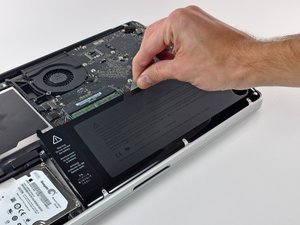
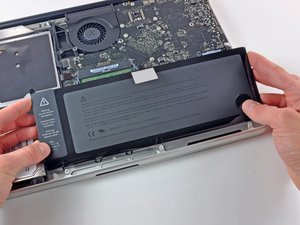
Tarik tab plastik baterai ke arah luar untuk mengangkat baterai dari bodi laptop. Hanya angkat sebagian, jangan mencabutnya sepenuhnya.
- Periksa kabel baterai untuk memastikan tidak terjepit.
- Jangan menekan baterai terlalu keras untuk menghindari kerusakan.
⚠️ Jangan mencabut baterai sepenuhnya sebelum langkah berikutnya.
Langkah 5: Menghubungkan Kabel Baterai
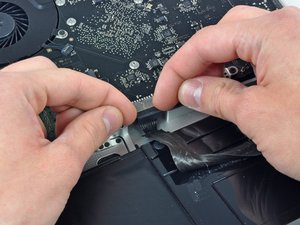
Miringkan baterai agar dapat mengakses soket kabel baterai. Tarik kabel baterai dari soketnya dengan perlahan.
- Pastikan kabel tidak terentang atau terjepit saat dicabut.
- Gunakan alat pemisah kabel jika diperlukan.
⚠️ Jangan menarik kabel terlalu keras untuk menghindari kerusakan.
Langkah 6: Menghilangkan Penjepit Kabel Layar
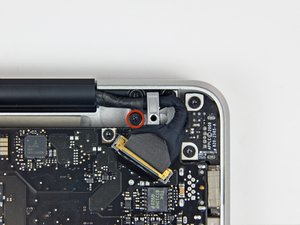
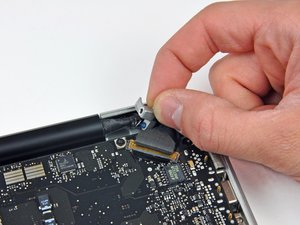
Lepaskan sekrup Phillips berukuran 7 mm yang mengunci penjepit kabel layar. Sekrup ini mungkin masih terikat pada kabel.
- Jika sekrup terjepit, gunakan obeng Phillips dengan hati-hati.
- Periksa kabel untuk memastikan tidak terjepit saat dilepas.
⚠️ Jangan memaksa melepas sekrup jika masih terikat pada kabel.
Langkah 7: Menghilangkan Kabel Layar
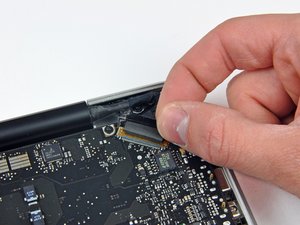
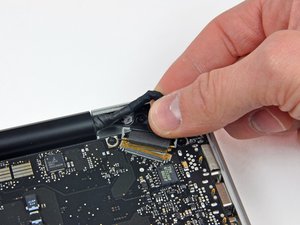
Putar penjepit kabel layar ke arah DC-in dan tarik kabel secara perlahan dari soketnya.
- Pastikan kabel tidak terentang atau terjepit saat dicabut.
- Gunakan alat pemisah kabel jika diperlukan.
⚠️ Jangan menarik kabel terlalu keras untuk menghindari kerusakan.
Langkah 8: Menghilangkan Sekrup Pengunci Layar
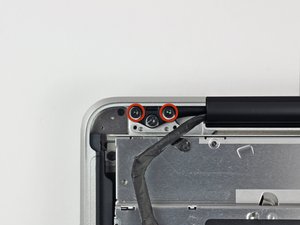
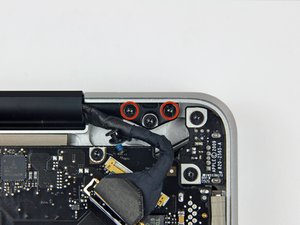
Lepaskan dua sekrup T6 Torx di setiap sisi engsel layar. Total ada empat sekrup.
- Gunakan obeng Torx untuk melepas sekrup secara perlahan.
- Periksa kembali untuk memastikan tidak ada sekrup yang terlewat.
⚠️ Jangan memaksa melepas sekrup jika masih terikat pada engsel.
Langkah 9: Membuka Layar
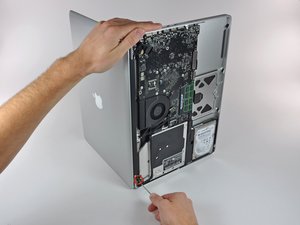
Buka laptop hingga layar tegak lurus dengan bodi laptop. Letakkan laptop di permukaan datar untuk memudahkan proses penggantian.
- Periksa kabel dan komponen lain untuk memastikan tidak terjepit.
- Jangan menekan terlalu keras saat membuka layar.
⚠️ Pastikan layar tidak terjatuh atau tergores saat dibuka.
Pertanyaan yang Sering Ditanyakan
Apakah saya bisa mengganti layar sendiri?
Ya, jika memiliki pengalaman dasar dalam servis laptop. Namun, pastikan untuk mengikuti panduan secara hati-hati.
Apakah semua sekrup bisa dilepas dengan obeng biasa?
Beberapa sekrup membutuhkan obeng khusus seperti obeng Phillips atau Torx. Pastikan alat yang digunakan sesuai dengan jenis sekrup.
Apakah baterai bisa dilepas sepenuhnya?
Tidak disarankan mencabut baterai sepenuhnya sebelum kabel terlepas. Ini bisa menyebabkan kerusakan pada kabel atau baterai.
Tips & Penutup
💡 Pastikan tangan dan area kerja bersih untuk menghindari debu masuk ke dalam laptop. Jika kamu ragu atau tidak yakin melakukan sendiri, LPComp menyediakan spare part berkualitas dan layanan konsultasi teknis gratis — kunjungi lpcomp.my.id atau toko Shopee kami.
- 1pcs Baut Casing Macbook Air 11 13 A1466 A1465 A1369 A1370 Screw Sekru · Rp4.956
- Baut Sekrup Casing MacBook Pro 13 15 17 A1278 A1286 A1297 Screw Pengga · Rp3.000
- Baut Casing MacBook Pro Retina 13 15 Inch A1425 A1502 A1398 Sekrup Bod · Rp5.000
- Baut Casing Case Screw Sekrup MacBook Pro 13 15 17 Inch A1278 A1286 A1 · Rp25.000



