
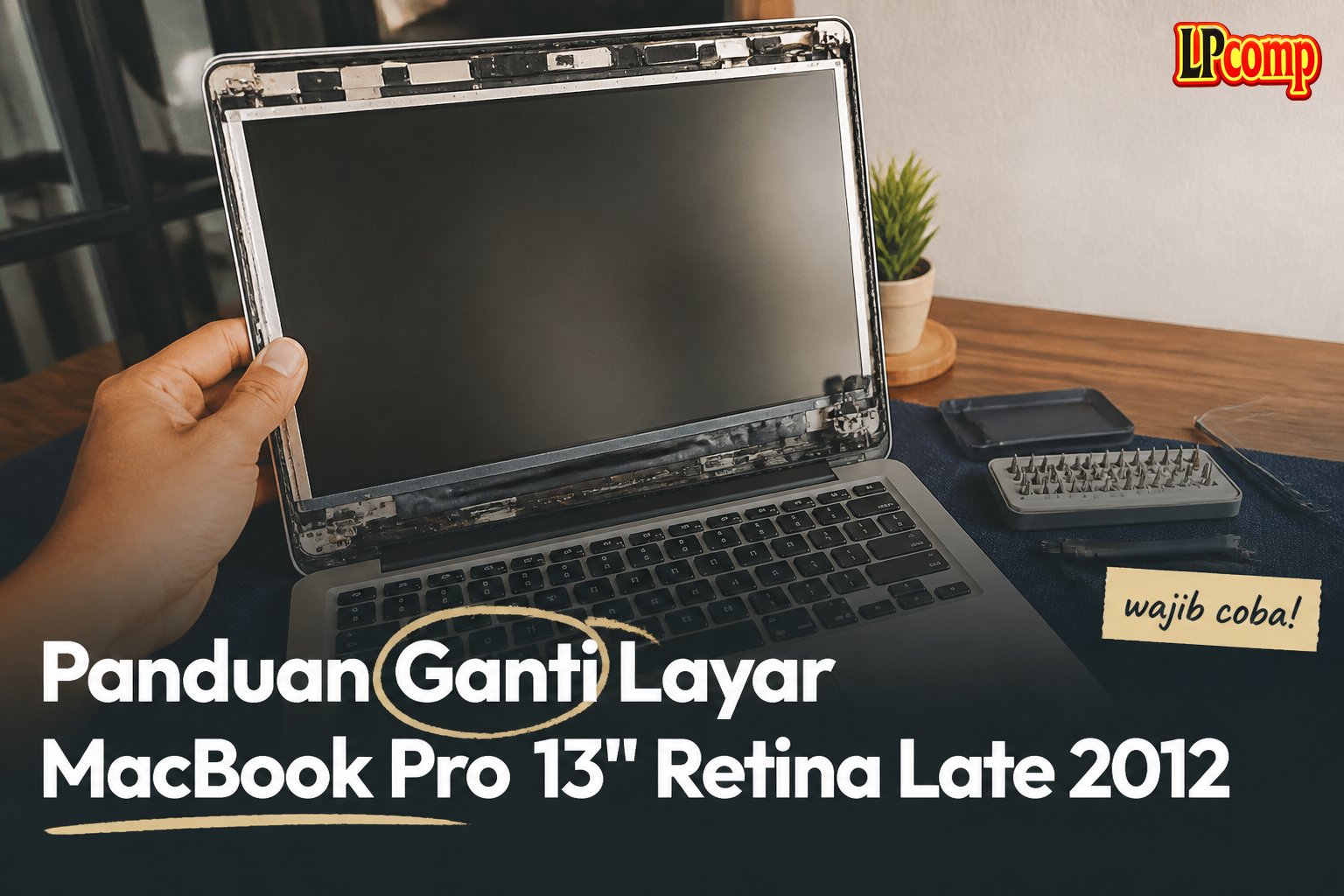
Permasalahan layar rusak pada MacBook Pro 13" Retina Late 2012 bisa diatasi dengan mengganti display assembly. Proses ini membutuhkan kehati-hatian dan alat khusus.
Alat yang dibutuhkan: obeng T5 dan T8, spudger plastik, tweezers, dan alat penjepit.
Langkah 1: Mengangkat Tutup Hinge Karet
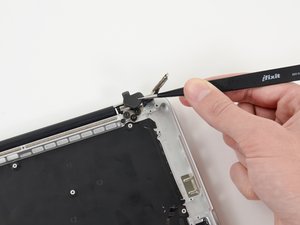
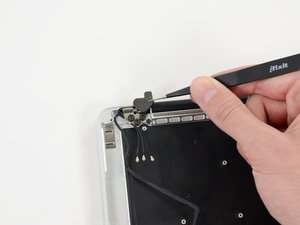
Gunakan tweezers untuk mengangkat tutup karet pada sisi kiri dan kanan hinge display. Tutup ini melindungi bagian dalam dan harus dilepas terlebih dahulu.
- Pastikan tweezers tidak terlalu kuat untuk menghindari kerusakan pada karet.
- Lepaskan secara perlahan agar tidak mengganggu komponen lain di sekitarnya.
⚠️ Jangan menarik terlalu keras, karena bisa merusak bagian plastik di sekitar hinge.
Langkah 2: Mengencangkan Screws Hinge Bracket
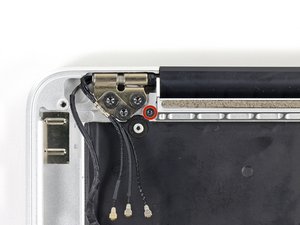
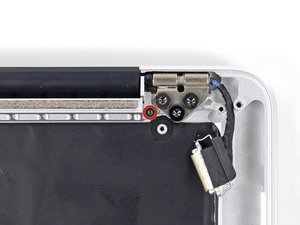
Gunakan obeng T5 untuk melepas 3.2 mm T5 Torx screws yang mengunci bracket hinge pada upper case. Ada satu screw di sisi kiri dan satu di sisi kanan.
- Pastikan obeng T5 pas dengan ulir screw untuk menghindari kerusakan.
- Hindari memutar ke arah yang salah agar tidak merusak ulir.
⚠️ Jika screw terlalu kencang, gunakan sedikit minyak pelumas untuk memudahkan pengencangan.
Langkah 3: Mengangkat Bracket Hinge
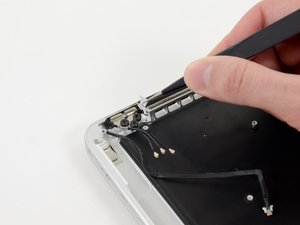
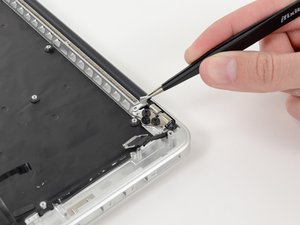
Setelah screw dilepas, gunakan tweezers untuk mengangkat bracket hinge dari sisi kiri dan kanan display. Bracket ini masih terhubung ke upper case melalui beberapa kabel dan komponen.
- Pastikan tidak ada kabel yang masih terhubung sebelum mengangkat.
- Lepaskan secara perlahan dan hati-hati.
⚠️ Jangan menarik bracket terlalu keras, karena bisa merusak kabel di sekitarnya.
Langkah 4: Mengencangkan Screws Display
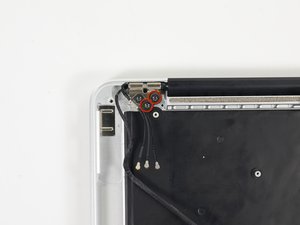
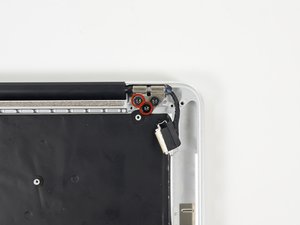
Gunakan obeng T8 untuk melepas empat screw T8 berukuran 5.3 mm yang mengunci display ke upper case. Ada dua screw di sisi kiri dan dua di sisi kanan.
- Pastikan obeng T8 pas dengan ulir screw.
- Hindari memutar ke arah yang salah agar tidak merusak ulir.
⚠️ Jika screw terlalu kencang, gunakan sedikit minyak pelumas untuk memudahkan pengencangan.
Langkah 5: Membuka MacBook Pro dan Melepas Screws Sisa
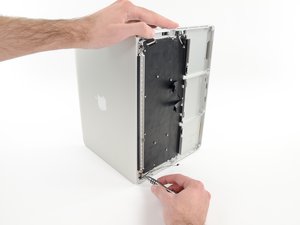
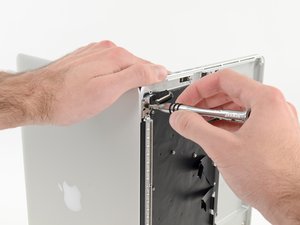
Buka MacBook Pro hingga sudut sekitar 110 derajat, lalu letakkan di samping meja. Pegang bagian display dan upper case dengan tangan kiri, lalu lepas screw T8 yang tersisa.
- Pastikan sudut 110 derajat untuk menghindari kerusakan pada kabel internal.
- Jangan melepas screw terlalu cepat agar tidak mengganggu kabel.
⚠️ Jika display terasa terkunci, jangan dipaksa. Periksa kembali apakah semua screw sudah dilepas.
Langkah 6: Melepas Display Assembly
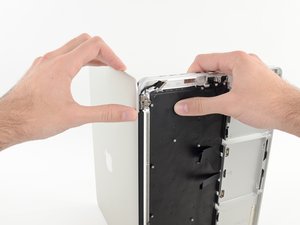
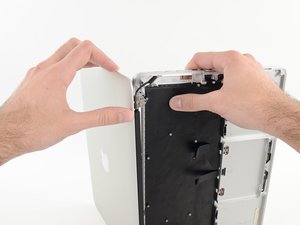
Setelah semua screw dilepas, pegang kedua bagian laptop dengan tangan masing-masing. Tekan bagian bawah laptop ke depan untuk memisahkan upper case dari display assembly.
- Pastikan tidak ada kabel yang masih terhubung sebelum melepas.
- Lepaskan secara perlahan dan hati-hati.
⚠️ Jangan menarik terlalu keras, karena bisa merusak kabel di sekitarnya.
Pertanyaan yang Sering Ditanyakan
Apakah saya bisa mengganti display sendiri?
Ya, jika kamu memiliki alat dan keahlian teknis. Namun, proses ini membutuhkan kehati-hatian untuk menghindari kerusakan pada komponen lain.
Apakah semua model MacBook Pro bisa diganti displaynya?
Tidak semua model bisa diganti dengan cara yang sama. Pastikan kamu menggunakan panduan yang sesuai dengan model laptop kamu.
Apakah saya perlu mengganti kabel lain saat mengganti display?
Terkadang kabel bisa terlepas atau rusak saat proses pengerjaan. Periksa kondisi kabel sebelum memasang kembali display.
Tips & Penutup
💡 Pastikan semua komponen terlepas dengan sempurna sebelum memasang kembali display. Jika kamu ragu atau tidak yakin melakukan sendiri, LPComp menyediakan spare part berkualitas dan layanan konsultasi teknis gratis — kunjungi lpcomp.my.id atau toko Shopee kami.
- 1pcs Baut Casing Macbook Air 11 13 A1466 A1465 A1369 A1370 Screw Sekru · Rp4.956
- Baut Sekrup Casing MacBook Pro 13 15 17 A1278 A1286 A1297 Screw Pengga · Rp3.000
- Baut Casing MacBook Pro Retina 13 15 Inch A1425 A1502 A1398 Sekrup Bod · Rp5.000
- Baut Casing Case Screw Sekrup MacBook Pro 13 15 17 Inch A1278 A1286 A1 · Rp25.000



