
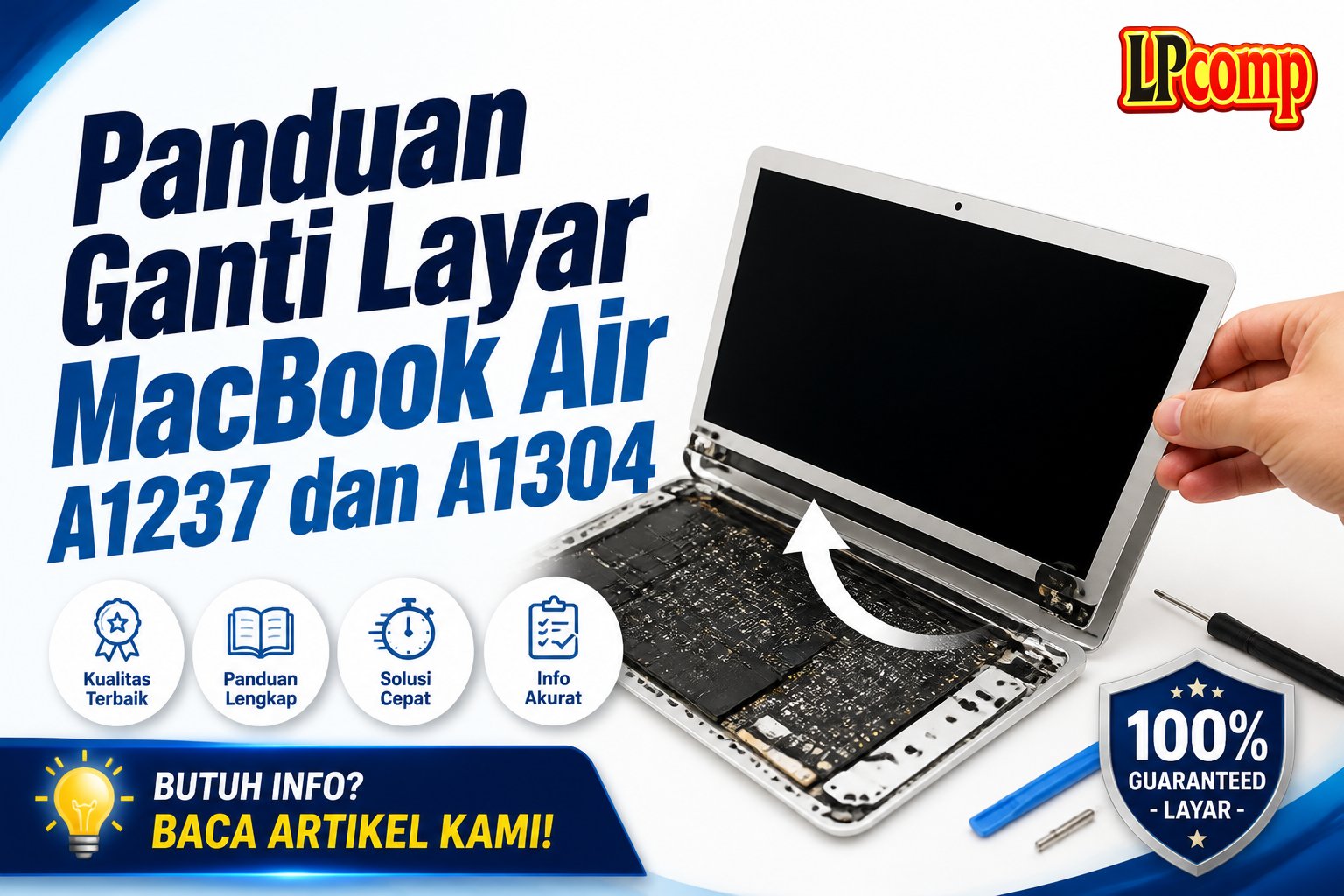
Layar laptop rusak? Ganti layar MacBook Air A1237 dan A1304 dengan panduan langkah demi langkah. Proses ini memakan waktu sekitar 1-2 jam dan memiliki tingkat kesulitan sedang.
Alat yang dibutuhkan: obeng Phillips, spudger plastik, alas pelindung, dan pinset.
Langkah 1: Matikan Laptop dan Buka Tutup Bawah
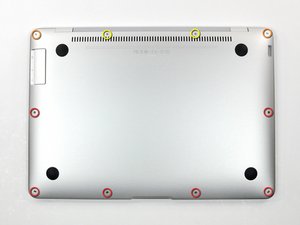
Pastikan laptop dalam keadaan mati dan tidak terhubung ke sumber daya. Buka tutup bawah dengan melepas sepuluh baut Phillips: enam baut berukuran 2,8 mm, dua baut 3,8 mm, dan dua baut 5,4 mm.
- Gunakan obeng Phillips kecil untuk melepas baut.
- Hindari memutar baut terlalu keras untuk mencegah kerusakan.
⚠️ Pastikan laptop dalam posisi stabil untuk mencegah jatuh saat membuka tutup.
Langkah 2: Angkat Tutup Bawah dan Keluarkan Baterai
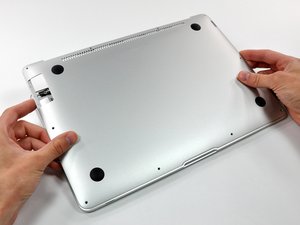
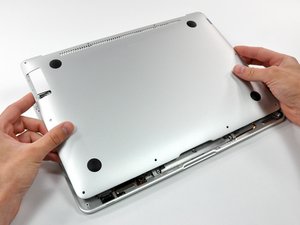
Selanjutnya, angkat tutup bawah secara perlahan dari dekat kipas pendingin. Dorong ke belakang untuk melepaskan tab penjepit.
- Periksa apakah ada kabel yang masih terhubung.
- Keluarkan baterai dengan hati-hati.
⚠️ Jangan menarik baterai secara keras karena bisa merusak kabel penghubung.
Langkah 3: Lepaskan Kabel Mikrofon dan Baut Penutup
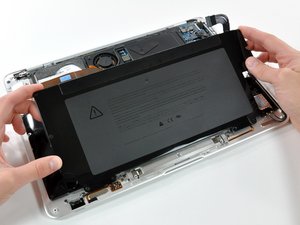
Gunakan spudger plastik untuk melepaskan kabel mikrofon dari bracket hard drive. Pastikan kabel tidak tertarik terlalu keras.
- Lepaskan penutup kosmetik dengan melepas baut kecil.
- Hindari menggunting atau merobek penutup.
⚠️ Jika kabel terasa kaku, periksa kembali apakah sudah terlepas dari bracket.
Langkah 4: Lepaskan Baut Hard Drive dan Angkatnya
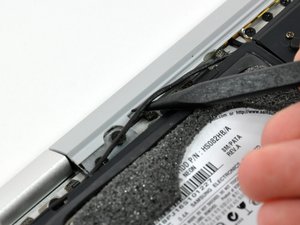
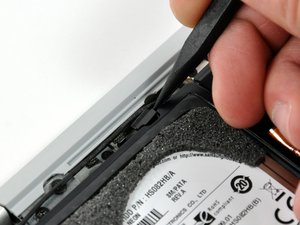
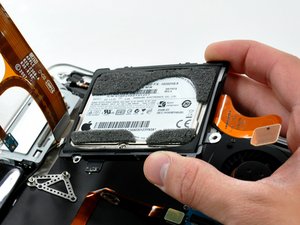
Melepas empat baut Phillips yang mengunci hard drive: dua baut berukuran 4,7 mm dan dua baut 3,9 mm.
- Pastikan baut dilepas secara perlahan.
- Keluarakan hard drive dengan hati-hati.
⚠️ Jangan menarik kabel data atau power saat mengangkat hard drive.
Langkah 5: Lepaskan Baut Papan Utama dan Angkatnya
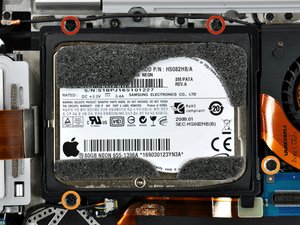
Melepas tiga baut Phillips yang mengunci papan utama ke casing atas.
- Periksa apakah ada kabel yang masih terhubung ke papan utama.
- Keluarakan papan utama dengan hati-hati.
⚠️ Jangan menarik kabel terlalu keras untuk mencegah putus.
Langkah 6: Pisahkan Casing Atas dan Layar
Setelah semua komponen terlepas, tarik casing atas secara perlahan dari layar. Pastikan tidak ada kabel yang tertinggal.
- Periksa kabel display dan kabel lainnya.
- Jika ada kabel yang masih terhubung, lepaskan terlebih dahulu.
⚠️ Jangan memaksa jika casing masih terkunci.
Pertanyaan yang Sering Ditanyakan
Apakah saya bisa mengganti layar sendiri?
Ya, jika Anda memiliki pengalaman dasar dalam servis laptop. Namun, proses ini membutuhkan ketelitian dan alat yang tepat.
Apakah layar baru bisa rusak saat dipasang?
Ya, jika tidak hati-hati saat memasang. Pastikan semua kabel terhubung dengan benar dan tidak tertarik.
Apakah perlu kalibrasi baterai setelah ganti layar?
Ya, jika baterai baru dipasang. Kalibrasi dilakukan dengan mengisi hingga 100% dan menunggu 2 jam.
Tips & Penutup
💡 Pastikan semua komponen terlepas dengan benar sebelum memisahkan casing. Jika kamu ragu atau tidak yakin melakukan sendiri, LPComp menyediakan spare part berkualitas dan layanan konsultasi teknis gratis — kunjungi lpcomp.my.id atau toko Shopee kami.
- 1pcs Baut Casing Macbook Air 11 13 A1466 A1465 A1369 A1370 Screw Sekru · Rp4.956
- Baut Sekrup Casing MacBook Pro 13 15 17 A1278 A1286 A1297 Screw Pengga · Rp3.000
- Baut Casing MacBook Pro Retina 13 15 Inch A1425 A1502 A1398 Sekrup Bod · Rp5.000
- Baut Casing Case Screw Sekrup MacBook Pro 13 15 17 Inch A1278 A1286 A1 · Rp25.000



