

Permasalahan layar rusak pada MacBook Air 13" Mid 2013 bisa diatasi dengan mengganti komponen display assembly. Proses ini membutuhkan keterampilan dasar dan alat sederhana.
Alat yang dibutuhkan: obeng Phillips, spudger plastik, obeng Torx T8, dan alas pelindung.
Langkah 1: Menghilangkan Sekrup Hinge Kanan
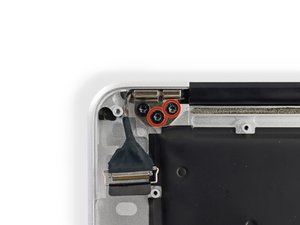
Pertama, lepaskan dua buah sekrup 4.9 mm T8 yang mengunci hinge kanan layar ke bodi laptop. Pastikan sekrup ketiga sementara tidak dilepas agar proses berikutnya lebih mudah.
- Gunakan obeng Torx T8 untuk melepas sekrup.
- Hindari memutar sekrup terlalu keras untuk mencegah kerusakan pada bagian lain.
⚠️ Jangan mencabut kabel atau komponen lain selama proses ini.
Langkah 2: Membuka Layar ke Posisi Tegak
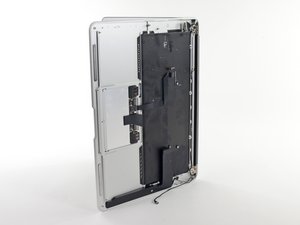
Buka layar hingga membentuk sudut 90 derajat terhadap bodi laptop. Letakkan laptop di atas meja dengan posisi stabil.
- Pastikan layar tidak terjatuh atau tergores saat dibuka.
- Jaga kabel internal agar tidak terputus.
⚠️ Jangan menekan bagian layar saat membuka untuk mencegah kerusakan.
Langkah 3: Menghilangkan Sekrup Hinge Kiri
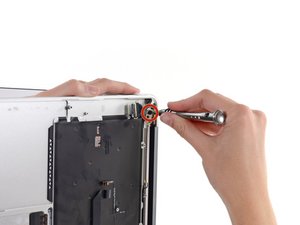
Sambil memegang laptop dengan tangan lain, lepaskan sekrup 4.9 mm T8 yang tersisa di bracket layar. Pastikan laptop tetap stabil untuk mencegah kerusakan.
- Gunakan obeng Torx T8 dengan gerakan lembut.
- Hindari menggoyang-goyangkan laptop saat melepas sekrup.
⚠️ Jika sekrup terasa kaku, pastikan tidak ada kabel atau komponen lain yang masih terhubung.
Langkah 4: Membalik Laptop untuk Akses Sekrup Terakhir
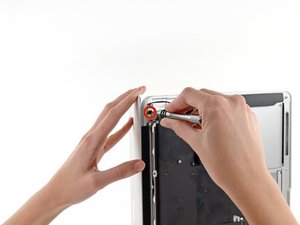
Balikkan laptop ke bawah agar sekrup terakhir lebih mudah dijangkau. Pastikan layar dan bodi tetap stabil dengan tangan lain.
- Gunakan alas pelindung untuk mencegah kerusakan pada bagian bawah laptop.
- Jangan menekan bagian bawah laptop terlalu keras.
⚠️ Jika sekrup terasa terkunci, jangan dipaksa untuk menghindari kerusakan pada casing.
Langkah 5: Mengeluarkan Hinge dan Melepas Layar
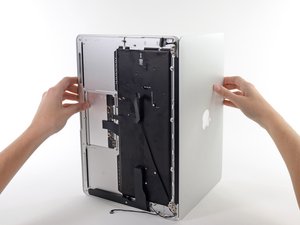
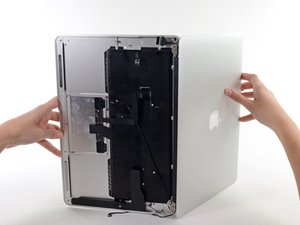
Buka layar secara perlahan hingga hinge terlepas dari notch di bodi laptop. Setelah kedua hinge terlepas, lepaskan layar dan simpan di tempat aman.
- Periksa apakah ada kabel yang masih terhubung sebelum melepas layar.
- Jangan menarik kabel secara keras.
⚠️ Pastikan semua sekrup telah dilepas sebelum mencabut layar.
Pertanyaan yang Sering Ditanyakan
Apakah bisa mengganti layar sendiri tanpa pengalaman?
Jika memiliki keterampilan dasar dan alat yang tepat, proses ini bisa dilakukan sendiri. Namun, disarankan untuk mempelajari panduan secara lengkap terlebih dahulu.
Apakah risiko kerusakan pada komponen lain?
Ya, jika tidak hati-hati saat melepas sekrup atau menarik kabel, bisa terjadi kerusakan pada bagian lain seperti kabel display atau logic board.
Berapa lama waktu yang dibutuhkan?
Proses ini memakan waktu sekitar 30–45 menit, tergantung keahlian dan ketelitian pengguna.
Tips & Penutup
💡 Pastikan semua sekrup dilepas sebelum mencabut layar. Jika kamu ragu atau tidak yakin melakukan sendiri, LPComp menyediakan spare part berkualitas dan layanan konsultasi teknis gratis — kunjungi lpcomp.my.id atau toko Shopee kami.
- 1pcs Baut Casing Macbook Air 11 13 A1466 A1465 A1369 A1370 Screw Sekru · Rp4.956
- Baut Sekrup Casing MacBook Pro 13 15 17 A1278 A1286 A1297 Screw Pengga · Rp3.000
- Baut Casing MacBook Pro Retina 13 15 Inch A1425 A1502 A1398 Sekrup Bod · Rp5.000
- Baut Casing Case Screw Sekrup MacBook Pro 13 15 17 Inch A1278 A1286 A1 · Rp25.000



