
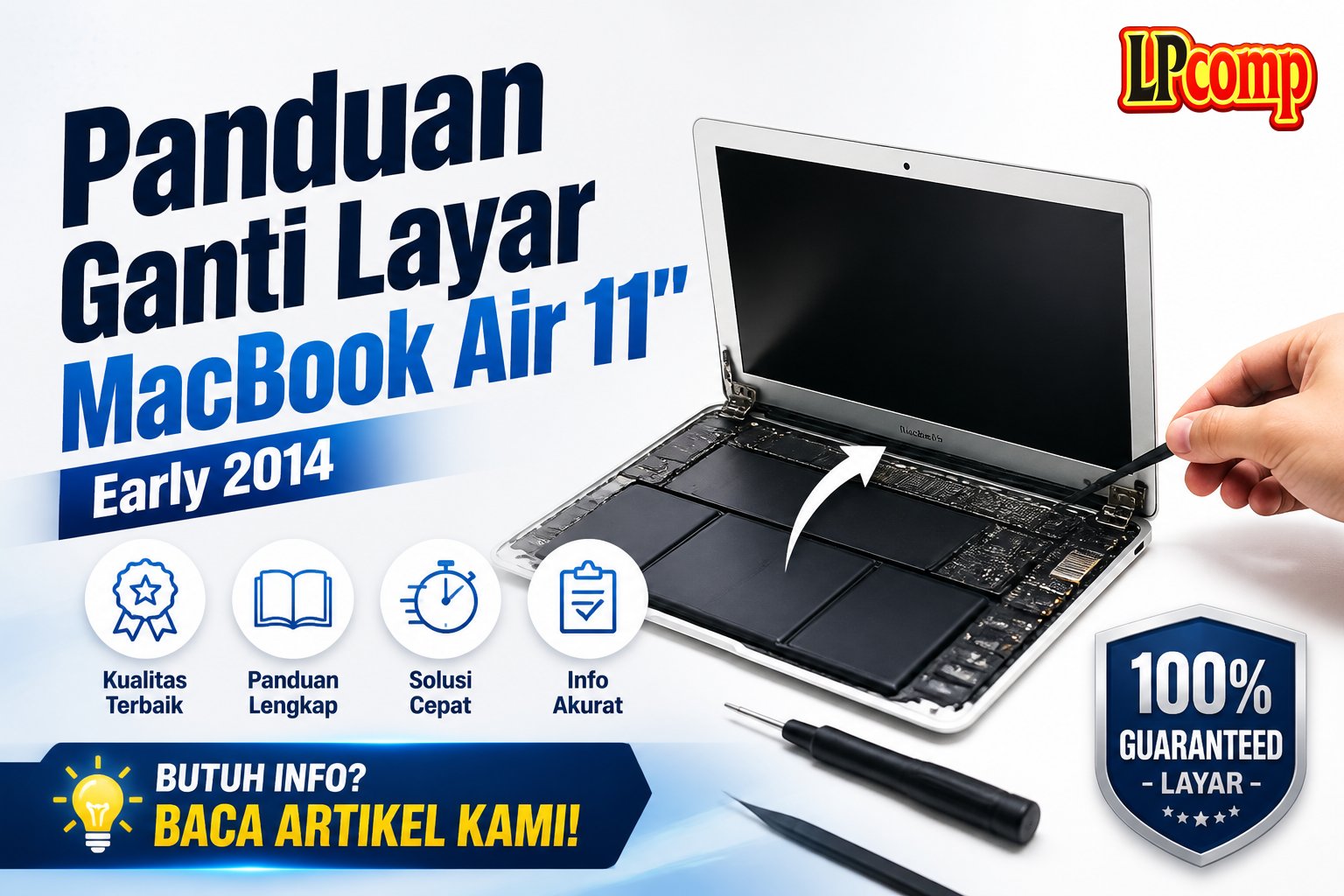
Layar laptop yang retak atau rusak bisa mengganggu penggunaan sehari-hari. Artikel ini memberikan panduan lengkap untuk mengganti display assembly MacBook Air 11" Early 2014.
Alat yang dibutuhkan: obeng Phillips, spudger plastik, pinset, dan alas lembut.
Langkah 1: Matikan Laptop dan Siapkan Alat
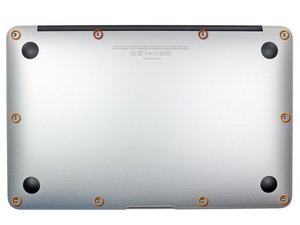
Matikan laptop dan letakkan di atas permukaan lembut dengan sisi atas menghadap ke bawah. Pastikan laptop dalam keadaan mati untuk menghindari kerusakan pada komponen internal.
- Lelepkan 2 buah sekrup 8 mm 5-point Pentalobe.
- Lelepkan 8 buah sekrup 2.5 mm 5-point Pentalobe.
- Gunakan obeng khusus untuk melepas sekrup khusus yang disediakan.
⚠️ Pastikan semua sekrup dilepas dengan hati-hati untuk menghindari kerusakan pada casing.
Langkah 2: Lepaskan Casing Bawah
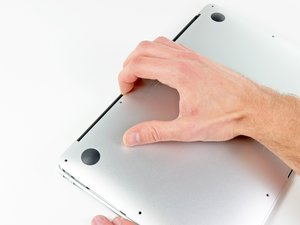
Setelah semua sekrup dilepas, masukkan jari antara layar dan casing bawah, lalu tarik ke atas untuk melepas casing.
- Jangan menarik terlalu keras untuk menghindari kerusakan pada kabel internal.
- Periksa apakah ada kabel yang masih terhubung sebelum melepas casing.
⚠️ Jika casing tidak mudah dilepas, periksa kembali apakah ada sekrup yang masih tertinggal.
Langkah 3: Lepaskan Kabel Fan
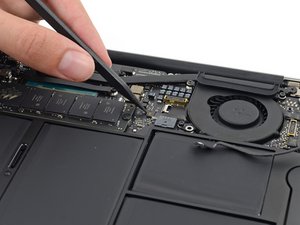
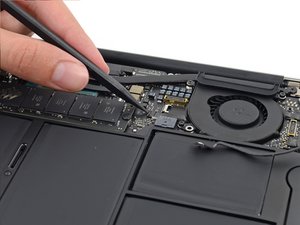
Gunakan spudger untuk menekuk flaps penahan pada soket kabel fan. Pastikan menekuk flaps penahan, bukan soket itu sendiri.
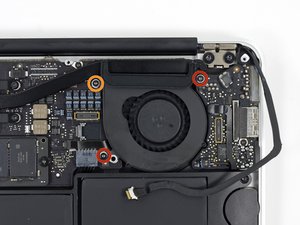
- Lepaskan 2 sekrup T5 Torx 5.5 mm.
- Lepaskan 1 sekrup T5 Torx 4.6 mm (tergantung model).
⚠️ Jangan menarik kabel terlalu keras untuk menghindari kerusakan pada soket.
Langkah 4: Lepaskan Fan
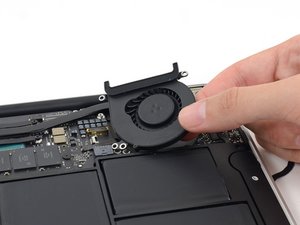
Lepaskan fan dari tempatnya dengan hati-hati, sambil menarik kabel fan dari soketnya.
- Jangan mengangkat fan terlalu tinggi sebelum kabel dilepas.
- Periksa kabel fan untuk memastikan tidak terkait dengan komponen lain.
⚠️ Jika kabel terkunci, gunakan spudger untuk membantu melepaskannya.
Langkah 5: Lepaskan Kabel Layar
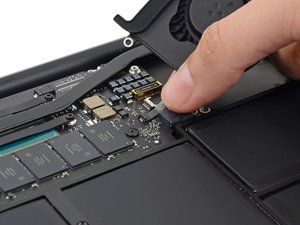
Gunakan spudger untuk menekuk flaps penahan pada kabel layar. Pastikan menekuk flaps penahan, bukan soket itu sendiri.
- Lepaskan kabel data layar dengan hati-hati.
- Periksa apakah kabel terkunci pada soket.
⚠️ Jangan menarik kabel terlalu keras untuk menghindari kerusakan pada soket.
Langkah 6: Lepaskan Kabel Speaker
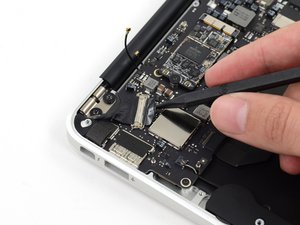
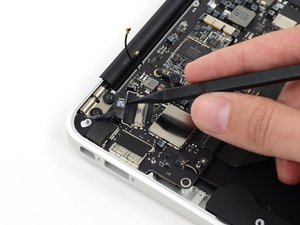
Gunakan spudger untuk menekuk flaps penahan pada kabel speaker. Pastikan menekuk flaps penahan, bukan soket itu sendiri.
- Lepaskan kabel speaker dari soketnya.
- Periksa apakah kabel terkunci pada notch di logic board.
⚠️ Jangan menarik kabel terlalu keras untuk menghindari kerusakan pada soket.
Langkah 7: Lepaskan Kabel Trackpad
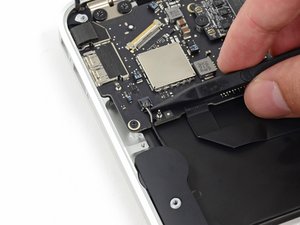
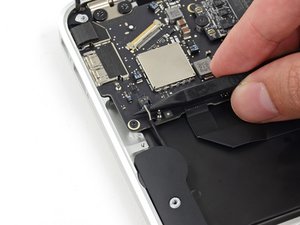
Gunakan spudger untuk menekuk flaps penahan pada kabel trackpad. Pastikan menekuk flaps penahan, bukan soket itu sendiri.
- Lepaskan kabel trackpad dari soketnya.
- Periksa apakah kabel terkunci pada notch di logic board.
⚠️ Jangan menarik kabel terlalu keras untuk menghindari kerusakan pada soket.
Pertanyaan yang Sering Ditanyakan
Apakah saya bisa mengganti layar sendiri?
Jika Anda memiliki pengalaman dalam servis laptop, Anda bisa melakukannya sendiri. Namun, jika tidak yakin, lebih baik konsultasi dengan teknisi.
Apakah semua model MacBook Air bisa diganti layarnya?
Tidak semua model memiliki cara penggantian yang sama. Pastikan Anda memiliki panduan yang sesuai dengan model laptop Anda.
Apakah penggantian layar bisa menyebabkan kerusakan lain?
Ya, jika tidak hati-hati, kabel internal atau komponen lain bisa rusak. Pastikan semua langkah dilakukan dengan perlahan dan teliti.
Tips & Penutup
💡 Pastikan semua komponen dilepas dengan hati-hati untuk menghindari kerusakan. Jika kamu ragu atau tidak yakin melakukan sendiri, LPComp menyediakan spare part berkualitas dan layanan konsultasi teknis gratis — kunjungi lpcomp.my.id atau toko Shopee kami.
- Kabel Flexible HDD MacBook Pro 13 A1278 2009 2012 SATA Flex Cable Hard · Rp125.000
- Stiker Trackpad Protector MacBook Series Anti Gores Clear Bening Pelin · Rp30.000
- Flexible Touchpad Trackpad MacBook Pro 13 Retina A1502 593-1657-B 821- · Rp80.000
- Flexible Trackpad MacBook Pro 13 A1989 821-01701-A Kabel Touchpad 2018 · Rp260.000



