Jika layar laptop Anda rusak atau retak, ganti layar bisa menjadi solusi efektif. Proses ini membutuhkan keterampilan dasar dan alat sederhana.
Alat yang dibutuhkan: obeng Phillips, spudger plastik, alat pembuka panel, dan alat pengangkat kabel.
Langkah 1: Matikan dan Siapkan Laptop
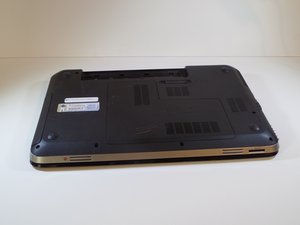
Pastikan laptop dalam kondisi mati dan terlepas dari sumber daya. Balikkan laptop ke bawah agar panel belakang menghadap ke atas.
- Periksa kabel yang terhubung untuk menghindari kerusakan saat membuka panel.
- Jangan mencoba membuka laptop saat dalam keadaan menyala.
⚠️ Jika terdapat kabel yang masih terhubung, pastikan terlebih dahulu untuk memutusnya.
Langkah 2: Buka Panel Belakang
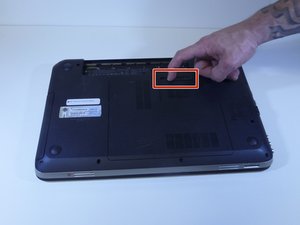
Slide saklar pengunci ke arah kanan hingga panel belakang terbuka sedikit di sudut atas.
- Gunakan spudger plastik untuk membantu membuka panel dengan lembut.
- Jangan menggunakan alat logam untuk menghindari kerusakan pada panel.
⚠️ Jika panel terasa sangat kencang, pastikan tidak ada kabel yang masih terhubung.
Langkah 3: Lepaskan Panel Belakang
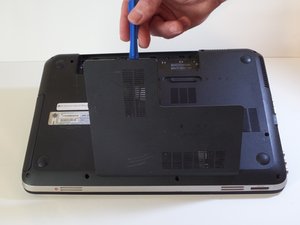
Gunakan spudger plastik untuk mengangkat panel belakang secara perlahan. Tekanan perlu diberikan dengan hati-hati.
- Periksa tab plastik yang menahan panel agar tidak patah.
- Jika terdapat kabel yang masih terhubung, lepaskan terlebih dahulu.
⚠️ Hindari menarik panel terlalu keras untuk mencegah kerusakan pada komponen internal.
Langkah 4: Lepaskan Screws Hard Drive
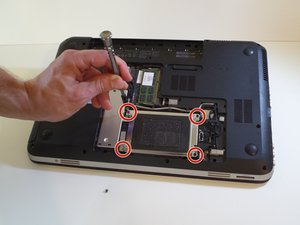
Gunakan obeng Phillips ukuran 1 untuk melepas empat sekrup 3,5 mm yang mengunci hard drive.
- Simpan sekrup dengan rapi untuk menghindari kehilangan.
- Periksa apakah terdapat kabel yang masih terhubung ke hard drive.
⚠️ Jangan melepas sekrup yang tidak terlihat jelas, karena bisa merusak struktur laptop.
Langkah 5: Lepaskan Hard Drive
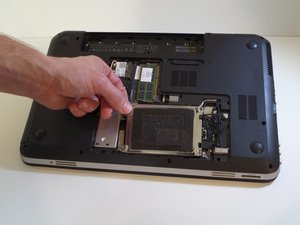
Lepaskan bracket sudut untuk mengangkat hard drive dari tempatnya.
- Gunakan alat pengangkat kabel untuk memisahkan kabel hard drive dari soket.
- Periksa apakah kabel terhubung dengan kuat sebelum dilepas.
⚠️ Jangan menarik kabel secara langsung untuk mencegah kerusakan pada soket.
Langkah 6: Lepaskan Kabel Keyboard
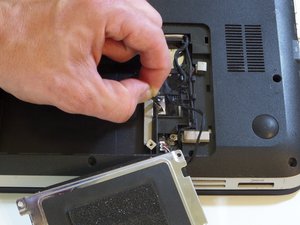
Putar laptop ke sisi untuk mengakses bagian bawah keyboard. Angkat penutup plastik di atas kabel penghubung keyboard.
- Lepaskan kabel ribbon dengan lembut menggunakan alat pengangkat.
- Periksa apakah kabel terhubung dengan kuat sebelum dilepas.
⚠️ Jangan menarik kabel terlalu keras untuk mencegah kerusakan pada soket.
Langkah 7: Lepaskan Screws Panel Atas
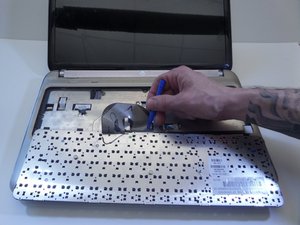
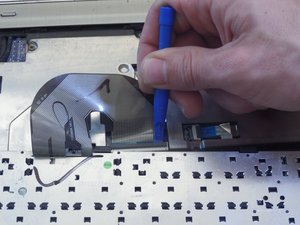
Gunakan obeng Phillips ukuran 1 untuk melepas tujuh sekrup 4 mm yang mengunci panel atas.
- Simpan sekrup dengan rapi untuk menghindari kehilangan.
- Periksa apakah terdapat kabel yang masih terhubung ke panel.
⚠️ Jangan melepas sekrup yang tidak terlihat jelas, karena bisa merusak struktur laptop.
Langkah 8: Pisahkan Panel Atas dan Bawah
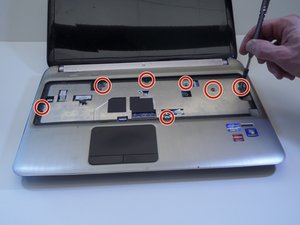
Putar laptop ke sisi untuk mengakses bagian dalam. Pisahkan panel atas dari frame bawah dengan lembut.
- Gunakan spudger plastik untuk membantu memisahkan bagian yang masih terhubung.
- Periksa apakah terdapat kabel yang masih terhubung.
⚠️ Jangan memaksa untuk memisahkan bagian yang masih terhubung.
Langkah 9: Lepaskan Panel Rest Palm
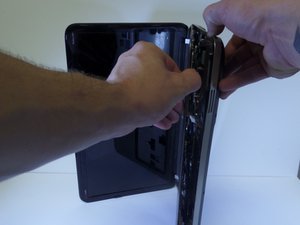
Buka panel rest palm dengan lembut menggunakan spudger plastik. Pastikan tidak ada kabel yang masih terhubung.
- Periksa apakah terdapat kabel yang masih terhubung ke panel.
- Gunakan alat pengangkat kabel untuk memisahkan kabel dari soket.
⚠️ Jangan menarik kabel secara langsung untuk mencegah kerusakan pada soket.
Langkah 10: Lepaskan Screws Kipas
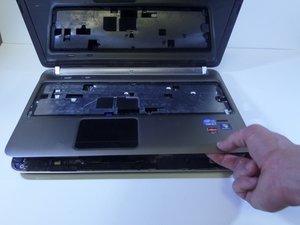
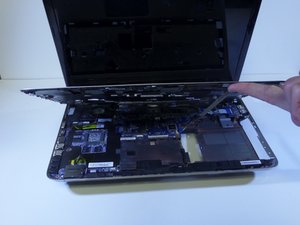
Gunakan obeng Phillips ukuran 1 untuk melepas dua sekrup 5 mm yang mengunci kipas.
- Simpan sekrup dengan rapi untuk menghindari kehilangan.
- Periksa apakah terdapat kabel yang masih terhubung ke kipas.
⚠️ Jangan melepas sekrup yang tidak terlihat jelas, karena bisa merusak struktur laptop.
Pertanyaan yang Sering Ditanyakan
Apakah saya bisa mengganti layar sendiri?
Jika Anda memiliki keterampilan dasar dan alat yang tepat, Anda bisa melakukannya sendiri. Namun, pastikan untuk mengikuti panduan dengan hati-hati.
Apakah layar bekas bisa digunakan?
Layar bekas bisa digunakan, tetapi pastikan kondisinya baik dan kompatibel dengan model laptop Anda.
Apakah ada risiko kerusakan saat mengganti layar?
Ya, terutama jika tidak hati-hati saat melepas kabel atau sekrup. Pastikan untuk mengikuti langkah-langkah dengan cermat.
Tips & Penutup
💡 Pastikan semua komponen terlepas dengan benar sebelum memasang layar baru. Jika kamu ragu atau tidak yakin melakukan sendiri, LPComp menyediakan spare part berkualitas dan layanan konsultasi teknis gratis — kunjungi lpcomp.my.id atau toko Shopee kami.
- Kabel HDD Flex HP 15 15-DW 15s-DU 15s-DY 15-GW 250 G8 | 255 G8 | 256 G · Rp130.000
- Stiker Pelindung Touchpad Laptop HP Anti Gores Presisi Sticker Trackpa · Rp15.000
- Kabel Flex HDD SSD HP Zbook 15 G3 G4 17 G3 G4 – SATA Connector DC02002 · Rp73.000
- Kabel Fleksibel HDD SSD HP Probook 430 440 445r 455r 450 G6 G7 Flex 4. · Rp135.000