
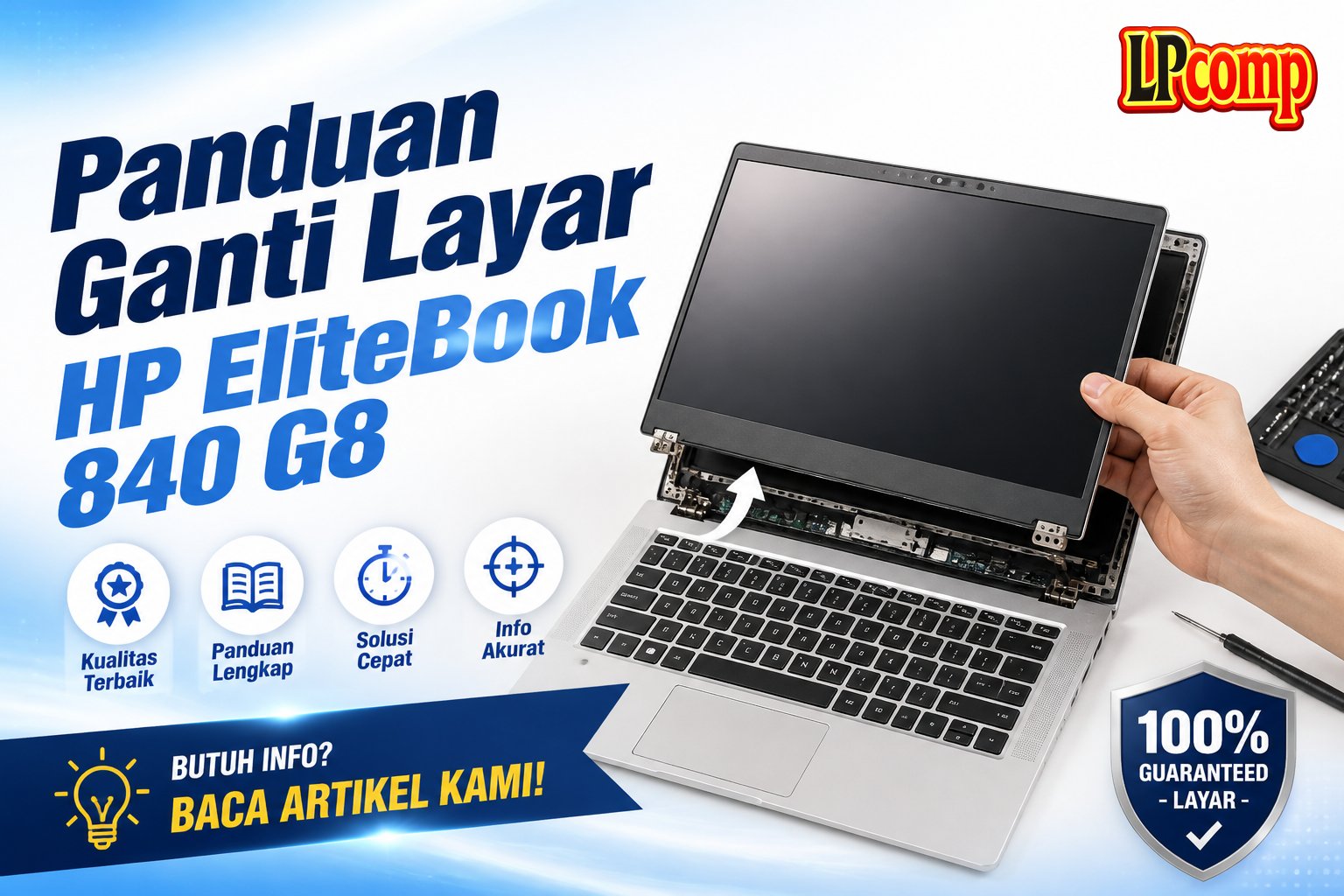
Perbaiki layar laptop HP EliteBook 840 G8 yang rusak dengan panduan ini. Proses ini memakan waktu sekitar 45 menit dan memiliki tingkat kesulitan sedang.
Alat yang dibutuhkan: obeng Phillips, spudger plastik, alas pelindung, dan kunci karet.
Langkah 1: Siapkan Laptop dan Alat
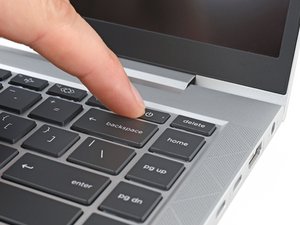
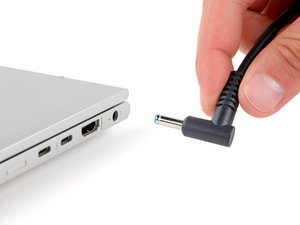
Sebelum memulai, pastikan laptop dalam keadaan mati total dan baterai sudah terisi di bawah 25%. Baterai yang terlalu penuh bisa berisiko jika terkena tekanan saat servis.
- Simpan semua data penting dan matikan laptop sepenuhnya.
- Siapkan alat seperti obeng, spudger, dan kunci karet.
⚠️ Jangan gunakan alat logam tajam untuk menghindari kerusakan pada casing laptop.
Langkah 2: Lepaskan Klik di Bagian Bawah
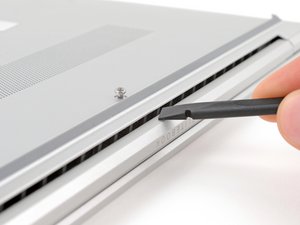
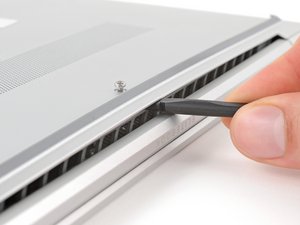
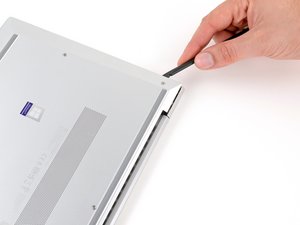
Letakkan laptop dengan bagian belakang (dekat engsel layar) menghadap ke Anda. Gunakan spudger untuk menekan bagian bawah casing di dekat tulisan ELITEBOOK.
- Posisikan spudger di tengah dan perlahan dorong ke atas.
- Ulangi proses ini di bagian lain untuk melepaskan semua klip.
⚠️ Jangan memaksa jika ada hambatan, mungkin ada klip yang belum terlepas.
Langkah 3: Angkat Tutup Bagian Bawah
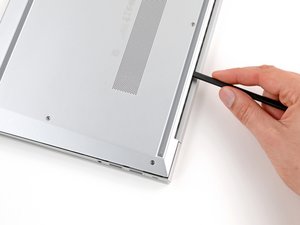
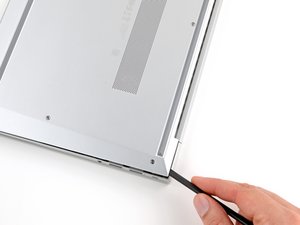
Setelah semua klip dilepaskan, angkat tutup bagian bawah secara perlahan. Pastikan semua sekrup sudah dilepas sebelum mencoba mengangkatnya.
- Jika ada hambatan, gunakan spudger untuk melepaskan klip yang tersisa.
- Periksa kembali apakah semua sekrup sudah dilepas.
⚠️ Jangan memaksa jika tutup masih terkunci, mungkin ada klip yang terlewat.
Langkah 4: Lepaskan Layar dari Engsel
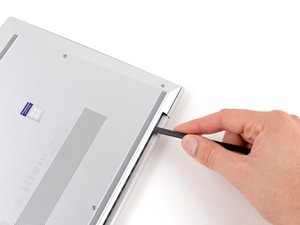
Genggam bagian layar dekat engsel dan angkat ke atas secara perlahan. Pastikan engsel tidak terjepit di dalam casing laptop.
- Gunakan tangan lain untuk menahan bagian tubuh laptop agar tidak bergerak.
- Periksa apakah kabel masih terhubung sebelum mengangkat layar.
⚠️ Jangan menarik kabel secara langsung, bisa menyebabkan kerusakan.
Langkah 5: Pasang Layar Baru
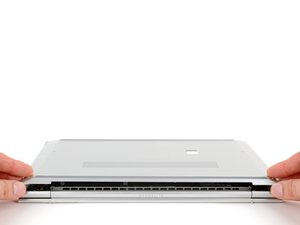
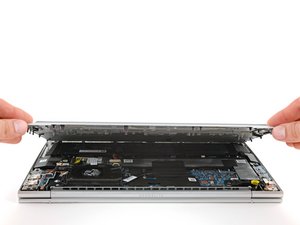
Setelah layar lama dilepas, pasang layar baru dengan cara yang sama. Pastikan semua klip dan sekrup terpasang dengan benar.
- Periksa kabel layar untuk memastikan terhubung dengan baik.
- Gunakan kunci karet untuk mengunci klip dengan aman.
⚠️ Pastikan layar terpasang rata dan tidak terlipat saat memasang.
Pertanyaan yang Sering Ditanyakan
Apakah saya bisa mengganti layar sendiri?
Ya, Anda bisa mengganti layar sendiri dengan panduan yang tepat. Namun, pastikan Anda memiliki alat dan keterampilan dasar servis laptop.
Apa yang terjadi jika klip tidak dilepaskan semua?
Jika klip tidak dilepaskan, tutup bagian bawah mungkin masih terkunci dan bisa merusak casing saat dipaksa.
Bisakah saya menggunakan spare part non-OEM?
Ya, tetapi kualitasnya mungkin berbeda. Untuk hasil terbaik, gunakan spare part original atau OEM.
Tips & Penutup
💡 Pastikan semua komponen terpasang dengan benar sebelum menyalakan laptop kembali. Jika kamu ragu atau tidak yakin melakukan sendiri, LPComp menyediakan spare part berkualitas dan layanan konsultasi teknis gratis — kunjungi lpcomp.my.id atau toko Shopee kami.
- Kabel HDD Flex HP 15 15-DW 15s-DU 15s-DY 15-GW 250 G8 | 255 G8 | 256 G · Rp130.000
- Stiker Pelindung Touchpad Laptop HP Anti Gores Presisi Sticker Trackpa · Rp15.000
- Kabel Flex HDD SSD HP Zbook 15 G3 G4 17 G3 G4 – SATA Connector DC02002 · Rp73.000
- Kabel Fleksibel HDD SSD HP Probook 430 440 445r 455r 450 G6 G7 Flex 4. · Rp135.000



