

Kipas laptop yang rusak bisa menyebabkan laptop panas dan bising. Panduan ini membantu Anda mengganti kipas kanan MacBook Pro 15" Retina Late 2013 dengan langkah-langkah detail.
Alat yang dibutuhkan: obeng Phillips, spudger plastik, alas karet, dan pinset.
Langkah 1: Menghilangkan Screws Bawah Case
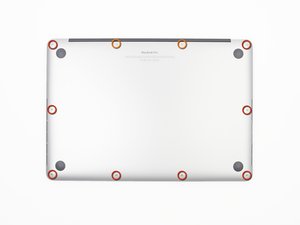
Gunakan obeng Phillips untuk melepas delapan screw berukuran 3.0 mm dan dua screw berukuran 2.3 mm yang mengunci case bawah MacBook Pro.
- Periksa semua posisi screw untuk memastikan tidak ada yang terlewat.
- Jangan menyimpan screw di tempat yang tidak aman agar tidak hilang.
⚠️ Jika salah satu screw terlalu kencang, gunakan alat pemanas kecil untuk mencegah kerusakan pada case.
Langkah 2: Mengangkat Case Bawah
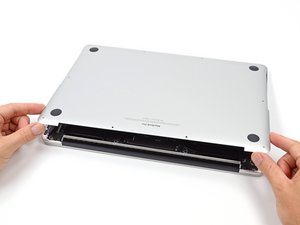
Lepaskan case bawah dengan menariknya dari sisi dekat clutch cover. Pastikan tidak ada kabel atau komponen lain yang masih terhubung.
- Gunakan alat penahan untuk mencegah case terjatuh.
- Simpan case di tempat yang aman agar tidak tergores.
⚠️ Jangan menekan terlalu keras untuk menghindari kerusakan pada casing.
Langkah 3: Mengangkat Tutup Kipas
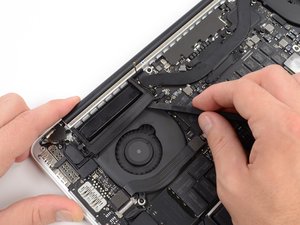
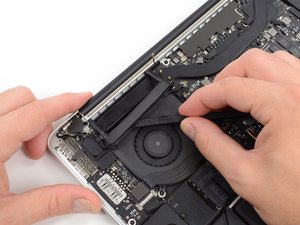
Gunakan spudger plastik untuk menyisipkan di bawah tutup kipas karet. Tarik perlahan untuk melepaskan lem yang menempel.
- Periksa apakah ada sisa lem yang perlu dibersihkan.
- Jangan gunakan alat logam untuk menghindari kerusakan pada komponen.
⚠️ Pastikan spudger tidak terlalu tajam untuk mencegah kerusakan pada permukaan kipas.
Langkah 4: Mengangkat Kabel Kipas
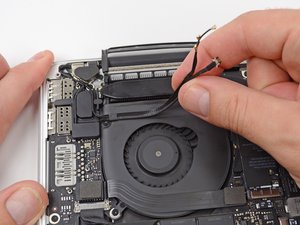
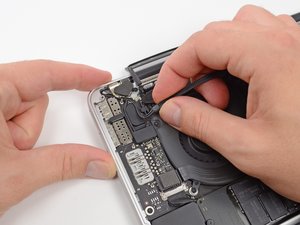
Gunakan jari untuk menarik kabel AirPort/Camera dari kipas. Kabel ini menempel dengan lem, jadi lepaskan secara perlahan.
- Periksa apakah kabel masih dalam kondisi baik sebelum dilepas.
- Jangan menarik terlalu keras untuk menghindari putusnya kabel.
⚠️ Jika kabel terasa kaku, periksa kembali apakah sudah dilepaskan dari tempatnya.
Langkah 5: Mengganti Kipas
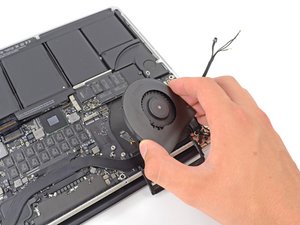
Kipas kanan dapat dilepas dengan menariknya ke atas. Pastikan semua kabel sudah dilepas sebelum mengangkatnya.
- Kipas baru harus dipasang dengan posisi yang benar.
- Saat memasang kabel, pastikan kabel terhubung dengan kuat.
⚠️ Pastikan kipas dipasang dengan benar untuk menghindari kerusakan pada motherboard.
Pertanyaan yang Sering Ditanyakan
Apakah saya bisa mengganti kipas sendiri?
Ya, jika Anda memiliki alat dan keahlian dasar. Namun, pastikan untuk membaca panduan dengan teliti.
Kipas rusak bisa menyebabkan apa?
Kipas rusak bisa menyebabkan laptop panas, baterai cepat habis, dan bahkan kerusakan pada komponen internal.
Apakah semua model MacBook Pro bisa diganti kipasnya?
Tidak semua model bisa diganti kipasnya sendiri. Pastikan model Anda sesuai dengan panduan ini.
Tips & Penutup
💡 Pastikan laptop dalam kondisi mati sebelum memulai perbaikan. Jika kamu ragu atau tidak yakin melakukan sendiri, LPComp menyediakan spare part berkualitas dan layanan konsultasi teknis gratis — kunjungi lpcomp.my.id atau toko Shopee kami.
- 1pcs Baut Casing Macbook Air 11 13 A1466 A1465 A1369 A1370 Screw Sekru · Rp4.956
- Baut Sekrup Casing MacBook Pro 13 15 17 A1278 A1286 A1297 Screw Pengga · Rp3.000
- Baut Casing MacBook Pro Retina 13 15 Inch A1425 A1502 A1398 Sekrup Bod · Rp5.000
- Baut Casing Case Screw Sekrup MacBook Pro 13 15 17 Inch A1278 A1286 A1 · Rp25.000



