
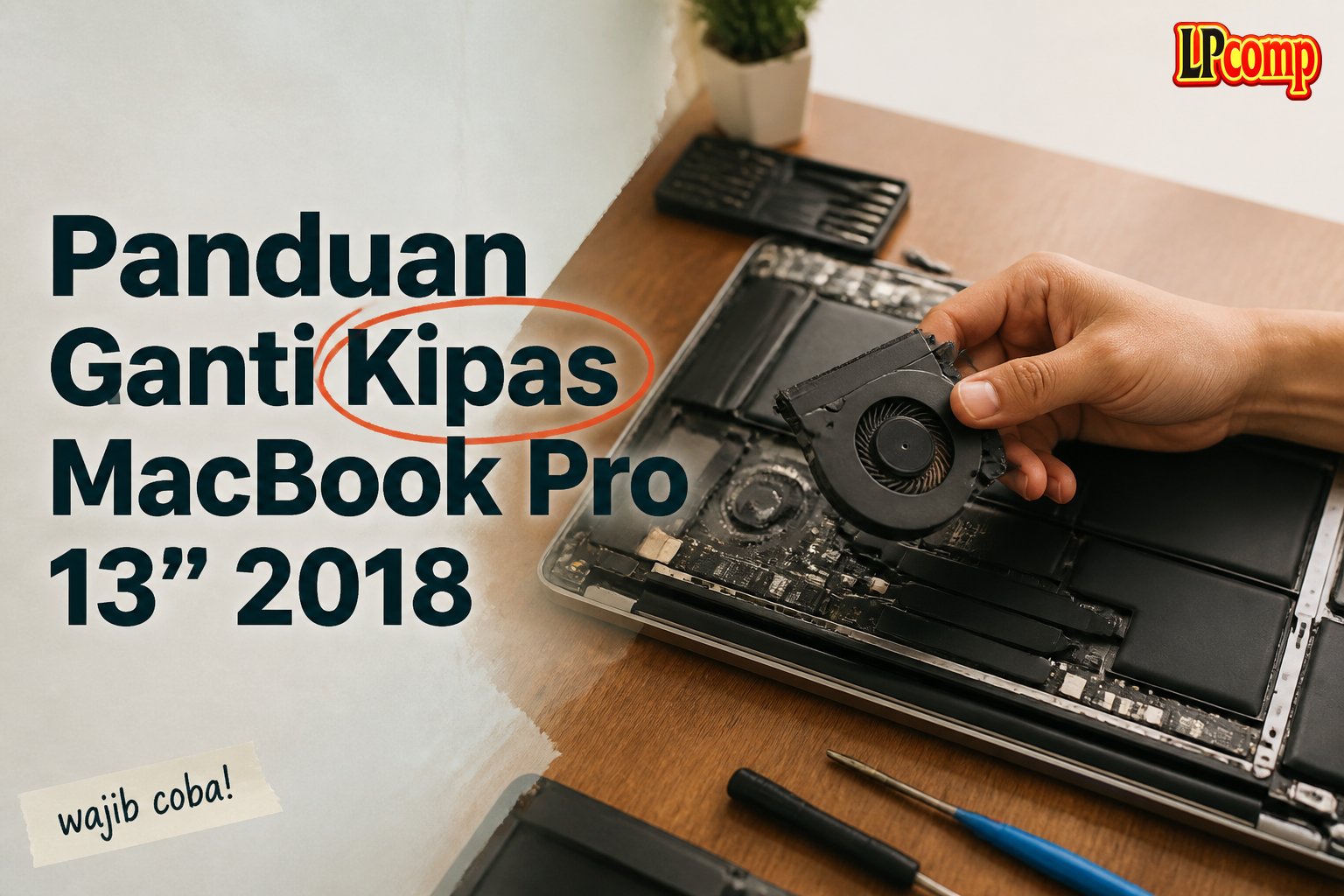
Kipas laptop yang rusak dapat menyebabkan panas berlebih dan menurunkan performa. Artikel ini memberikan panduan lengkap untuk mengganti kipas kanan MacBook Pro 13" 2018.
Alat yang dibutuhkan: obeng pentalobe, spudger plastik, tabung hisap, dan obeng Phillips.
Langkah 1: Matikan Auto Boot
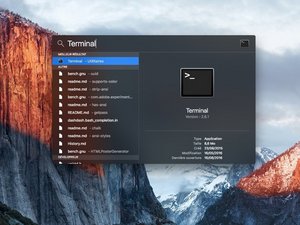
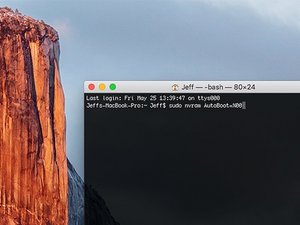
Sebelum memulai, pastikan fitur Auto Boot di MacBook dimatikan. Fitur ini akan menghidupkan laptop secara otomatis saat layar dibuka, yang bisa mengganggu proses servis.
- Buka menu Apple > System Preferences > Startup Options.
- Klik tombol power dan pilih 'Options'.
- Matikan opsi 'Startup Automatically'.
⚠️ Jika Auto Boot tidak dimatikan, laptop mungkin akan menyala sendiri saat diservis, berisiko merusak komponen.
Langkah 2: Lepaskan Screws Pentalobe
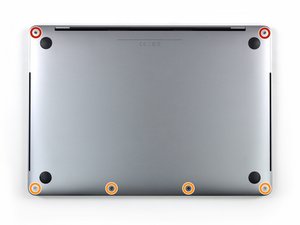
Lepaskan semua sekrup pentalobe yang mengunci bagian bawah laptop. Pastikan laptop dalam keadaan mati dan terhubung ke sumber daya.
- Gunakan obeng pentalobe ukuran P5 untuk melepas 6 sekrup.
- Letakkan laptop di permukaan lembut dengan bagian atas menghadap ke bawah.
⚠️ Jangan melepas sekrup terlalu keras untuk menghindari kerusakan pada bagian casing.
Langkah 3: Buat Celah dengan Tabung Hisap
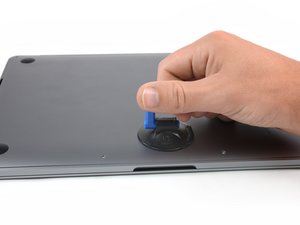
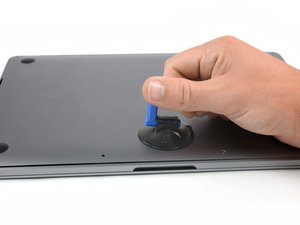
Gunakan tabung hisap untuk membuat celah antara casing bawah dan tubuh laptop. Ini memudahkan proses pembukaan casing.
- Taruh tabung hisap di area tengah depan casing bawah.
- Tarik perlahan untuk membuat celah kecil.
⚠️ Pastikan tabung hisap ditempatkan dengan tepat agar tidak merusak permukaan casing.
Langkah 4: Lepaskan Klik di Sisi Kiri
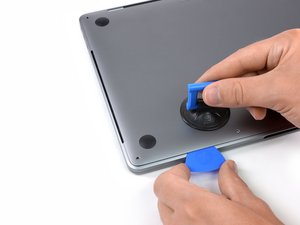
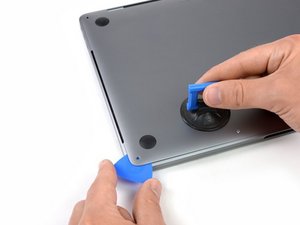
Masukkan ujung spudger plastik ke celah yang telah dibuat, lalu geser ke arah sisi kiri untuk melepaskan klik pertama.
- Lepaskan klik di sudut dekat sekrup.
- Geser spudger ke atas hingga klik terlepas.
⚠️ Jangan menekan terlalu keras untuk menghindari kerusakan pada casing.
Langkah 5: Lepaskan Klik di Sisi Kanan
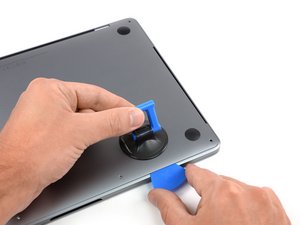
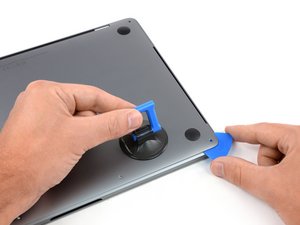
Ulangi langkah sebelumnya di sisi kanan untuk melepaskan klik kedua. Pastikan spudger digunakan dengan hati-hati.
- Lepaskan klik di sudut sisi kanan.
- Geser spudger ke atas hingga klik terlepas.
⚠️ Pastikan tidak ada bagian yang terjepit saat melepaskan klik.
Langkah 6: Lepaskan Klik di Tengah
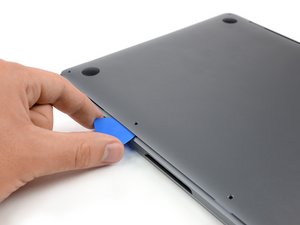
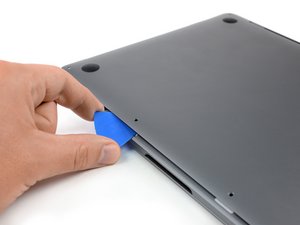
Gunakan spudger plastik untuk melepaskan klik di bagian tengah. Ini memudahkan pengangkatan casing bawah.
- Lepaskan klik di dekat lubang sekrup tengah.
- Geser spudger ke atas hingga klik terlepas.
⚠️ Pastikan tidak ada komponen internal yang terjepit saat melepaskan klik.
Langkah 7: Angkat Casing Bawah
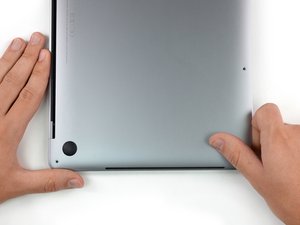
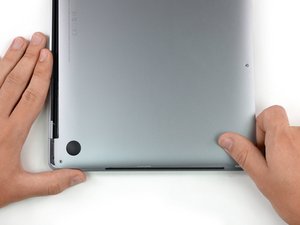
Setelah semua klik dilepaskan, tarik casing bawah ke depan dengan lembut. Pastikan tidak ada kabel atau komponen yang terjepit.
- Tarik casing dari sudut kiri terlebih dahulu.
- Kemudian tarik dari sudut kanan.
⚠️ Jangan menarik terlalu keras untuk menghindari kerusakan pada kabel internal.
Langkah 8: Ganti Kipas Kanan
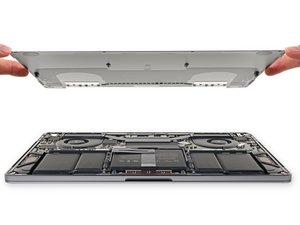
Cari lokasi kipas kanan dan lepaskan dengan hati-hati. Pastikan semua kabel terlepas sebelum mengganti kipas.
- Lepaskan sekrup yang mengunci kipas.
- Haluskan kabel dan lepaskan kipas dari slot.
⚠️ Pastikan kipas baru sesuai dengan model laptop untuk menghindari kesalahan pemasangan.
Pertanyaan yang Sering Ditanyakan
Apakah saya bisa mengganti kipas sendiri?
Ya, jika memiliki pengalaman dasar dalam servis laptop. Namun, pastikan memahami prosedur dengan benar untuk menghindari kerusakan.
Kipas rusak bisa menyebabkan apa?
Kipas rusak dapat menyebabkan laptop panas berlebih, menurunkan performa, dan bahkan merusak komponen internal lainnya.
Apakah perlu mengganti kipas kiri juga?
Tidak selalu. Ganti kipas hanya jika ada indikasi kerusakan, seperti suara berisik atau panas berlebih.
Tips & Penutup
💡 Pastikan laptop dalam keadaan mati sebelum memulai servis. Jika kamu ragu atau tidak yakin melakukan sendiri, LPComp menyediakan spare part berkualitas dan layanan konsultasi teknis gratis — kunjungi lpcomp.my.id atau toko Shopee kami.
- 1pcs Baut Casing Macbook Air 11 13 A1466 A1465 A1369 A1370 Screw Sekru · Rp4.956
- Baut Sekrup Casing MacBook Pro 13 15 17 A1278 A1286 A1297 Screw Pengga · Rp3.000
- Baut Casing MacBook Pro Retina 13 15 Inch A1425 A1502 A1398 Sekrup Bod · Rp5.000
- Baut Casing Case Screw Sekrup MacBook Pro 13 15 17 Inch A1278 A1286 A1 · Rp25.000



