
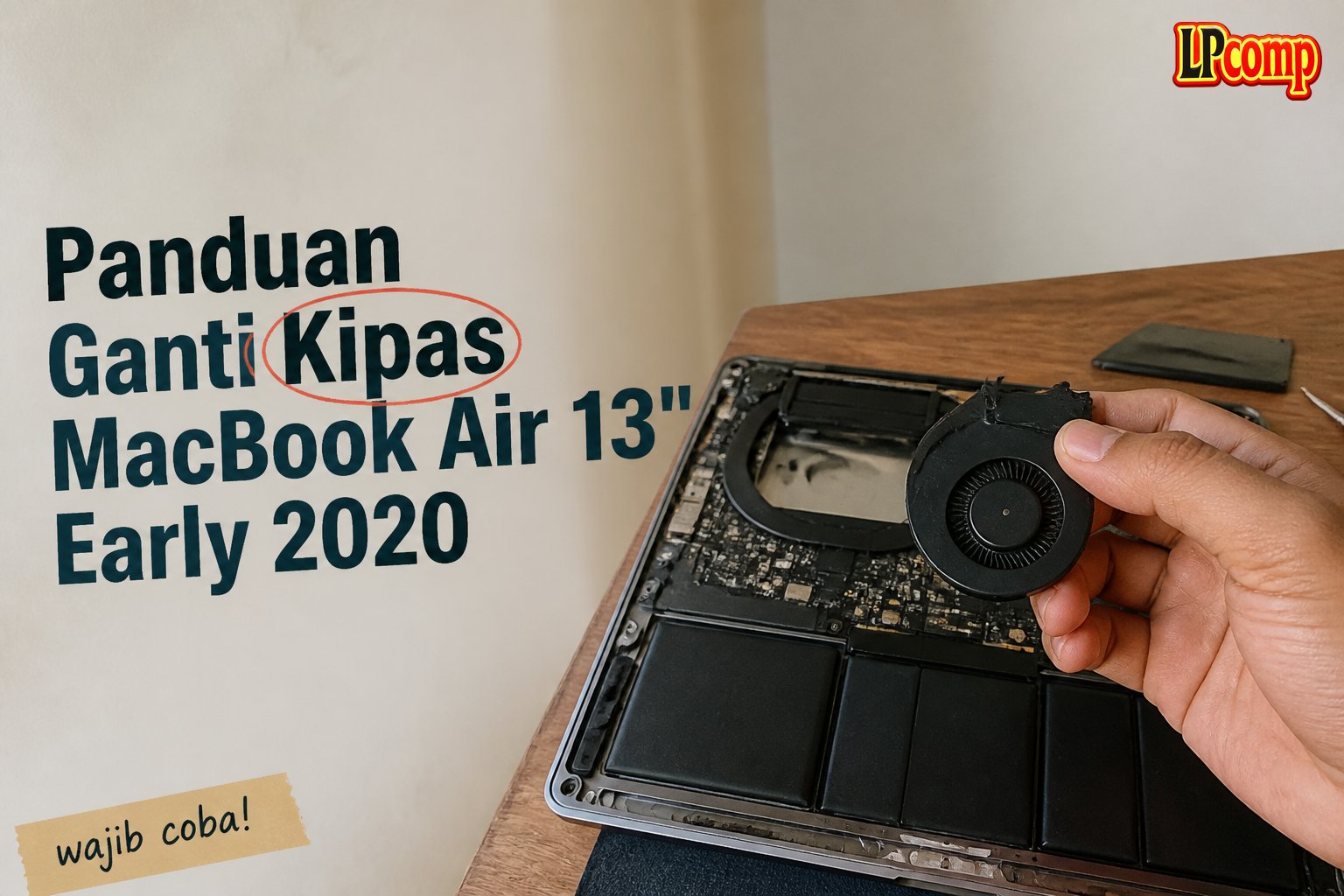
Kipas laptop yang rusak bisa menyebabkan overheating dan kerusakan permanen. Panduan ini membantu Anda mengganti kipas MacBook Air 13" Early 2020 secara mandiri.
Alat yang dibutuhkan: obeng Torx T4, spudger plastik, alas pelindung, dan penjepit kabel.
Langkah 1: Nonaktifkan Fitur Auto Boot
Sebelum memulai, nonaktifkan fitur Auto Boot agar laptop tidak menyala otomatis saat Anda membuka tutupnya. Ini mencegah risiko kerusakan selama proses servis.
- Buka menu System Preferences > Startup Disk.
- Pilih Options > Disable Auto Boot.
⚠️ Jika tidak dinonaktifkan, laptop bisa menyala sendiri dan mengganggu proses servis.
Langkah 2: Lepaskan Tutup Bawah
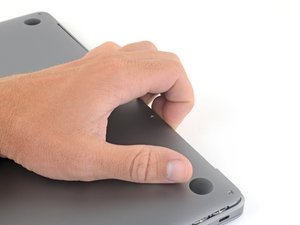
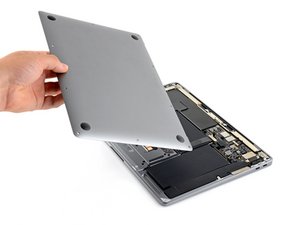
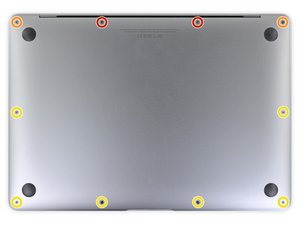
Lepaskan sekrup yang menahan tutup bawah laptop dengan obeng Torx T4. Pastikan semua sekrup dilepas sebelum mencopot tutup.
- Gunakan obeng kecil untuk mengangkat tutup bawah dengan hati-hati.
- Periksa apakah ada kabel atau komponen yang masih terhubung.
⚠️ Jangan menarik tutup terlalu keras untuk menghindari kerusakan pada kabel internal.
Langkah 3: Lepaskan Kabel Audio
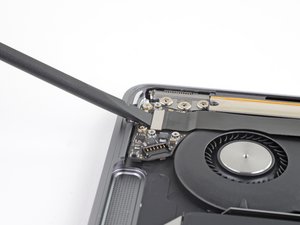
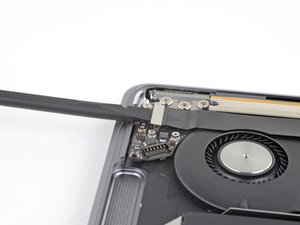
Gunakan ujung datar spudger untuk mengangkat kabel audio dari papan. Pastikan kabel dilepas dengan perlahan dan hati-hati.
- Tekan kabel ke atas hingga terlepas dari soket.
- Hindari menarik kabel terlalu keras untuk mencegah kerusakan.
⚠️ Jika kabel terjepit, gunakan penjepit kabel untuk membantu melepaskannya.
Langkah 4: Lepaskan Kabel Touch ID
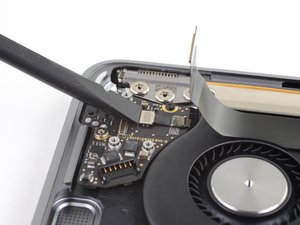
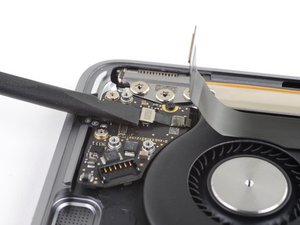
Gunakan spudger untuk mengangkat kabel Touch ID dari papan audio. Pastikan kabel dilepas dengan perlahan dan tidak terjepit.
- Tekan kabel ke atas hingga terlepas dari soket.
- Hindari menarik kabel terlalu keras untuk mencegah kerusakan.
⚠️ Jika kabel terjepit, gunakan penjepit kabel untuk membantu melepaskannya.
Langkah 5: Lepaskan Papan Audio
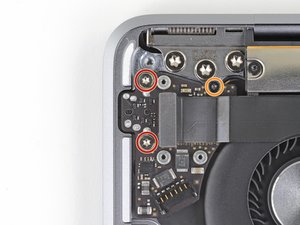
Gunakan obeng Torx T4 untuk melepas tiga sekrup yang menahan papan audio: dua sekrup ukuran 4.3 mm dan satu sekrup ukuran 2.4 mm.
- Lepaskan semua sekrup dengan hati-hati.
- Pastikan tidak ada kabel yang masih terhubung.
⚠️ Jangan menarik papan terlalu keras untuk mencegah kerusakan pada komponen lain.
Langkah 6: Angkat Papan Audio
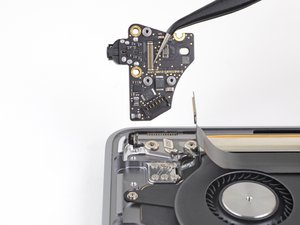
Setelah semua sekrup dilepas, angkat papan audio dengan hati-hati. Pastikan tidak ada kabel yang masih terhubung.
- Gunakan penjepit kabel untuk memastikan kabel tidak terjepit.
- Hindari menarik papan terlalu keras.
⚠️ Jika kabel masih terhubung, lepaskan terlebih dahulu sebelum mengangkat papan.
Pertanyaan yang Sering Ditanyakan
Apakah saya bisa mengganti kipas sendiri?
Ya, Anda bisa mengganti kipas sendiri dengan mengikuti panduan ini. Namun, pastikan Anda memiliki alat dan pengalaman dasar dalam servis laptop.
Kipas rusak bisa menyebabkan apa saja?
Kipas rusak bisa menyebabkan laptop panas, performa menurun, dan bahkan kerusakan permanen pada komponen internal.
Apakah perlu mengganti kipas jika laptop hanya sedikit panas?
Jika laptop hanya sedikit panas, tidak perlu mengganti kipas segera. Namun, jika panas terus-menerus, segera periksa kipas.
Tips & Penutup
💡 Pastikan laptop dalam keadaan mati sebelum memulai servis. Jika kamu ragu atau tidak yakin melakukan sendiri, LPComp menyediakan spare part berkualitas dan layanan konsultasi teknis gratis — kunjungi lpcomp.my.id atau toko Shopee kami.
- Kabel Flexible HDD MacBook Pro 13 A1278 2009 2012 SATA Flex Cable Hard · Rp125.000
- Stiker Trackpad Protector MacBook Series Anti Gores Clear Bening Pelin · Rp30.000
- Flexible Touchpad Trackpad MacBook Pro 13 Retina A1502 593-1657-B 821- · Rp80.000
- Flexible Trackpad MacBook Pro 13 A1989 821-01701-A Kabel Touchpad 2018 · Rp260.000



