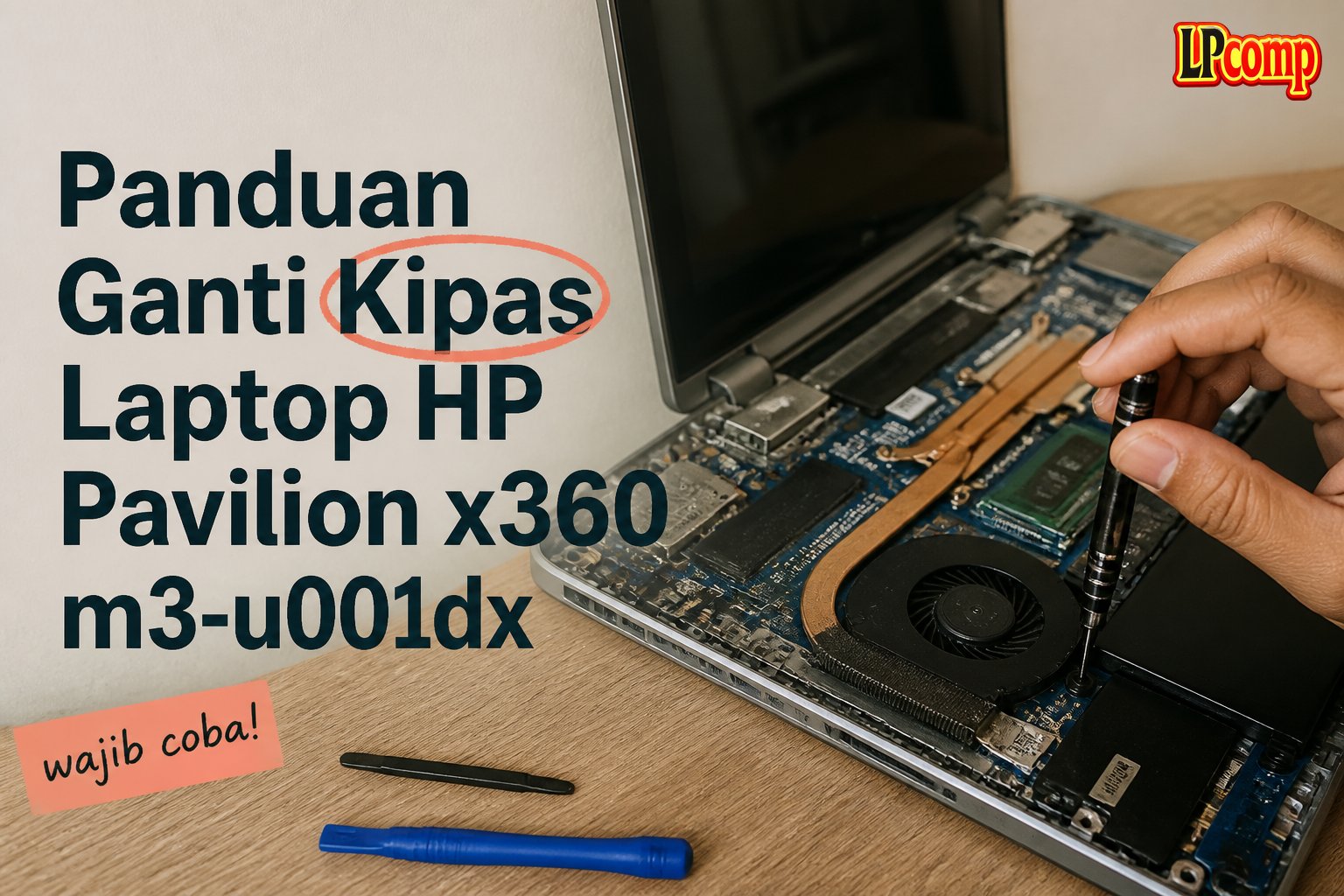
Jika laptop Anda terasa lebih panas dari biasanya atau mengeluarkan suara aneh, mungkin kipasnya sudah rusak. Artikel ini memberikan panduan lengkap untuk mengganti kipas laptop HP Pavilion x360 m3-u001dx.
Alat yang dibutuhkan: obeng Phillips, spudger plastik, alat pembuka kabel, dan penjepit kabel.
Langkah 1: Matikan Laptop dan Cabut Kabel
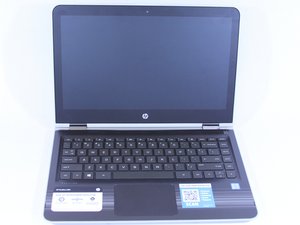
Pastikan laptop dalam keadaan mati dan semua kabel terlepas. Ini sangat penting untuk menghindari risiko terkena arus listrik saat bekerja.
- Tutup laptop dan cabut kabel daya.
- Pastikan tidak ada perangkat eksternal seperti mouse atau keyboard yang terhubung.
⚠️ Jangan mencoba mengganti kipas saat laptop masih menyala, karena bisa menyebabkan kerusakan permanen atau bahkan cedera.
Langkah 2: Lepaskan Kaki Karet di Bagian Bawah
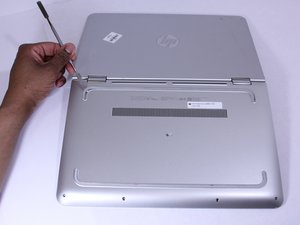
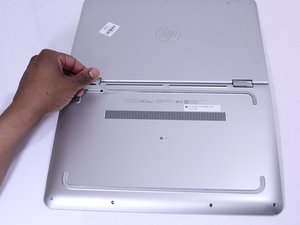
Cari dan lepaskan kaki karet yang terletak di bagian bawah laptop. Kaki ini biasanya berada di dekat sudut laptop.
- Gunakan spudger logam untuk menekan kaki karet hingga terlepas.
- Perhatikan posisi kaki karet agar bisa dipasang kembali dengan benar.
⚠️ Jangan memaksa jika kaki karet tidak mudah dilepas, karena bisa merusak bagian bawah laptop.
Langkah 3: Lepaskan Semua Screws di Bagian Bawah
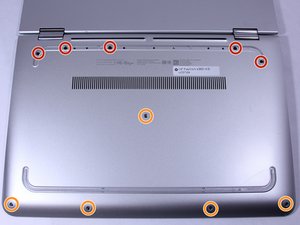
Lepaskan semua sekrup yang terdapat di bagian bawah laptop. Pastikan Anda mencatat ukuran dan lokasi setiap sekrup.
- Ada 5 sekrup Phillips 2.4 x 5.7 mm dan 5 sekrup Phillips 2.0 x 5.0 mm.
- Simpan sekrup dalam wadah terpisah agar tidak tertukar.
⚠️ Jika sekrup tertukar, bisa menyebabkan kerusakan pada bagian laptop saat dipasang kembali.
Langkah 4: Balikkan Laptop dan Buka Layar
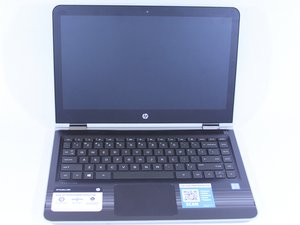
Balikkan laptop ke bagian bawah, lalu buka layar hingga keyboard menghadap ke atas. Ini memudahkan akses ke komponen di dalam laptop.
- Pastikan laptop tidak terjatuh saat dibalik.
- Jangan menekan terlalu keras saat membuka layar.
⚠️ Jika layar terlalu kaku, gunakan spudger plastik untuk membantu membuka.
Langkah 5: Lepaskan Keyboard dengan Perlahan
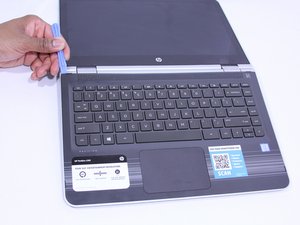
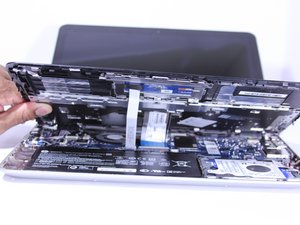
Keyboard terikat ke dalam laptop dengan klem. Gunakan spudger plastik untuk memisahkan keyboard dari bagian bawah laptop.
- Lepaskan klem satu per satu secara perlahan.
- Jangan menarik terlalu keras, karena bisa merusak kabel.
⚠️ Jika keyboard terasa terlalu kencang, jangan memaksa. Cari titik klem yang bisa dilepas terlebih dahulu.
Langkah 6: Akses Kabel Keyboard dan Touchpad
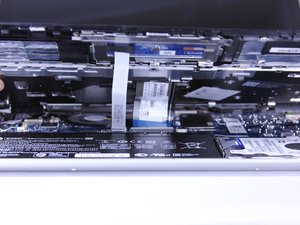
Setelah keyboard sedikit terangkat, Anda bisa mengakses kabel keyboard dan touchpad. Pastikan tidak menarik terlalu jauh.
- Lepaskan kabel dengan hati-hati.
- Jangan menekan terlalu keras pada kabel atau soket.
⚠️ Jika kabel terputus, Anda mungkin perlu mengganti komponen tersebut.
Langkah 7: Lepaskan Kabel Keyboard dan Touchpad
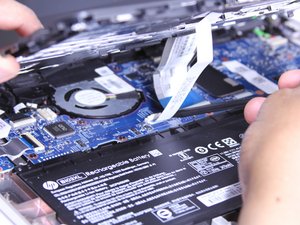
Gunakan spudger berat untuk mengangkat kunci plastik yang mengunci kabel keyboard dan touchpad ke motherboard.
- Lepaskan kabel dengan perlahan.
- Simpan kabel dalam wadah terpisah agar tidak tertukar.
⚠️ Jika kabel terlepas dengan sendirinya, pastikan tidak terputus atau terkait dengan komponen lain.
Langkah 8: Angkat Keyboard dari Laptop
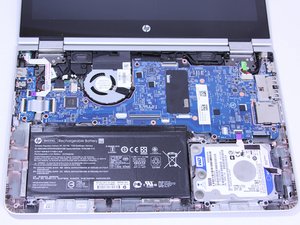
Setelah semua kabel terlepas, angkat keyboard dari laptop secara perlahan. Pastikan tidak ada kabel yang masih terhubung.
- Periksa kembali semua kabel sebelum mengangkat keyboard.
- Jangan memaksa jika keyboard masih terasa kencang.
⚠️ Jika keyboard terjatuh, bisa merusak komponen di dalam laptop.
Pertanyaan yang Sering Ditanyakan
Apakah saya bisa mengganti kipas sendiri?
Ya, jika Anda memiliki alat dan pengalaman dasar dalam servis laptop. Namun, jika ragu, lebih baik konsultasi dengan teknisi.
Kipas rusak bisa menyebabkan apa?
Kipas rusak bisa menyebabkan laptop panas, performa menurun, dan bahkan kerusakan permanen pada komponen lain.
Apakah semua model HP Pavilion x360 bisa diganti kipasnya?
Sebagian besar model bisa diganti, tetapi pastikan Anda memeriksa panduan servis spesifik untuk model Anda.
Tips & Penutup
💡 Pastikan semua komponen terlepas dengan benar sebelum memasang kipas baru. Jika kamu ragu atau tidak yakin melakukan sendiri, LPComp menyediakan spare part berkualitas dan layanan konsultasi teknis gratis — kunjungi lpcomp.my.id atau toko Shopee kami.
- Kabel HDD Flex HP 15 15-DW 15s-DU 15s-DY 15-GW 250 G8 | 255 G8 | 256 G · Rp130.000
- Stiker Pelindung Touchpad Laptop HP Anti Gores Presisi Sticker Trackpa · Rp15.000
- Kabel Flex HDD SSD HP Zbook 15 G3 G4 17 G3 G4 – SATA Connector DC02002 · Rp73.000
- Kabel Fleksibel HDD SSD HP Probook 430 440 445r 455r 450 G6 G7 Flex 4. · Rp135.000