
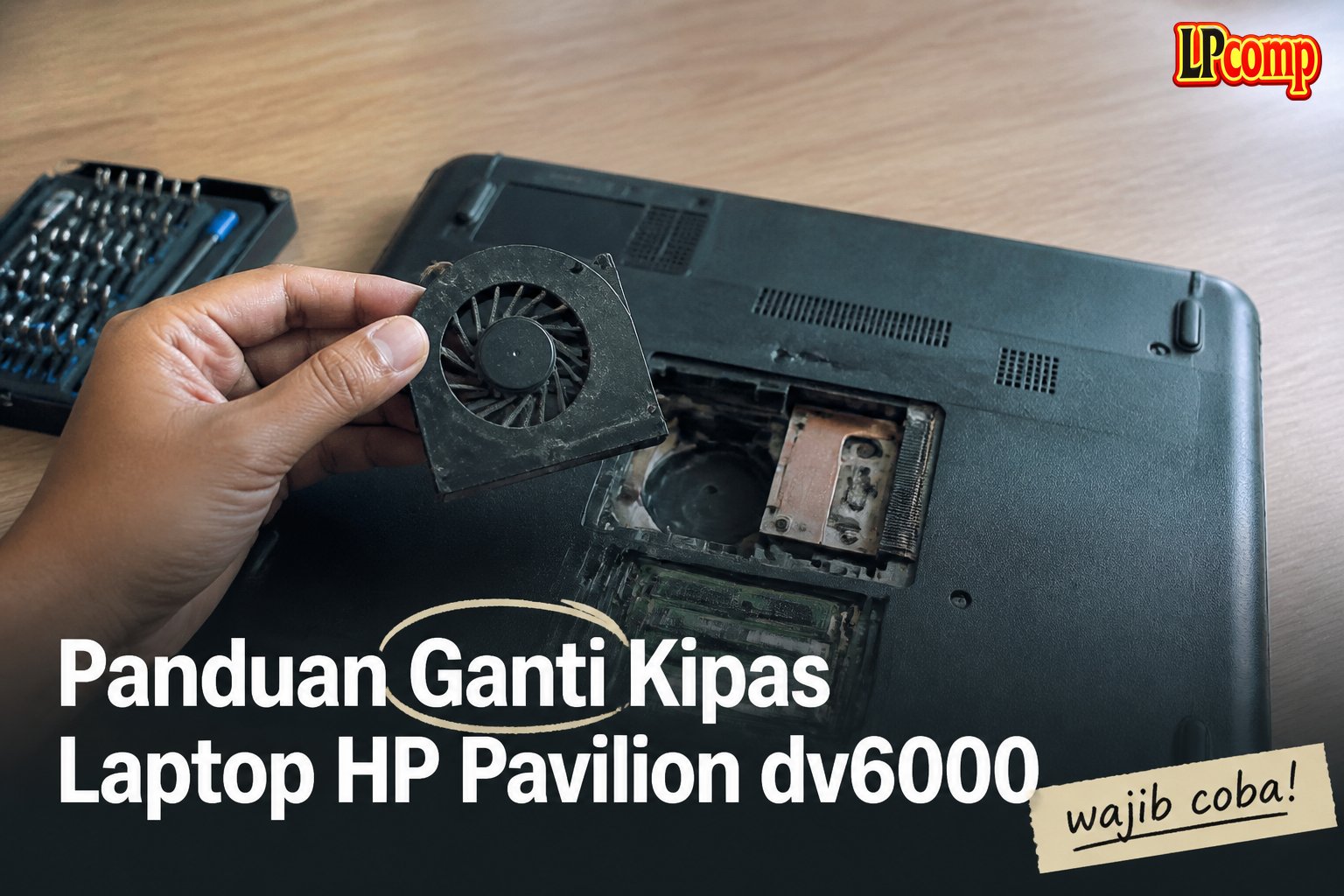
Kipas laptop yang rusak atau berdebu bisa menyebabkan laptop cepat panas dan menurunkan performa. Ganti kipas laptop HP Pavilion dv6000 bisa dilakukan sendiri dengan alat sederhana.
Alat yang dibutuhkan: obeng Phillips, spudger plastik, pinset, dan lap kering.
Langkah 1: Persiapan Awal dan Pengamanan
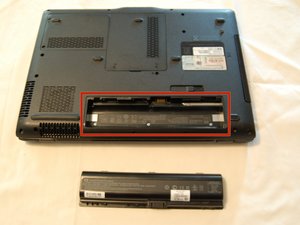
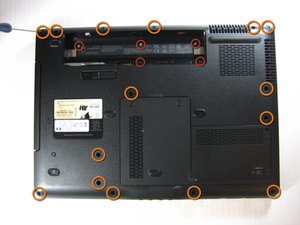
Letakkan laptop di permukaan datar dengan sisi baterai menghadap ke atas. Pastikan laptop dalam keadaan mati untuk mencegah kerusakan pada komponen elektronik.
- Matikan laptop dan lepaskan kabel daya.
- Lepaskan baterai dengan menekan tombol pengunci baterai.
- Cabut kabel USB dan perangkat eksternal lainnya.
⚠️ Jangan menghubungkan laptop ke sumber daya saat proses servis berlangsung.
Langkah 2: Mengakses Hard Drive
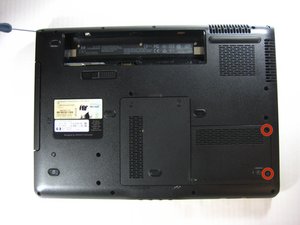
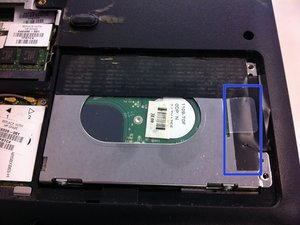
Buka tutup hard drive dengan melepas dua baut yang terletak di sisi kanan. Baut ini tetap terhubung dengan tutupnya.
- Lepaskan baut dengan obeng Phillips.
- Tarik hard drive ke atas secara vertikal dari sisi kanan.
- Hindari menarik bagian depan tray untuk mencegah kerusakan.
⚠️ Pastikan tidak ada kabel yang masih terhubung ke hard drive sebelum melepasnya.
Langkah 3: Mengakses CD Drive
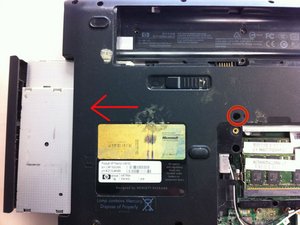
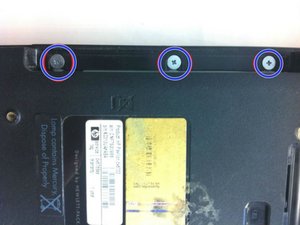
Lepaskan baut di atas tutup RAM yang memegang CD drive. Setelah itu, geser CD drive ke kiri untuk mengeluarkannya dari casing.
- Hindari menarik bagian depan tray agar tidak terlepas.
- Periksa apakah ada kabel yang masih terhubung.
⚠️ Jangan memaksa jika CD drive terasa kaku, mungkin ada kabel yang masih terhubung.
Langkah 4: Mengakses Panel Speaker dan Tombol
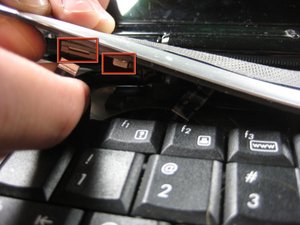
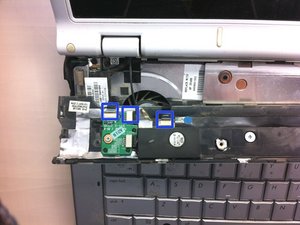
Setelah mengeluarkan CD drive, balikkan laptop ke sisi keyboard. Lepaskan tiga baut yang mengunci panel speaker dan tombol.
- Pegang bagian sudut panel dan tarik ke atas secara perlahan.
- Periksa apakah ada kabel yang masih terhubung.
⚠️ Jangan menarik terlalu keras untuk menghindari kerusakan pada kabel internal.
Langkah 5: Mengakses RAM Shield
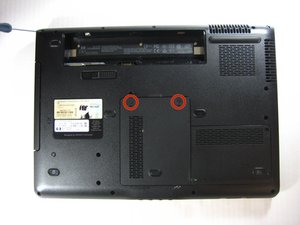
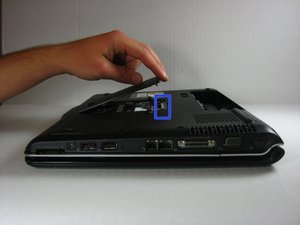
Balikkan laptop ke sisi baterai dan lepaskan dua baut yang mengunci RAM shield. Angkat RAM shield ke atas dengan hati-hati.
- Periksa apakah ada kabel yang masih terhubung ke RAM.
- Jangan menarik kabel secara langsung.
⚠️ Pastikan RAM shield dilepas dengan benar agar tidak merusak komponen di sekitarnya.
Langkah 6: Mengangkat Keyboard
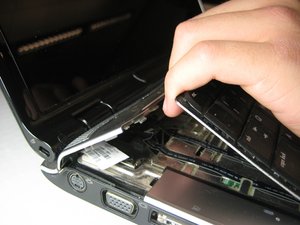
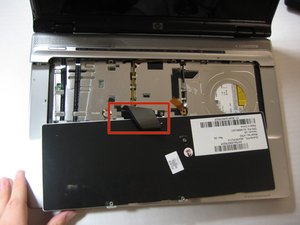
Balikkan laptop ke sisi keyboard dan angkat keyboard dari sudut atas secara perlahan. Geser keyboard ke arah layar untuk mengeluarkannya.
- Periksa bagian bawah keyboard untuk memastikan tabnya sudah terlepas.
- Jangan menarik terlalu keras jika masih terasa kaku.
⚠️ Jangan menekan tombol keyboard saat mengangkatnya untuk mencegah kerusakan.
Langkah 7: Mengakses Tutup Atas
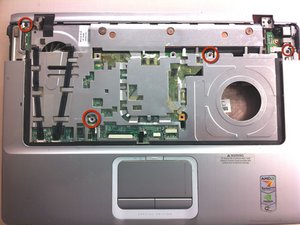
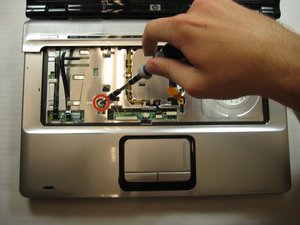
Lepaskan empat baut yang mengunci tutup atas dengan obeng Phillips. Setelah itu, angkat tutup atas secara perlahan.
- Periksa apakah ada kabel yang masih terhubung.
- Jangan menarik terlalu keras untuk menghindari kerusakan.
⚠️ Pastikan semua kabel terlepas sebelum mengangkat tutup atas.
Langkah 8: Mengakses Kartu Nirkabel
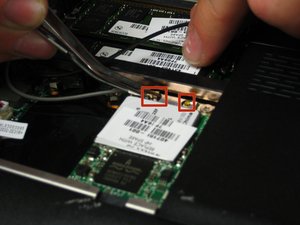
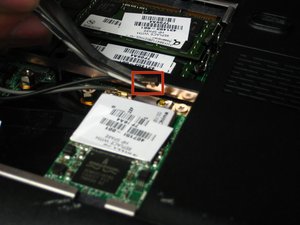
Gunakan pinset untuk melepas antena dari soket kartu nirkabel. Antena ini terhubung dengan kabel yang bisa terlepas jika tidak hati-hati.
- Lepaskan antena dengan menarik ke arah yang benar.
- Periksa apakah ada kabel lain yang masih terhubung.
⚠️ Jangan menarik terlalu keras untuk mencegah kerusakan pada kabel.
Pertanyaan yang Sering Ditanyakan
Apakah ganti kipas laptop bisa dilakukan sendiri?
Ya, ganti kipas laptop bisa dilakukan sendiri dengan alat sederhana seperti obeng Phillips dan pinset. Namun, pastikan kamu sudah memahami langkah-langkahnya terlebih dahulu.
Kipas laptop rusak bisa menyebabkan apa saja?
Kipas yang rusak atau berdebu bisa menyebabkan laptop cepat panas, menurunkan performa, dan bahkan merusak komponen lain seperti CPU dan GPU.
Apakah perlu mengganti kipas jika laptop hanya sedikit panas?
Jika laptop hanya sedikit panas dan tidak mengganggu penggunaan, kamu bisa membersihkan kipas terlebih dahulu. Namun, jika panas terus-menerus, sebaiknya ganti kipas untuk mencegah kerusakan lebih lanjut.
Tips & Penutup
💡 Pastikan laptop dalam keadaan mati sebelum memulai servis. Jika kamu ragu atau tidak yakin melakukan sendiri, LPComp menyediakan spare part berkualitas dan layanan konsultasi teknis gratis — kunjungi lpcomp.my.id atau toko Shopee kami.
- Baut Sekrup Casing Bawah HP 14s-dk 14s-dq 14-bw 14-bs 14s-fq 14-ep 14- · Rp16.500
- Kabel HDD Flex HP 15 15-DW 15s-DU 15s-DY 15-GW 250 G8 | 255 G8 | 256 G · Rp130.000
- Baut Casing Bawah HP EliteBook 840 G5 840 G6 840 G7 840 G8 830 G7 850 · Rp16.500
- Baut Casing Bawah HP 240 G2 G6 G7 G8 G9 245 G7 G8 G10 250 G7 255 G5 Ba · Rp10.000



