
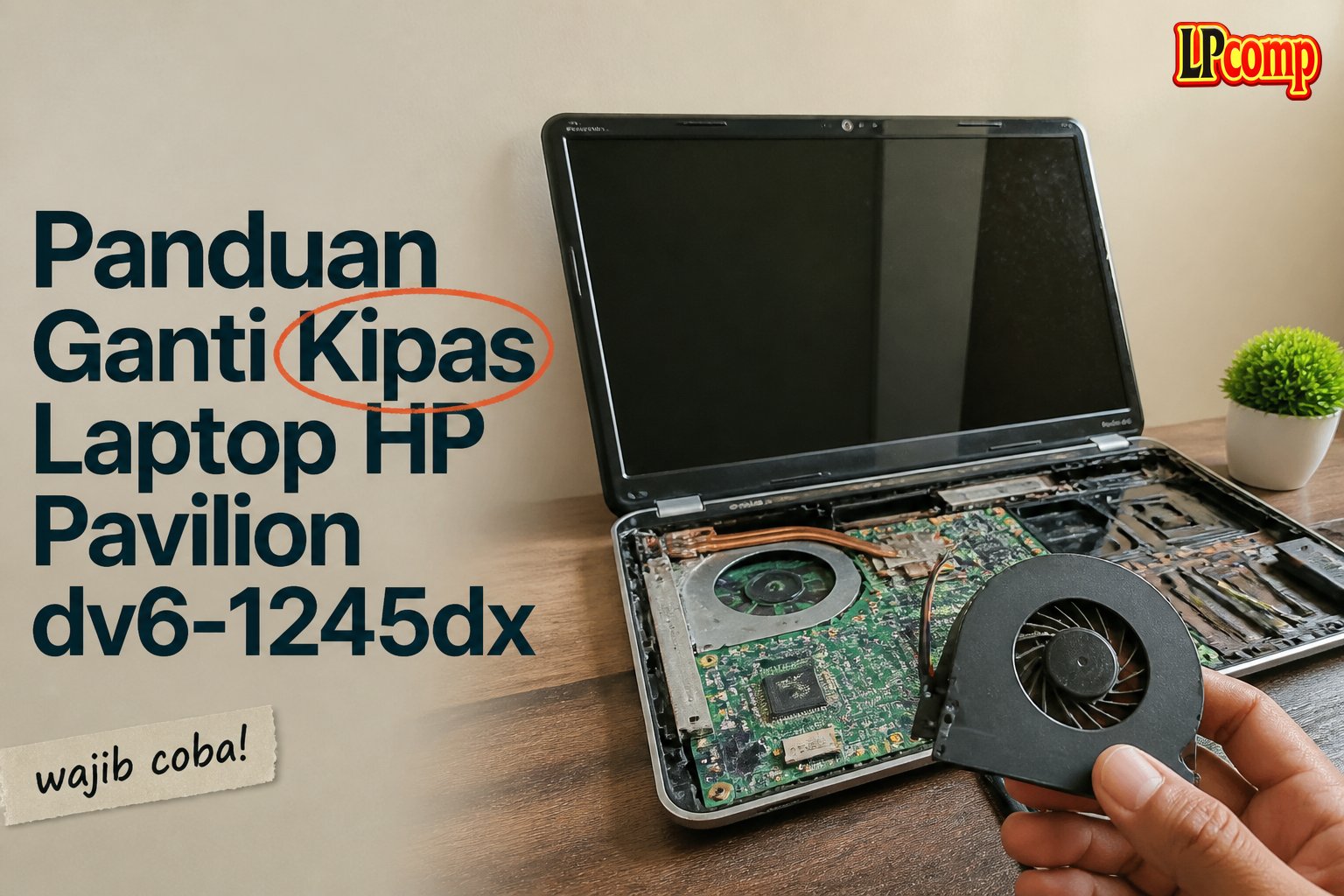
Laptop Anda terasa panas berlebih? Kipas laptop mungkin sudah tidak berfungsi dengan baik. Panduan ini akan membantu Anda mengganti kipas laptop HP Pavilion dv6-1245dx secara mandiri.
Alat yang dibutuhkan: obeng Phillips, spudger plastik, alat pengangkat kabel, dan lap kain lembut.
Langkah 1: Matikan Laptop dan Cabut Kabel Daya
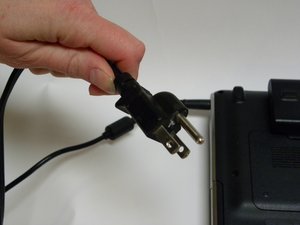
Pertama, matikan laptop dan cabut kabel daya dari colokan. Pastikan laptop benar-benar mati agar tidak terjadi risiko pendek arus saat membuka komponen.
- Tunggu beberapa menit hingga laptop dingin.
- Pastikan tidak ada baterai yang masih terhubung.
⚠️ Jangan mencoba membuka laptop saat masih menyala atau terhubung ke sumber daya.
Langkah 2: Lepaskan Baterai
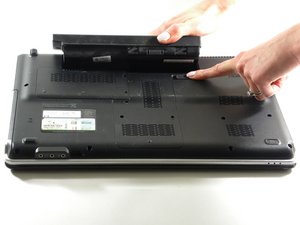
Buka kunci baterai dengan menarik ke kiri hingga terlepas. Setelah itu, angkat baterai secara perlahan dari slotnya.
- Periksa apakah ada kabel atau pengunci tambahan.
- Jangan menarik baterai dengan kasar untuk menghindari kerusakan.
⚠️ Pastikan laptop dalam keadaan mati sebelum mengangkat baterai.
Langkah 3: Lepaskan Sekrup di Baterai Bay
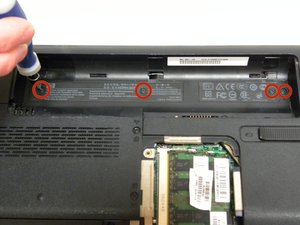
Gunakan obeng Phillips ukuran 00 untuk melepas empat sekrup di baterai bay. Sekrup ini berukuran 4 mm dan berada di sudut-sudut baterai bay.
- Simpan sekrup dengan rapi agar tidak hilang.
- Gunakan wadah kecil untuk menyimpan komponen kecil.
⚠️ Jangan memakai obeng yang terlalu besar untuk menghindari kerusakan pada casing.
Langkah 4: Lepaskan Sekrup di Seluruh Laptop
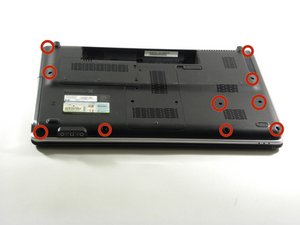
Lanjutkan dengan melepas sepuluh sekrup lainnya yang terdapat di berbagai bagian laptop. Sekrup ini berukuran 7 mm dan berada di bagian bawah dan sisi laptop.
- Periksa setiap sudut untuk memastikan tidak ada sekrup yang terlewat.
- Gunakan spudger plastik untuk membuka penutup yang sulit dilepas.
⚠️ Jangan memaksa membuka penutup jika sekrup belum dilepas.
Langkah 5: Lepaskan Penutup Hard Drive
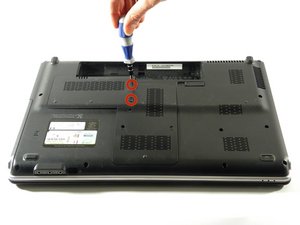
Lepaskan sekrup di penutup hard drive dengan obeng Phillips. Sekrup ini tidak perlu dilepas sepenuhnya, cukup longgarkan saja.
- Angkat penutup secara perlahan.
- Periksa apakah ada kabel yang masih terhubung.
⚠️ Jangan menarik kabel dengan kasar untuk menghindari kerusakan.
Langkah 6: Lepaskan Hard Drive
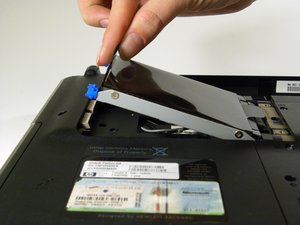
Gunakan tab Mylar untuk mengangkat hard drive secara perlahan. Pastikan laptop dalam keadaan mati dan tidak terhubung ke sumber daya.
- Periksa kabel penghubung hard drive.
- Jangan menarik kabel terlalu keras.
⚠️ Jika kabel terasa kaku, gunakan alat pengangkat kabel untuk membantu.
Langkah 7: Lepaskan Kabel Hard Drive
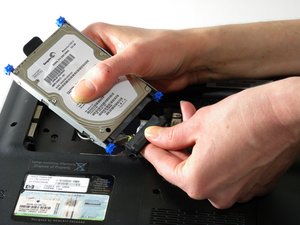
Pisahkan kabel hard drive dari konektor dengan menarik perlahan. Kabel mungkin terasa kaku, jadi perlu sedikit tekanan untuk melepaskannya.
- Gunakan alat pengangkat kabel untuk menghindari kerusakan.
- Periksa apakah kabel masih terhubung ke motherboard.
⚠️ Jangan menarik kabel terlalu keras untuk mencegah kerusakan.
Langkah 8: Lepaskan Penutup Modul Memori
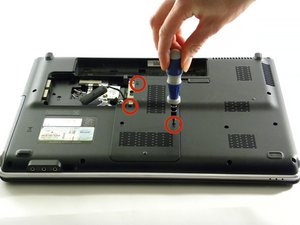
Longgarkan sekrup di penutup modul memori dengan obeng Phillips. Sekrup ini tidak perlu dilepas sepenuhnya, cukup longgarkan saja.
- Angkat penutup secara perlahan.
- Periksa apakah ada kabel yang masih terhubung.
⚠️ Jangan menarik kabel dengan kasar untuk menghindari kerusakan.
Langkah 9: Lepaskan Modul Memori
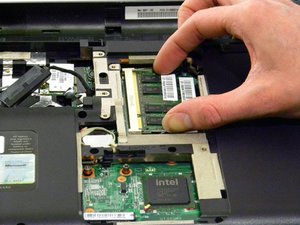
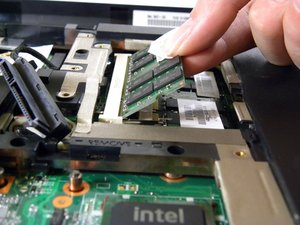
Angkat modul memori dengan hati-hati. Pastikan laptop dalam keadaan mati dan tidak terhubung ke sumber daya.
- Gunakan spudger plastik untuk membantu mengangkat modul.
- Periksa apakah modul masih terhubung ke motherboard.
⚠️ Jangan menarik modul terlalu keras untuk mencegah kerusakan.
Pertanyaan yang Sering Ditanyakan
Apakah saya bisa mengganti kipas laptop sendiri?
Ya, Anda bisa mengganti kipas laptop sendiri jika memiliki alat dan memahami langkah-langkahnya. Namun, pastikan untuk membaca panduan dengan teliti.
Apakah kipas laptop bisa dibersihkan tanpa diganti?
Ya, kipas laptop bisa dibersihkan dengan lap kain lembut atau alat pembersih kipas. Namun, jika kipas sudah rusak, ganti saja.
Apakah ganti kipas laptop memengaruhi garansi?
Ya, mengganti kipas laptop sendiri bisa memengaruhi garansi. Pastikan untuk memeriksa garansi sebelum melakukan perbaikan.
Tips & Penutup
💡 Pastikan semua komponen dilepas dengan hati-hati dan disimpan dengan rapi. Jika kamu ragu atau tidak yakin melakukan sendiri, LPComp menyediakan spare part berkualitas dan layanan konsultasi teknis gratis — kunjungi lpcomp.my.id atau toko Shopee kami.
- Baut Sekrup Casing Bawah HP 14s-dk 14s-dq 14-bw 14-bs 14s-fq 14-ep 14- · Rp16.500
- Kabel HDD Flex HP 15 15-DW 15s-DU 15s-DY 15-GW 250 G8 | 255 G8 | 256 G · Rp130.000
- Stiker Pelindung Touchpad Laptop HP Anti Gores Presisi Sticker Trackpa · Rp15.000
- Baut Casing Bawah HP EliteBook 840 G5 840 G6 840 G7 840 G8 830 G7 850 · Rp16.500



