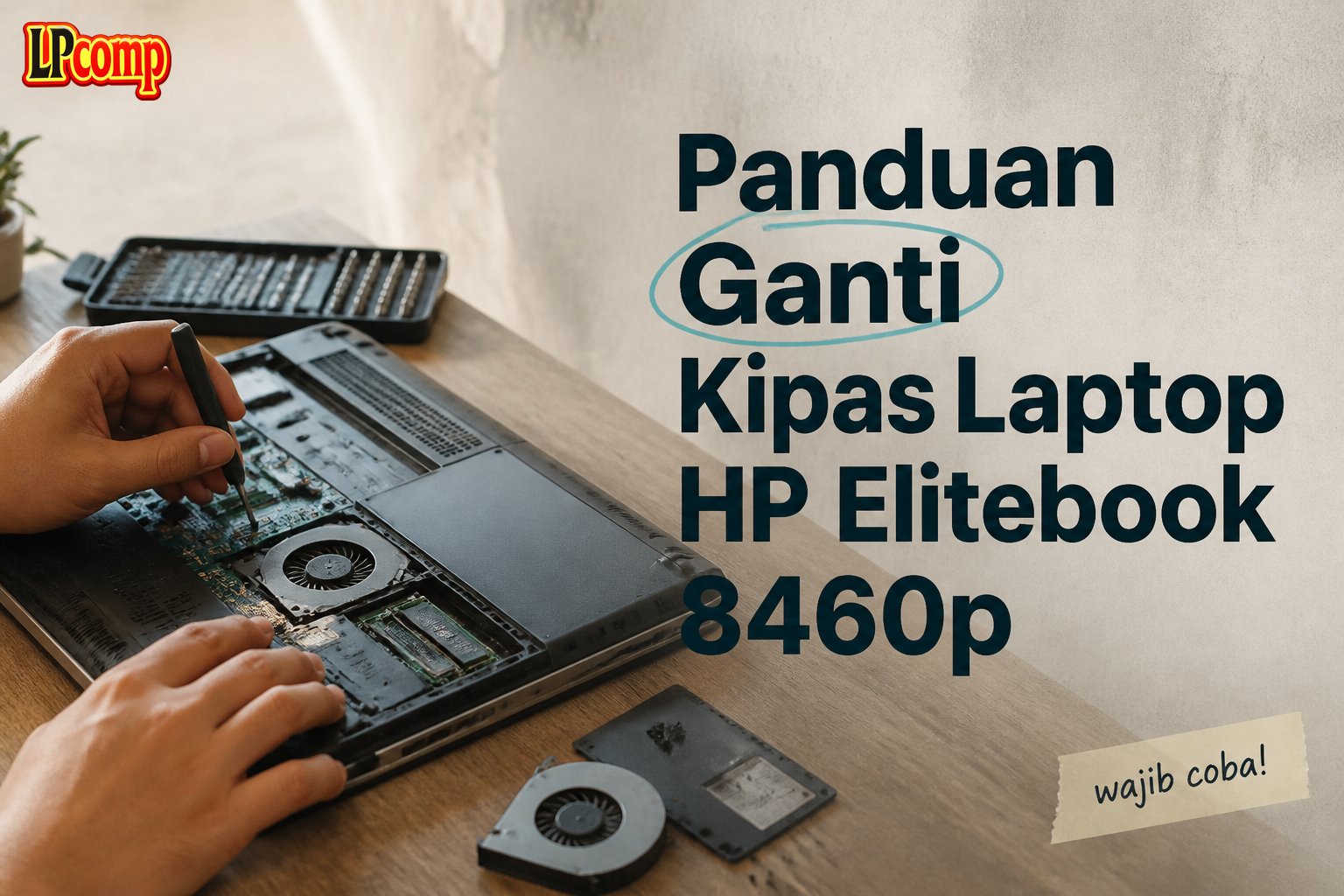
Laptop HP Elitebook 8460p bisa mengalami overheating akibat kipas internal yang rusak atau kotor. Panduan ini membantu Anda mengganti kipas dan heatsink dengan aman.
Alat yang dibutuhkan: obeng Phillips, spudger plastik, udara kompresor, dan thermal paste.
Langkah 1: Mengakses Bagian Dalam Laptop
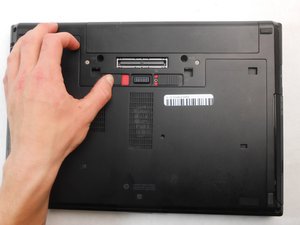
Pertama, pastikan laptop dalam keadaan mati dan terlepas dari sumber daya. Di bagian belakang laptop, cari dua switch di sisi kiri dan geser ke arah luar hingga terdengar klik.
- Geser switch hingga terdengar suara klik.
- Pastikan laptop tidak dalam keadaan menyala saat proses ini dilakukan.
⚠️ Jangan memaksa jika switch tidak bergerak, karena bisa merusak komponen di dalam.
Langkah 2: Mengeluarkan Baterai
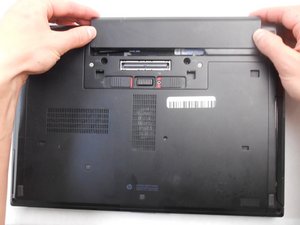
Setelah switch tergeser, tarik baterai ke arah luar hingga terlepas dari kaitnya. Pastikan baterai terlepas sepenuhnya agar tidak mengganggu proses servis.
- Lepaskan kabel penghubung baterai dengan hati-hati.
- Jangan menekan bagian bawah laptop saat mengangkat baterai.
⚠️ Jika baterai masih terhubung, laptop bisa menyala kembali dan berisiko terbakar.
Langkah 3: Mengakses Kipas dan Heatsink
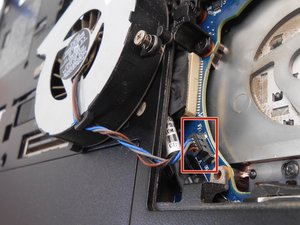
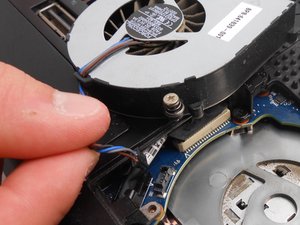
Setelah baterai dilepas, cari kabel kecil yang terhubung ke motherboard dan lepaskan dengan spudger plastik. Pastikan kabel terlepas sepenuhnya agar tidak terputus.
- Gunakan spudger untuk mengangkat kabel.
- Jangan menarik kabel secara langsung, karena bisa merusak konektor.
⚠️ Jika kabel terputus, Anda mungkin perlu mengganti komponen lain.
Langkah 4: Mengganti Kipas dan Heatsink
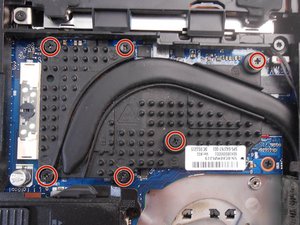
Gunakan obeng Phillips ukuran 0 untuk melepas enam sekrup yang mengunci heatsink. Setelah sekrup dilepas, angkat heatsink dengan hati-hati ke arah dalam laptop.
- Lepaskan semua sekrup sebelum mencabut heatsink.
- Jangan memaksa heatsink jika masih ada kabel atau komponen yang terhubung.
⚠️ Jika heatsink tidak bisa diangkat, periksa kembali apakah semua kabel sudah dilepas.
Langkah 5: Membersihkan dan Mengganti Thermal Paste
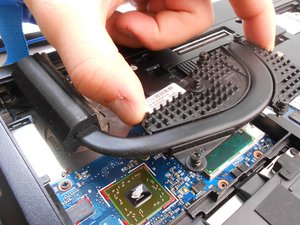
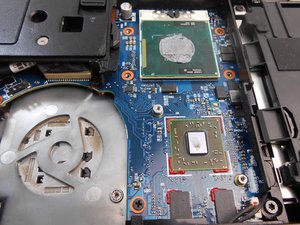
Bersihkan permukaan prosesor dan GPU dengan udara kompresor. Jika thermal paste sudah mengering atau terkontaminasi, ganti dengan thermal paste baru.
- Gunakan udara kompresor untuk menyemprotkan udara ke dalam heatsink.
- Jika thermal paste terlalu kotor, gunakan kain microfiber untuk membersihkannya.
⚠️ Jangan gunakan cairan pembersih yang bisa merusak komponen elektronik.
Langkah 6: Memasang Kembali Kipas dan Heatsink
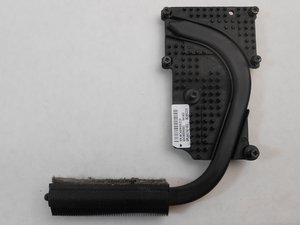
Setelah thermal paste teraplikasikan, pasang kembali heatsink dengan sekrup yang sudah dilepas sebelumnya. Pastikan heatsink terpasang rapi dan tidak menggantung.
- Periksa apakah semua sekrup sudah dipasang dengan benar.
- Jika heatsink tidak rata, bisa menyebabkan kerusakan pada prosesor.
⚠️ Jangan memasang heatsink jika masih ada kabel yang terlepas.
Pertanyaan yang Sering Ditanyakan
Apakah saya bisa mengganti kipas sendiri?
Ya, Anda bisa mengganti kipas sendiri dengan mengikuti panduan ini. Namun, pastikan Anda memiliki alat dan pengetahuan dasar tentang servis laptop.
Apakah thermal paste bisa diganti dengan yang lain?
Ya, Anda bisa menggunakan thermal paste dari merek lain, tetapi disarankan untuk menggunakan merek berkualitas agar tidak merusak prosesor.
Apakah laptop akan rusak jika kipas tidak diganti?
Ya, jika kipas rusak dan tidak diganti, laptop bisa mengalami overheating yang berisiko merusak komponen internal seperti prosesor dan motherboard.
Tips & Penutup
💡 Pastikan laptop dalam keadaan mati sebelum memulai proses servis. Jika kamu ragu atau tidak yakin melakukan sendiri, LPComp menyediakan spare part berkualitas dan layanan konsultasi teknis gratis — kunjungi lpcomp.my.id atau toko Shopee kami.
- Baut Sekrup Casing Bawah HP 14s-dk 14s-dq 14-bw 14-bs 14s-fq 14-ep 14- · Rp16.500
- Kabel HDD Flex HP 15 15-DW 15s-DU 15s-DY 15-GW 250 G8 | 255 G8 | 256 G · Rp130.000
- Stiker Pelindung Touchpad Laptop HP Anti Gores Presisi Sticker Trackpa · Rp15.000
- Baut Casing Bawah HP EliteBook 840 G5 840 G6 840 G7 840 G8 830 G7 850 · Rp16.500