
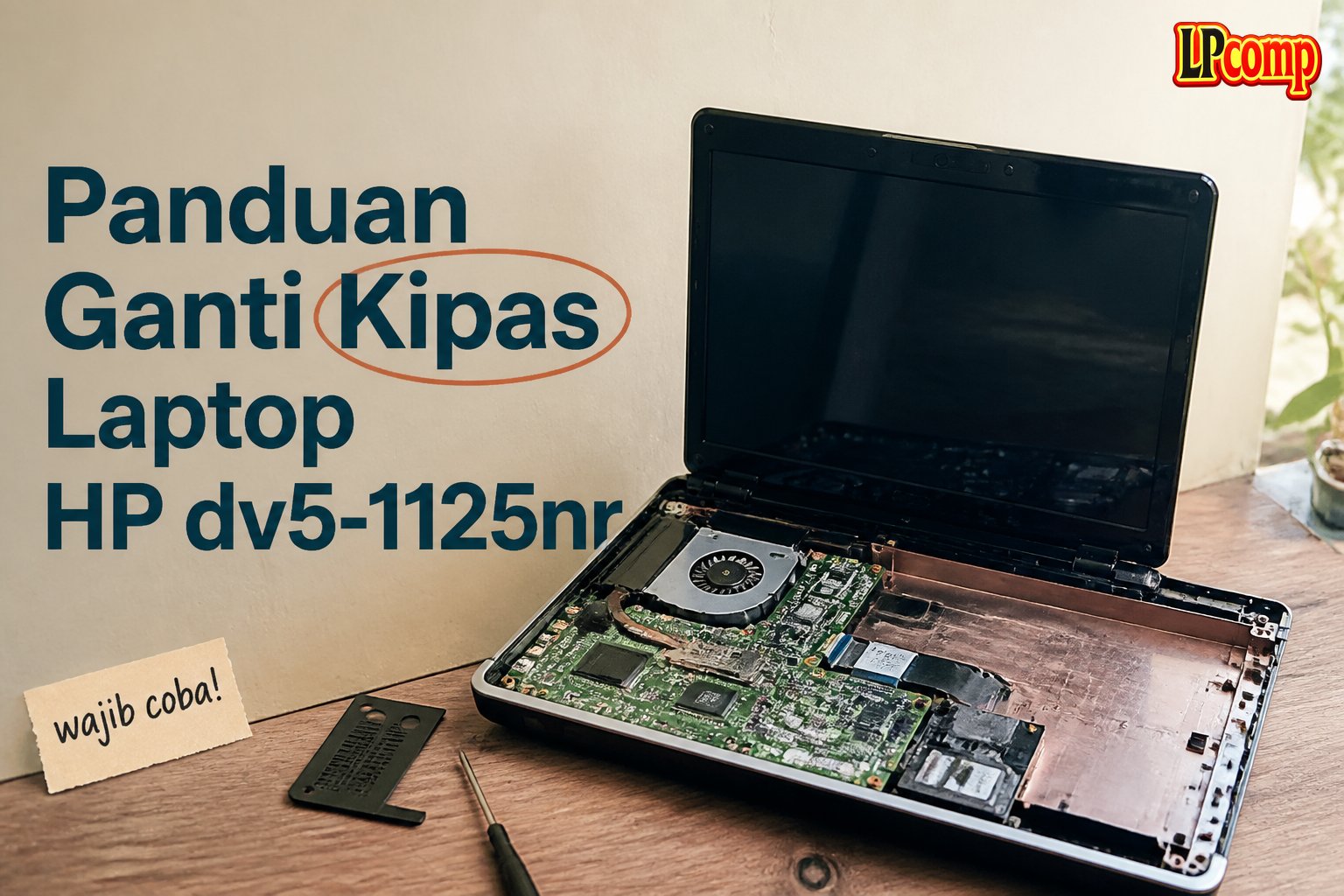
Kipas laptop berperan penting dalam menjaga suhu komponen agar tidak terjadi kerusakan. Jika kipas rusak, laptop bisa mengalami overheating dan performa menurun. Ganti kipas laptop HP dv5-1125nr bisa dilakukan sendiri dengan estimasi waktu sekitar 30-45 menit dan tingkat kesulitan sedang.
Alat yang dibutuhkan: obeng Phillips, spudger plastik, alat pengangkat kabel, dan screwdriver 2.5mm.
Langkah 1: Matikan Laptop dan Cabut Baterai
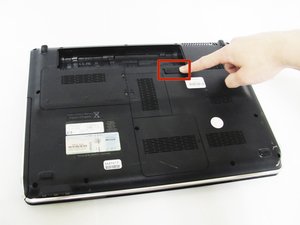
Pastikan laptop dalam keadaan mati sebelum memulai proses penggantian kipas. Jika laptop masih menyala, mengangkat baterai bisa menyebabkan kerusakan file. Cabut semua kabel dan adapter yang terhubung ke laptop.
- Matikan laptop dengan benar.
- Cabut kabel daya dan charger.
- Periksa tombol pengunci baterai di bagian bawah laptop.
⚠️ Jangan mencabut baterai saat laptop masih menyala, karena bisa menyebabkan data hilang atau korupsi.
Langkah 2: Lepaskan Baterai
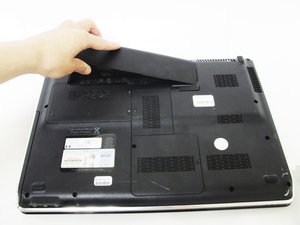
Setelah laptop dimatikan, cari tombol pengunci baterai di bagian bawah laptop. Tekan tombol tersebut sambil menarik baterai secara perlahan. Pastikan baterai tidak terlepas dengan cara yang kasar.
- Tahan tombol pengunci hingga baterai terlepas.
- Hindari menarik baterai dengan tangan kosong untuk mencegah kerusakan.
- Simpan baterai di tempat yang aman.
⚠️ Jika baterai tidak terlepas, pastikan tombol pengunci sudah ditekan dengan cukup kuat.
Langkah 3: Buka Penutup Hard Drive
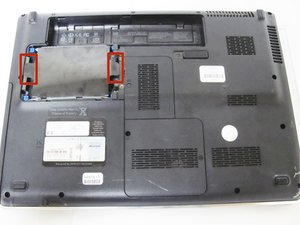
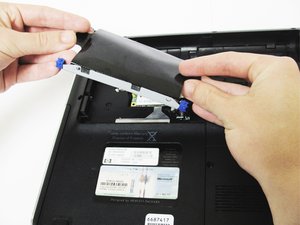
Cari penutup hard drive di bagian bawah laptop. Tarik dua flaps plastik ke atas untuk membuka penutup. Setelah terbuka, perhatikan kabel ribbon yang terhubung ke hard drive.
- Lepaskan kabel ribbon dengan lembut.
- Hindari menarik kabel dengan kekuatan berlebihan.
- Simpan kabel di tempat yang aman.
⚠️ Jangan memaksa kabel jika terasa kencang, karena bisa merusak koneksi.
Langkah 4: Lepaskan Sekrup dan Angkat Hard Drive
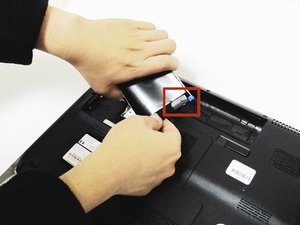
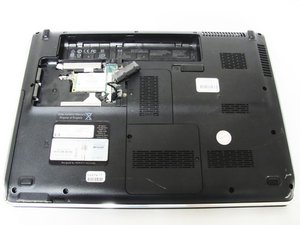
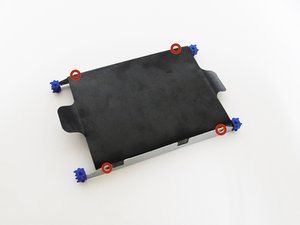
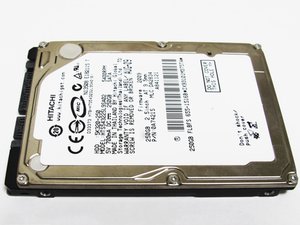
Cari empat sekrup berukuran 2mm di sisi penutup hard drive. Gunakan obeng Phillips ukuran 00 untuk melepasnya. Setelah sekrup dilepas, angkat hard drive secara perlahan dari penutup.
- Gunakan obeng dengan hati-hati agar tidak merusak sekrup.
- Periksa apakah ada kabel tambahan yang masih terhubung.
- Simpan sekrup di tempat yang terpisah.
⚠️ Jangan melepas sekrup terlalu dalam, karena bisa terjatuh dan hilang.
Langkah 5: Lepaskan Sekrup Keyboard
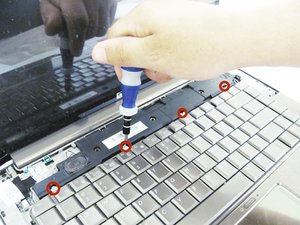
Cari empat sekrup berukuran 3mm di bagian atas keyboard. Gunakan obeng flathead ukuran 2.5mm untuk melepasnya. Setelah sekrup dilepas, perhatikan kabel ribbon yang masih terhubung ke motherboard.
- Hindari menekan terlalu keras pada keyboard.
- Periksa apakah ada kabel lain yang masih terhubung.
- Simpan sekrup di tempat yang aman.
⚠️ Jangan mencabut kabel ribbon secara langsung, karena bisa rusak.
Langkah 6: Lepaskan Kabel Keyboard
Cari kabel ribbon yang menghubungkan keyboard ke motherboard. Tarik bagian kecil hitam di ujung kabel ke atas untuk melepasnya. Setelah terlepas, angkat keyboard secara perlahan.
- Jangan menarik kabel dengan tangan kosong.
- Gunakan alat khusus untuk melepas kabel.
- Simpan keyboard di tempat yang aman.
⚠️ Jangan memaksa kabel jika terasa kencang, karena bisa merusak koneksi.
Pertanyaan yang Sering Ditanyakan
Apakah ganti kipas laptop bisa dilakukan sendiri?
Ya, ganti kipas laptop bisa dilakukan sendiri dengan alat sederhana seperti obeng dan spudger plastik. Namun, pastikan kamu memahami langkah-langkahnya agar tidak merusak komponen lain.
Kipas laptop rusak bisa menyebabkan apa?
Kipas rusak bisa menyebabkan laptop overheating, performa menurun, dan bahkan kerusakan permanen pada komponen seperti CPU dan RAM.
Apakah semua model laptop bisa diganti kipasnya?
Sebagian besar laptop bisa diganti kipasnya, tetapi tergantung pada desain laptop. Pastikan kamu memiliki panduan servis yang tepat untuk model laptop kamu.
Tips & Penutup
💡 Pastikan kamu menggunakan alat yang tepat dan berhati-hati saat melepas komponen. Jika kamu ragu atau tidak yakin melakukan sendiri, LPComp menyediakan spare part berkualitas dan layanan konsultasi teknis gratis — kunjungi lpcomp.my.id atau toko Shopee kami.



