
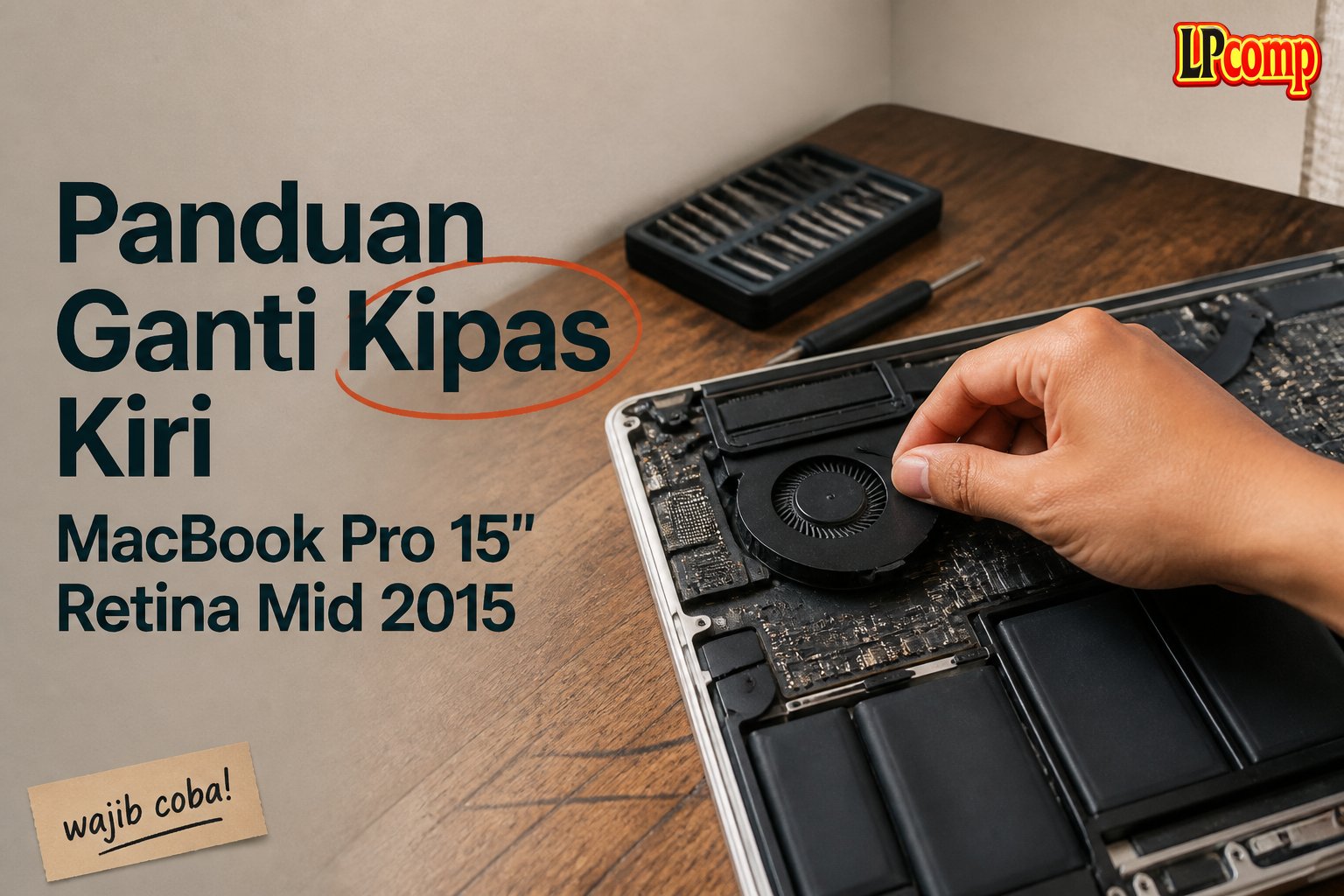
Laptop MacBook Pro 15" Retina Mid 2015 bisa mengalami masalah panas atau bising akibat kipas kiri rusak. Ganti kipas dengan panduan ini untuk memperbaikinya.
Alat yang dibutuhkan: obeng Phillips, spudger plastik, alat pengangkat kaca, dan pinset.
Langkah 1: Menghilangkan Screws Pentalobe di Bawah Case
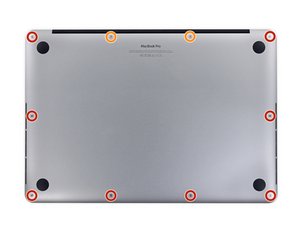
Pertama, siapkan obeng Phillips dan alat khusus untuk mengangkat pentalobe screw. Terdapat delapan screw berukuran 3.1 mm dan dua screw berukuran 2.3 mm yang mengunci case bawah laptop.
- Gunakan obeng khusus untuk mengangkat semua screw secara perlahan.
- Jangan memaksa jika screw terkena karat atau kotoran.
⚠️ Pastikan semua screw diangkat dengan rapi agar tidak tercecer dan mudah dipasang kembali.
Langkah 2: Mengangkat Case Bawah Laptop
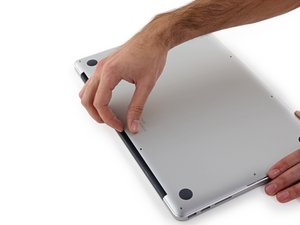
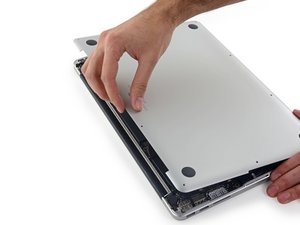
Setelah semua screw terlepas, pegang case bawah dari sisi dekat clutch cover dan angkat perlahan ke atas.
- Perhatikan pegangan plastik yang mungkin masih terkait dengan case atas.
- Jangan menarik terlalu keras untuk menghindari kerusakan pada komponen internal.
⚠️ Jika case terasa terkunci, periksa kembali apakah ada screw yang masih tertinggal.
Langkah 3: Melepas Pegangan Plastik Case Bawah
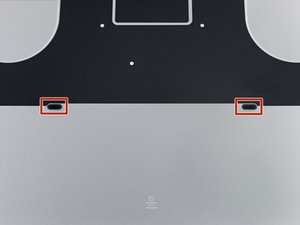
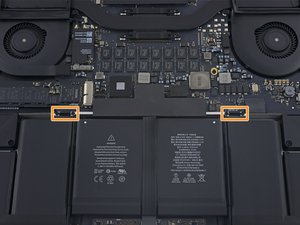
Case bawah memiliki dua pegangan plastik yang terkunci ke dalam klip plastik di case atas. Saat memasang kembali, tekan bagian tengah case bawah ke bawah agar pegangan kembali terkunci.
- Gunakan spudger plastik untuk membantu menekan klip jika diperlukan.
- Periksa kekencangan setelah dipasang untuk memastikan tidak longgar.
⚠️ Jika pegangan tidak terkunci dengan baik, bisa menyebabkan case bawah terlepas saat digunakan.
Langkah 4: Mengangkat Kipas dan Melepaskan Kabel
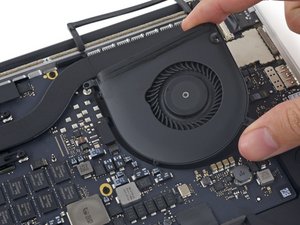
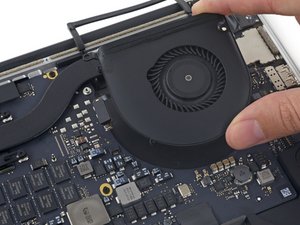
Kipas kiri terletak di bagian belakang laptop. Angkat kipas dengan hati-hati dan dorong ke arah belakang untuk melepaskan kabel dari soketnya.
- Kabel kipas mungkin masih menempel dengan lem atau adhesif.
- Gunakan spudger plastik untuk membantu melepaskan kabel tanpa merusaknya.
⚠️ Jangan menarik kabel terlalu keras, karena bisa menyebabkan putus atau kerusakan pada soket.
Pertanyaan yang Sering Ditanyakan
Apakah ganti kipas bisa dilakukan sendiri?
Ya, dengan panduan yang jelas dan alat yang tepat, pengguna berpengalaman bisa melakukan sendiri. Namun, jika ragu, sebaiknya bawa ke teknisi.
Kipas rusak bisa menyebabkan apa saja?
Kipas rusak bisa menyebabkan laptop panas, baterai cepat habis, dan bahkan kerusakan pada komponen internal seperti CPU atau GPU.
Apakah semua model MacBook Pro bisa diganti kipasnya?
Tidak semua model bisa diganti kipasnya dengan cara yang sama. Pastikan model laptop sesuai dengan panduan yang digunakan.
Tips & Penutup
💡 Pastikan laptop dalam keadaan mati sebelum memulai pekerjaan. Jika kamu ragu atau tidak yakin melakukan sendiri, LPComp menyediakan spare part berkualitas dan layanan konsultasi teknis gratis — kunjungi lpcomp.my.id atau toko Shopee kami.
- 1pcs Baut Casing Macbook Air 11 13 A1466 A1465 A1369 A1370 Screw Sekru · Rp4.956
- Baut Sekrup Casing MacBook Pro 13 15 17 A1278 A1286 A1297 Screw Pengga · Rp3.000
- Baut Casing MacBook Pro Retina 13 15 Inch A1425 A1502 A1398 Sekrup Bod · Rp5.000
- Baut Casing Case Screw Sekrup MacBook Pro 13 15 17 Inch A1278 A1286 A1 · Rp25.000



