
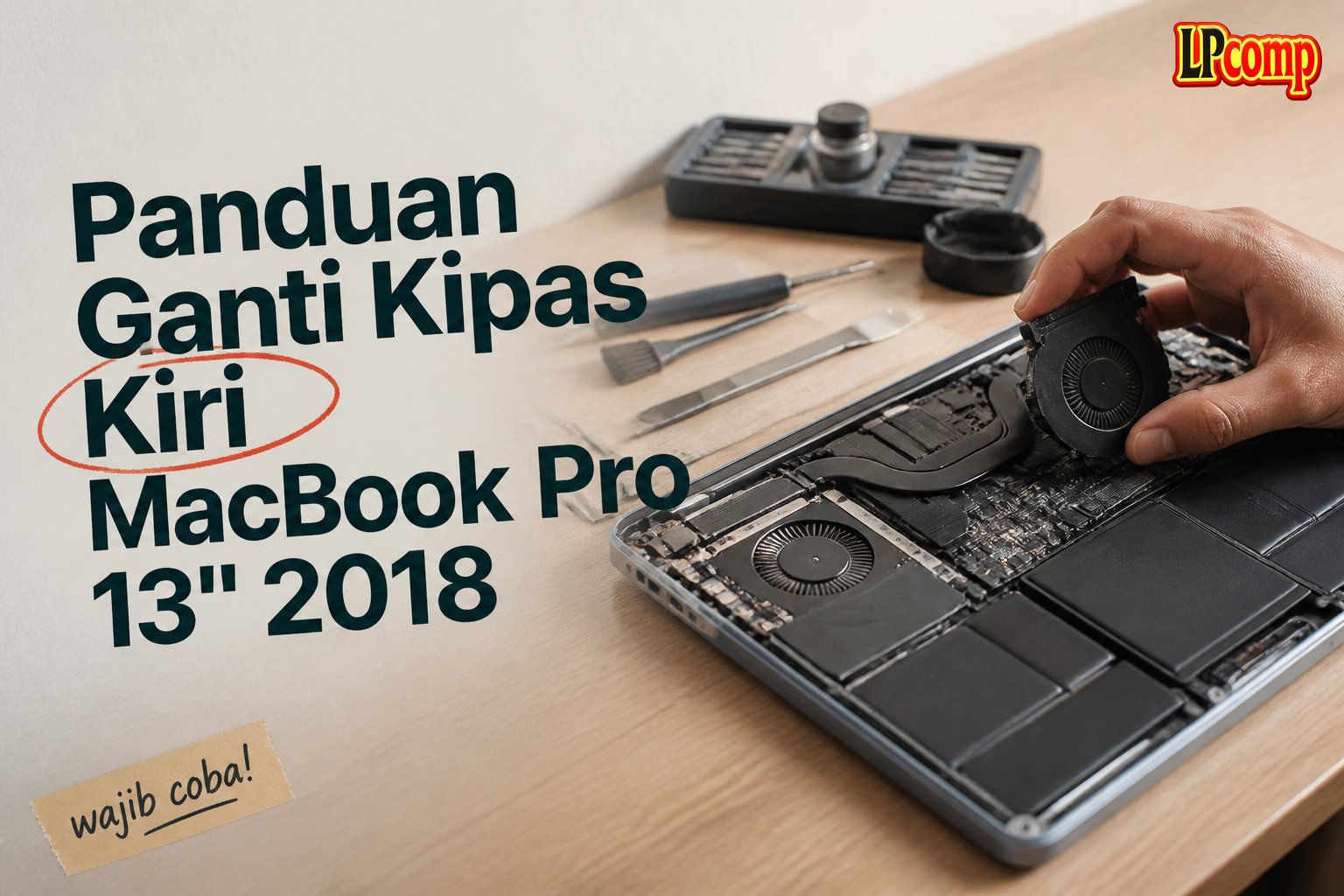
Laptop Anda mengalami panas berlebihan atau bising? Solusinya adalah mengganti kipas kiri MacBook Pro 13" 2018. Proses ini membutuhkan keterampilan dasar dan alat sederhana.
Alat yang dibutuhkan: obeng pentalobe, spidol plastik, tabung hisap, dan obeng Phillips.
Langkah 1: Nonaktifkan Fitur Auto Boot
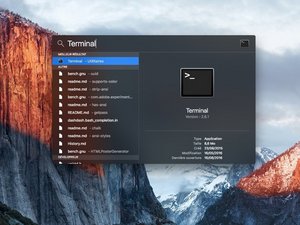
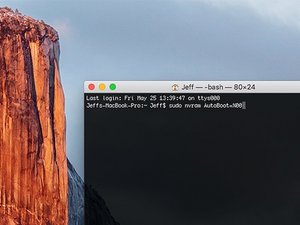
Sebelum memulai, pastikan laptop dalam keadaan mati. Fitur Auto Boot dapat menghidupkan laptop secara otomatis saat layar dibuka, yang bisa mengganggu proses servis.
- Matikan laptop dan cabut kabel daya.
- Tutup layar dan letakkan laptop di permukaan lembut, bagian atas ke bawah.
- Gunakan pengaturan sistem untuk menonaktifkan Auto Boot.
⚠️ Jika Auto Boot tidak dinonaktifkan, laptop mungkin akan menyala sendiri saat dibuka, berisiko merusak komponen.
Langkah 2: Lepaskan Sekrup Pentalobe
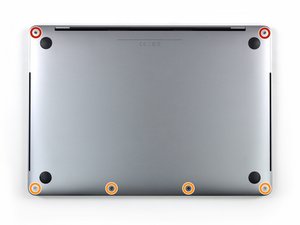
Gunakan obeng pentalobe ukuran P5 untuk melepas enam sekrup yang mengunci bagian bawah laptop.
- Lepaskan dua sekrup di bagian depan.
- Lepaskan empat sekrup di bagian belakang.
- Simpan sekrup dalam wadah kecil untuk menghindari kehilangan.
⚠️ Jangan memakai obeng yang terlalu besar, karena bisa merusak ulir sekrup.
Langkah 3: Buat Celah dengan Tabung Hisap
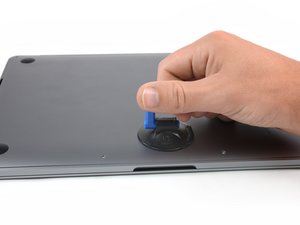
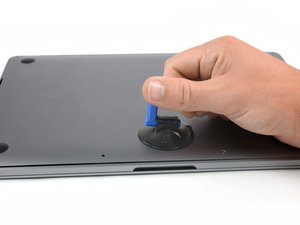
Letakkan tabung hisap di bagian depan tengah bagian bawah laptop. Tarik tabung untuk membuat celah kecil antara bagian bawah dan tubuh laptop.
- Pastikan tabung hisap ditempelkan dengan kuat.
- Jangan menarik terlalu keras untuk menghindari kerusakan pada casing.
⚠️ Jika tabung hisap tidak menempel dengan baik, proses ini akan sulit dilakukan.
Langkah 4: Lepaskan Klik di Sisi Kiri
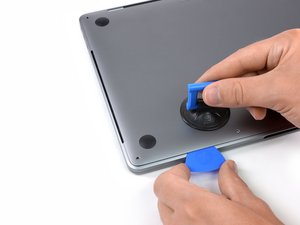
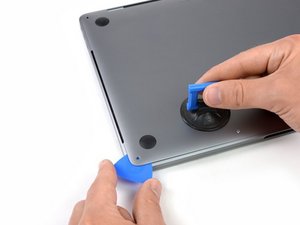
Gunakan spidol plastik untuk menyisipkan ke celah antara bagian bawah dan tubuh laptop. Geser spidol ke arah sudut kiri untuk melepaskan klik pertama.
- Pastikan spidol tidak terlalu keras untuk menghindari kerusakan.
- Perlahan geser ke atas hingga klik terlepas.
⚠️ Jangan memaksa, karena bisa merusak koneksi internal.
Langkah 5: Lepaskan Klik di Sisi Kanan
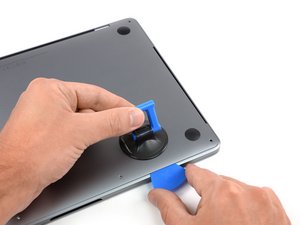
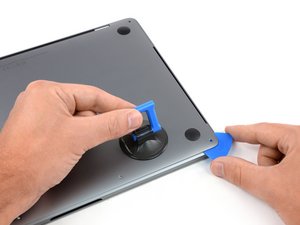
Ulangi langkah sebelumnya di sisi kanan laptop. Gunakan spidol plastik untuk melepaskan klik kedua.
- Periksa apakah klik sudah terlepas dengan menekan perlahan.
- Jika masih terkunci, ulangi proses dengan hati-hati.
⚠️ Pastikan tidak ada kabel atau komponen yang terjepit saat melepaskan klik.
Langkah 6: Lepaskan Klik di Bagian Tengah
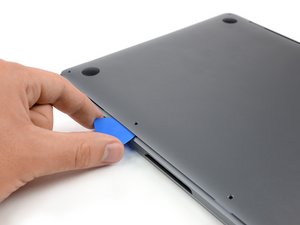
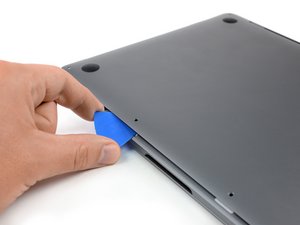
Letakkan spidol plastik di bagian tengah depan bagian bawah laptop. Putar spidol sedikit untuk melepaskan klik ketiga.
- Pastikan spidol ditempatkan tepat di dekat lubang sekrup tengah.
- Putar dengan perlahan untuk menghindari kerusakan.
⚠️ Jika klik tidak terlepas, jangan memaksa. Periksa kembali posisi spidol.
Langkah 7: Lepaskan Bagian Bawah Laptop
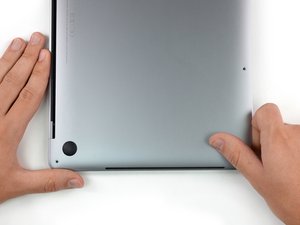
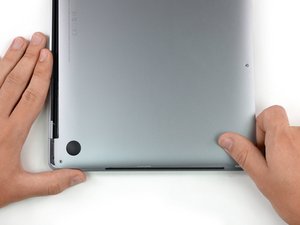
Dorong bagian bawah laptop ke depan untuk melepaskan klik terakhir. Mulai dari satu sudut, lalu sudut lainnya.
- Jangan menarik terlalu keras, karena bisa merusak kabel.
- Periksa apakah semua klik sudah terlepas sebelum menarik.
⚠️ Jika bagian bawah masih terkunci, periksa kembali semua klik.
Langkah 8: Ganti Kipas Kiri
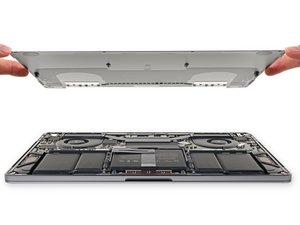
Keluarkan kipas lama dengan hati-hati. Pastikan tidak ada kabel yang masih terhubung.
- Lepaskan kabel kipas dengan spidol plastik.
- Hapus debu atau kotoran dari area kipas.
- Pasang kipas baru dengan posisi yang benar.
⚠️ Pastikan kipas baru sesuai dengan model laptop Anda.
Pertanyaan yang Sering Ditanyakan
Apakah ganti kipas bisa dilakukan sendiri?
Ya, jika Anda memiliki alat dan keahlian dasar. Namun, proses ini membutuhkan kehati-hatian untuk menghindari kerusakan komponen lain.
Kipas rusak bisa menyebabkan apa?
Kipas rusak bisa menyebabkan laptop panas berlebihan, performa menurun, dan bahkan kerusakan permanen pada komponen internal.
Apakah semua model MacBook Pro 2018 bisa diganti kipasnya?
Ya, model MacBook Pro 13" 2018 (A1989) bisa diganti kipasnya dengan langkah-langkah yang sama.
Tips & Penutup
💡 Pastikan laptop dalam keadaan mati dan tidak terhubung ke daya sebelum memulai. Jika kamu ragu atau tidak yakin melakukan sendiri, LPComp menyediakan spare part berkualitas dan layanan konsultasi teknis gratis — kunjungi lpcomp.my.id atau toko Shopee kami.
- Anti Gores Screen Protector MacBook Air Pro M1 M2 M3 M4 13 14 15 16 In · Rp21.289
- Kabel Flexible HDD MacBook Pro 13 A1278 2009 2012 SATA Flex Cable Hard · Rp125.000
- Stiker Trackpad Protector MacBook Series Anti Gores Clear Bening Pelin · Rp30.000
- Flexible Touchpad Trackpad MacBook Pro 13 Retina A1502 593-1657-B 821- · Rp80.000



