
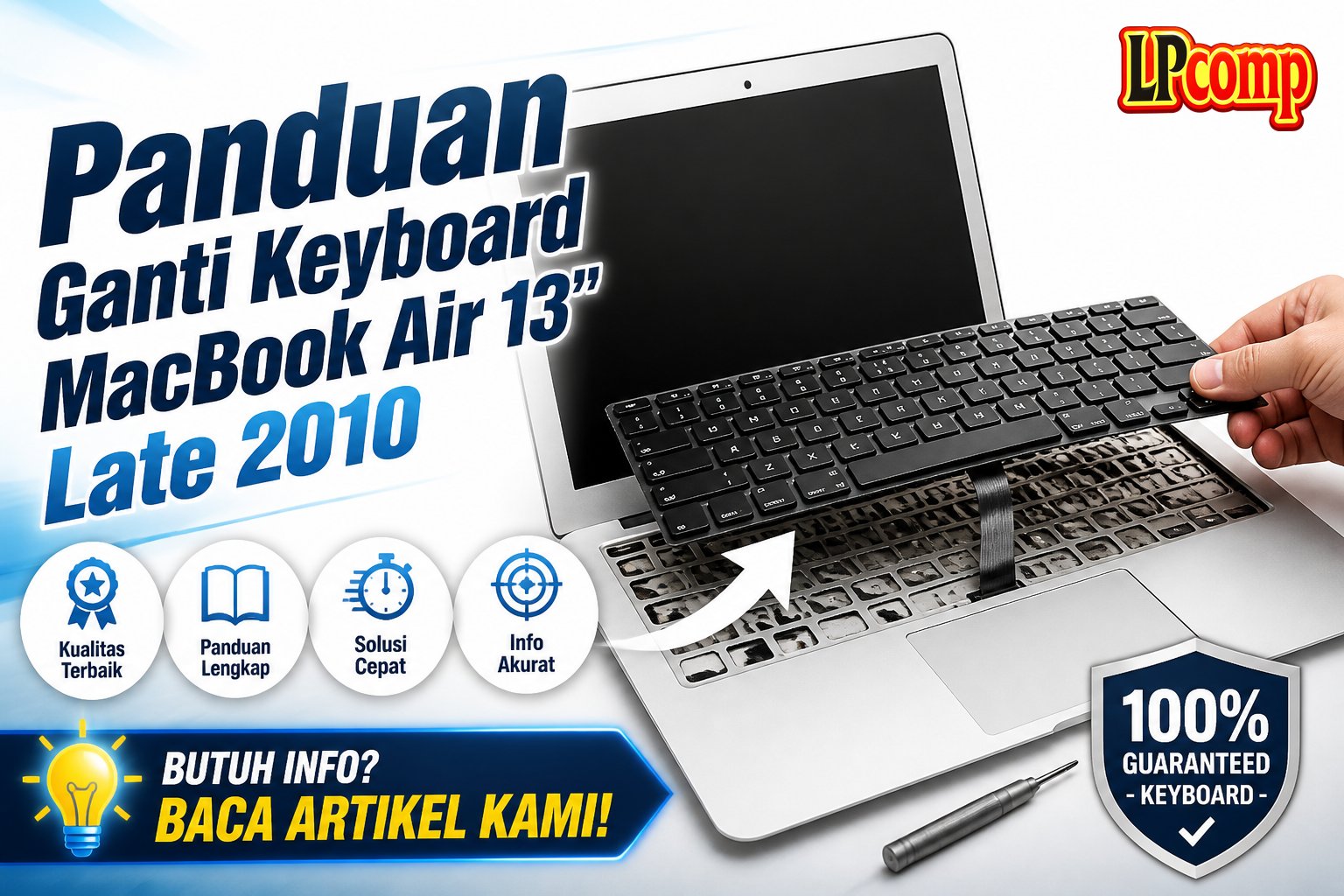
Keyboard MacBook Air 13" Late 2010 yang rusak bisa mengganggu penggunaan sehari-hari. Dengan panduan ini, kamu bisa menggantinya sendiri.
Alat yang dibutuhkan: obeng Phillips, spudger plastik, penjepit kabel, dan penyimpanan sementara.
Langkah 1: Persiapan Sebelum Servis
Sebelum memulai, pastikan kamu sudah memahami seluruh proses dan memiliki semua alat yang diperlukan. Pastikan laptop dalam kondisi mati dan terlepas dari sumber daya.
- Baca panduan secara lengkap.
- Siapkan ruang kerja yang terang dan rapi.
- Gunakan alat khusus untuk menghindari kerusakan pada komponen lain.
⚠️ Jangan memaksakan diri jika tidak yakin dengan langkah-langkahnya.
Langkah 2: Menghilangkan Backlight
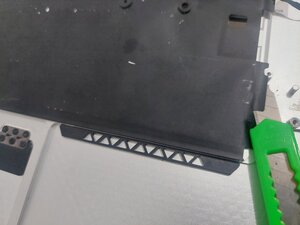
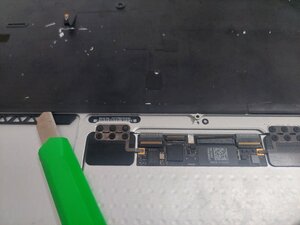
Backlight harus dilepas dengan hati-hati agar tidak rusak. Komponen ini terdiri dari beberapa lapisan yang sangat rapuh.
- Lepaskan kabel backlight dengan spudger plastik.
- Hindari menarik terlalu keras untuk mencegah kerusakan.
- Simpan backlight di tempat aman agar tidak terkena debu.
⚠️ Jika backlight tidak terlepas dengan mudah, periksa kembali apakah ada kabel yang masih terhubung.
Langkah 3: Menghilangkan Sekrup Keyboard
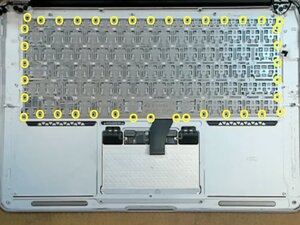
Sekrup kecil di sekitar keyboard harus dilepas satu per satu dengan obeng Phillips. Pastikan semua sekrup dilepas agar keyboard bisa dilepas dengan mudah.
- Lepaskan sekrup di sekeliling keyboard.
- Simpan sekrup di wadah kecil agar tidak hilang.
- Periksa kembali untuk memastikan tidak ada sekrup yang tertinggal.
⚠️ Jangan memakai obeng yang terlalu besar agar tidak merusak casing.
Langkah 4: Mengangkat Keyboard
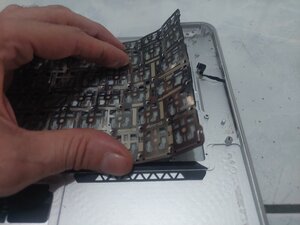
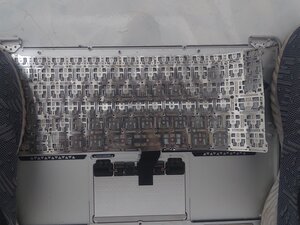
Ketika semua sekrup sudah dilepas, keyboard bisa diangkat dengan hati-hati. Pastikan casing tidak terlipat atau terbentuk saat proses ini.
- Tahan casing dengan tangan untuk mencegahnya terangkat.
- Lepaskan keyboard dengan gerakan perlahan.
- Periksa apakah ada kabel yang masih terhubung.
⚠️ Jangan menarik keyboard terlalu keras agar tidak merusak kabel internal.
Langkah 5: Membersihkan Sisa Rivet dan Kotoran
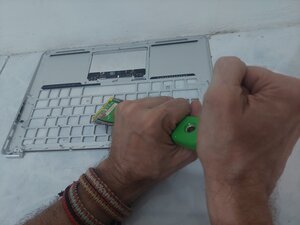
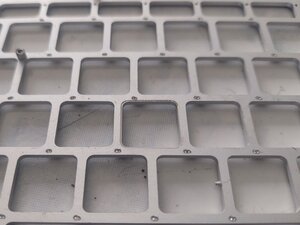
Setelah keyboard dilepas, periksa casing untuk sisa rivet atau kotoran yang mungkin masih menempel. Bersihkan dengan hati-hati agar tidak mengganggu pemasangan keyboard baru.
- Gunakan spudger untuk mengangkat sisa rivet.
- Bersihkan dengan kain microfiber untuk menghilangkan debu.
- Periksa apakah ada bagian yang masih terkunci.
⚠️ Jangan menggunakan cairan pembersih yang bisa merusak casing.
Langkah 6: Memasang Keyboard Baru
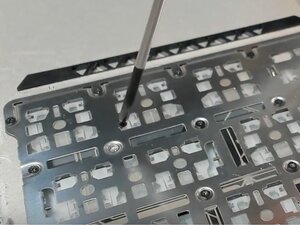
Sebelum memasang keyboard baru, pastikan casing ditempatkan di permukaan yang stabil. Ini memudahkan keyboard untuk masuk ke slot dengan tepat.
- Letakkan casing di atas benda yang sedikit tinggi.
- Tarik keyboard ke dalam hingga pas dengan slot.
- Pastikan semua kabel terhubung dengan baik.
⚠️ Pastikan keyboard tidak terlalu miring saat dipasang.
Langkah 7: Memasang Kembali Backlight
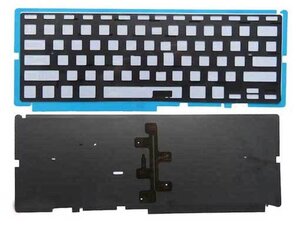
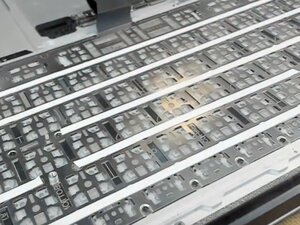
Setelah keyboard terpasang dengan baik, pasang kembali backlight ke posisi semula. Pastikan semua kabel terhubung dan tidak terlipat.
- Letakkan backlight di tempatnya dengan hati-hati.
- Kencangkan kabel dengan penjepit kabel.
- Periksa apakah semua komponen sudah terpasang dengan benar.
⚠️ Pastikan backlight tidak terkena tekanan berlebihan.
Pertanyaan yang Sering Ditanyakan
Apakah saya bisa mengganti keyboard sendiri?
Ya, kamu bisa mengganti keyboard sendiri jika sudah memahami panduan dan memiliki alat yang diperlukan. Namun, pastikan kamu berhati-hati agar tidak merusak komponen lain.
Apakah semua model MacBook Air bisa diganti keyboardnya?
Tidak semua model bisa diganti dengan cara yang sama. Pastikan kamu menggunakan panduan yang sesuai dengan model laptop kamu.
Apakah saya perlu mengganti backlight juga?
Jika backlight masih berfungsi dengan baik, kamu tidak perlu menggantinya. Namun, jika ada kerusakan, ganti backlight agar hasil servis lebih maksimal.
Tips & Penutup
💡 Pastikan kamu mengambil foto setiap tahap agar bisa membandingkan saat memasang kembali. Jika kamu ragu atau tidak yakin melakukan sendiri, LPComp menyediakan spare part berkualitas dan layanan konsultasi teknis gratis — kunjungi lpcomp.my.id atau toko Shopee kami.
- Pelindung Keyboard MacBook Air Pro Silikon 11 13 14 15 A1278 A1502 A19 · Rp13.454
- Pelindung Keyboard MacBook Air 13.3 Inch 2011-2017 A1369 A1466 Cover S · Rp12.631
- Cover Pelindung Keyboard MacBook Pro Silikon A1278 A1286 A1297 13 15 1 · Rp15.413
- Kabel Flexible HDD MacBook Pro 13 A1278 2009 2012 SATA Flex Cable Hard · Rp125.000



