

Keyboard laptop rusak bisa mengganggu produktivitas. Dengan panduan ini, kamu bisa mengganti keyboard MacBook Air 11" Mid 2013 secara mandiri.
Alat yang dibutuhkan: obeng Phillips, spudger plastik, pinset, dan alat pembersih.
Langkah 1: Persiapan Sebelum Servis
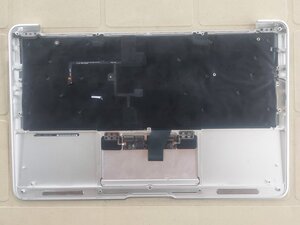
Sebelum memulai, pastikan kamu sudah memahami seluruh proses dan memiliki semua alat yang diperlukan. Buka laptop dan pastikan tidak ada baterai yang terhubung untuk menghindari risiko korsleting.
- Siapkan ruang kerja yang terang dan rapi.
- Baca panduan secara lengkap sebelum memulai.
⚠️ Pastikan laptop dalam kondisi mati dan tidak terhubung ke sumber daya.
Langkah 2: Menghilangkan Backlight
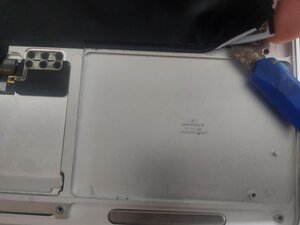
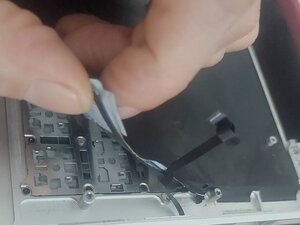
Backlight adalah komponen sensitif, jadi harus diangkat dengan hati-hati. Gunakan spudger plastik untuk melepasnya dari casing.
- Lepaskan kabel backlight jika masih terhubung.
- Hindari menekan atau melipatnya untuk mencegah kerusakan.
⚠️ Jangan menarik terlalu keras, karena bisa merusak kabel atau panel.
Langkah 3: Menghilangkan Sekrup Keyboard
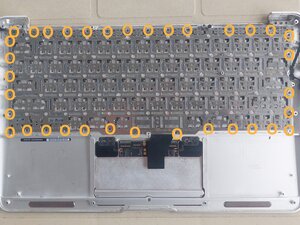
Cari dan lepaskan semua sekrup kecil di sekitar tepi keyboard. Gunakan obeng Phillips ukuran kecil untuk menghindari kerusakan pada casing.
- Lepaskan sekrup secara perlahan dan simpan di wadah kecil.
- Periksa area sekrup untuk memastikan tidak ada yang tertinggal.
⚠️ Jangan mengganti sekrup dengan bahan lain, karena bisa menyebabkan kebocoran atau kerusakan.
Langkah 4: Mengangkat Keyboard
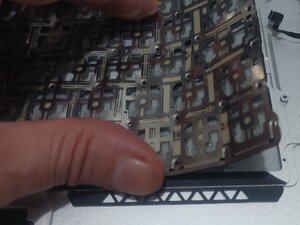
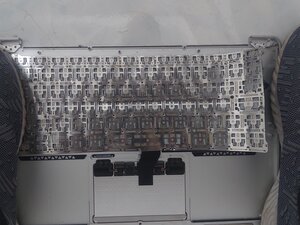
Ketika semua sekrup sudah dilepas, angkat keyboard dengan hati-hati. Pastikan tidak ada bagian lain yang masih terhubung.
- Gunakan spudger untuk memisahkan kabel jika masih terikat.
- Jangan menarik terlalu keras, karena bisa merusak port.
⚠️ Pastikan casing tidak terangkat atau terbuka, untuk mencegah kerusakan pada komponen lain.
Langkah 5: Membersihkan Sisa Rivet dan Kotoran
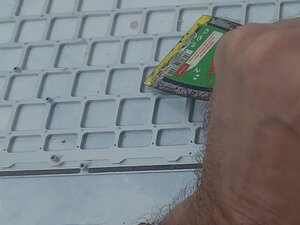
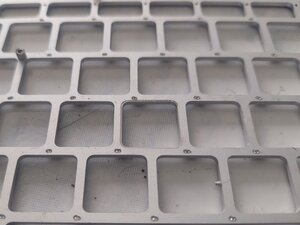
Setelah keyboard dilepas, bersihkan sisa rivet dan kotoran di dalam casing. Gunakan alat pembersih dan kain lembut untuk membersihkan secara menyeluruh.
- Periksa setiap sudut untuk memastikan tidak ada kotoran yang tertinggal.
- Jika ada rivet yang masih menempel, gunakan pinset untuk mengangkatnya.
⚠️ Jangan gunakan cairan pembersih berlebihan, karena bisa merusak komponen lain.
Langkah 6: Memasang Keyboard Baru
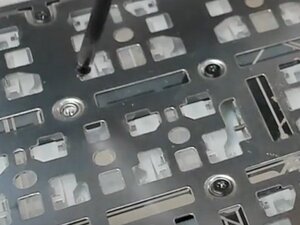
Setelah casing bersih, pasang keyboard baru dengan hati-hati. Pastikan semua kabel terhubung dengan benar dan tidak terlipat.
- Letakkan casing di permukaan yang rata dan stabil.
- Periksa posisi keyboard sebelum memasang sekrup.
⚠️ Pastikan keyboard tidak terjatuh atau tergores selama proses pemasangan.
Langkah 7: Memasang Kembali Backlight
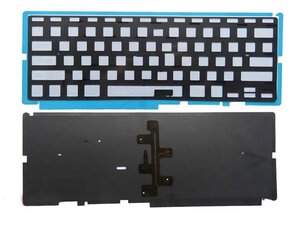
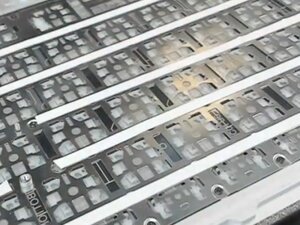
Setelah keyboard terpasang dengan baik, pasang kembali backlight ke casing. Pastikan semua kabel terhubung dengan benar.
- Periksa apakah backlight berfungsi dengan menyalakan laptop.
- Jika ada masalah, periksa kabel dan hubungan kontak.
⚠️ Jangan menekan terlalu keras saat memasang backlight, untuk mencegah kerusakan.
Pertanyaan yang Sering Ditanyakan
Apakah saya bisa mengganti keyboard sendiri?
Ya, kamu bisa melakukannya sendiri jika sudah memahami panduan dan memiliki alat yang diperlukan. Namun, jika ragu, sebaiknya bawa ke teknisi.
Apakah semua model MacBook Air bisa diganti keyboardnya?
Tidak semua model bisa diganti dengan cara yang sama. Pastikan kamu mengikuti panduan sesuai dengan model laptop yang kamu gunakan.
Apakah ada risiko kerusakan lain saat mengganti keyboard?
Ya, jika tidak hati-hati, bisa terjadi kerusakan pada kabel atau komponen lain. Pastikan kamu mengikuti langkah-langkah dengan cermat.
Tips & Penutup
💡 Pastikan semua komponen terhubung dengan benar sebelum menutup casing. Jika kamu ragu atau tidak yakin melakukan sendiri, LPComp menyediakan spare part berkualitas dan layanan konsultasi teknis gratis — kunjungi lpcomp.my.id atau toko Shopee kami.
- Kabel Flexible HDD MacBook Pro 13 A1278 2009 2012 SATA Flex Cable Hard · Rp125.000
- Stiker Trackpad Protector MacBook Series Anti Gores Clear Bening Pelin · Rp30.000
- Baut Baterai MacBook Air 11 13 Inch 1pcs - Sekrup Screw A1370 A1465 A1 · Rp18.000
- Baut Baterai MacBook Pro 15 Inch Unibody A1286 1pcs - Sekrup Screw Bat · Rp15.000



