
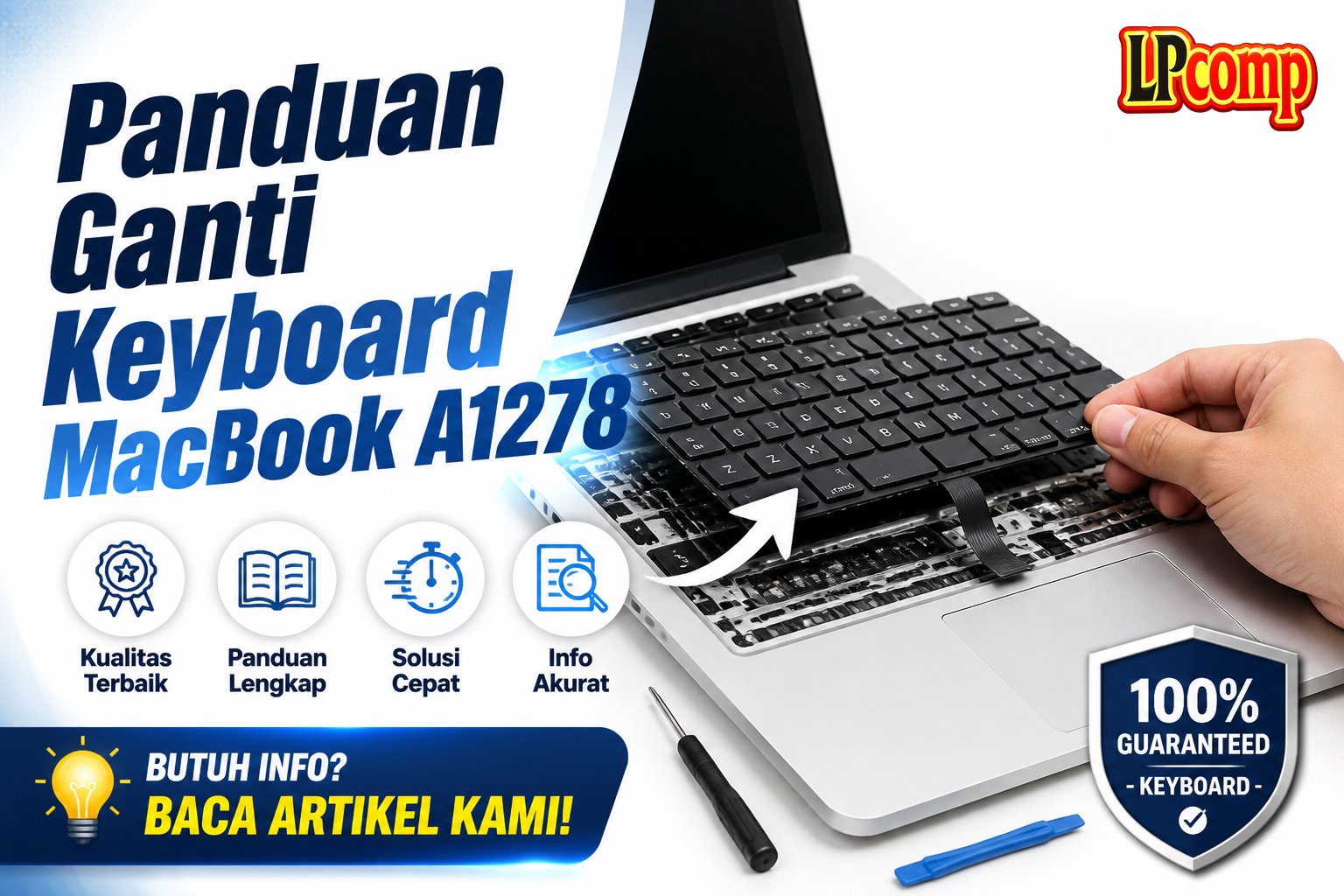
Keyboard MacBook A1278 rusak? Ganti sendiri dengan panduan ini. Proses ini memakan waktu sekitar 1-2 jam dan memiliki tingkat kesulitan sedang.
Alat yang dibutuhkan: obeng Phillips, spudger plastik, alat pengangkat lembut, dan penjepit kabel.
Langkah 1: Persiapan Awal
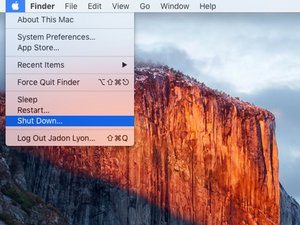
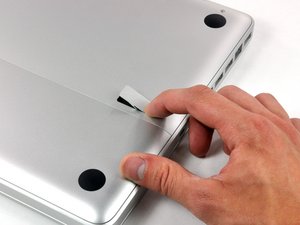
Matikan laptop MacBook A1278 dan letakkan ke bawah. Pastikan tidak ada daya yang tersisa di baterai.
- Buka penutup akses dengan menarik pengait kecil di sisi bawah.
- Periksa kabel dan komponen di dalam untuk memastikan tidak ada yang terhubung.
⚠️ Pastikan laptop dalam kondisi mati total untuk menghindari kerusakan pada komponen elektronik.
Langkah 2: Mengangkat Penutup Bawah
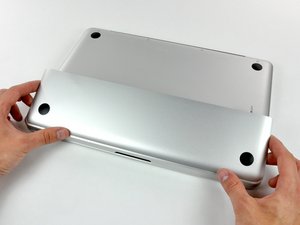
Buka penutup bawah dengan menariknya ke arah luar. Pastikan tidak ada kabel yang terhubung.
- Periksa kabel daya dan kabel lainnya yang mungkin terhalang.
- Jangan menarik kabel secara paksa untuk menghindari kerusakan.
⚠️ Jika kabel masih terhubung, pastikan terlebih dahulu untuk melepasnya.
Langkah 3: Mengeluarkan Baterai
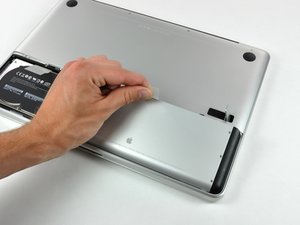
Gunakan tab plastik yang terhubung ke baterai untuk menariknya keluar secara perlahan.
- Jangan menekan baterai terlalu keras untuk menghindari kerusakan.
- Periksa kabel baterai untuk memastikan tidak ada yang terputus.
⚠️ Baterai laptop masih memiliki daya residual, jadi pastikan laptop dalam kondisi mati total.
Langkah 4: Mengganti Sekrup Bawah
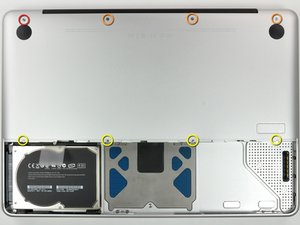
Lepaskan delapan sekrup di bagian bawah laptop. Perhatikan ukuran dan posisi masing-masing sekrup.
- Gunakan obeng Phillips yang sesuai untuk menghindari kerusakan sekrup.
- Simpan sekrup dalam wadah terpisah agar tidak tertukar.
⚠️ Sekrup kecil rentan tergores, jadi gunakan obeng dengan ujung tajam dan rata.
Langkah 5: Mengangkat Casing Bawah
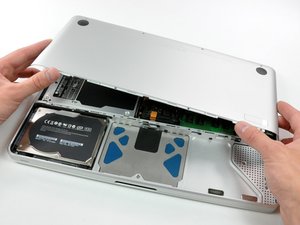
Lepaskan casing bawah dengan menariknya ke atas secara perlahan.
- Periksa kabel dan komponen di dalam casing untuk memastikan tidak ada yang terjepit.
- Jangan menarik casing terlalu keras untuk menghindari kerusakan pada kabel.
⚠️ Pastikan semua kabel terlepas sebelum mencopot casing.
Langkah 6: Mengganti Sekrup Mid Wall
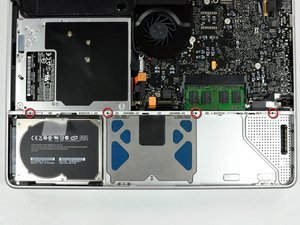
Lepaskan empat sekrup yang memegang mid wall. Pastikan sekrup tidak terkunci atau terhalang.
- Gunakan obeng Phillips untuk melepas sekrup secara perlahan.
- Simpan sekrup dalam wadah terpisah agar tidak tertukar.
⚠️ Mid wall sangat rapuh, jadi jangan menekan terlalu keras.
Langkah 7: Mengangkat Mid Wall
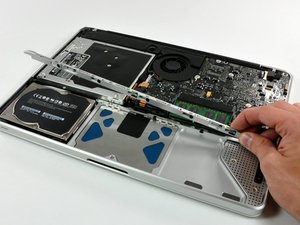
Lepaskan mid wall dengan menariknya ke atas secara perlahan.
- Periksa kabel dan komponen di dalam mid wall untuk memastikan tidak ada yang terjepit.
- Jangan menarik mid wall terlalu keras untuk menghindari kerusakan pada kabel.
⚠️ Pastikan semua kabel terlepas sebelum mencopot mid wall.
Langkah 8: Mengganti Kabel Fan
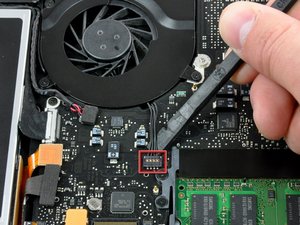
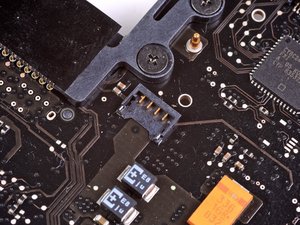
Gunakan spudger untuk melepas kabel fan dari papan logika. Pastikan kabel tidak terkunci.
- Putar spudger secara perlahan untuk melepaskan kabel.
- Periksa kabel fan untuk memastikan tidak ada yang terputus.
⚠️ Jangan menarik kabel secara paksa untuk menghindari kerusakan pada papan logika.
Langkah 9: Mengganti Sekrup Fan
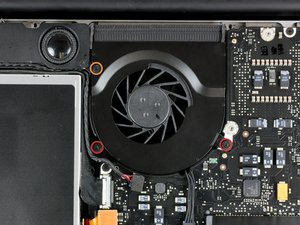
Lepaskan tiga sekrup yang memegang fan. Pastikan sekrup tidak terkunci atau terhalang.
- Gunakan obeng Phillips untuk melepas sekrup secara perlahan.
- Simpan sekrup dalam wadah terpisah agar tidak tertukar.
⚠️ Fan sangat rapuh, jadi jangan menekan terlalu keras.
Langkah 10: Mengangkat Fan
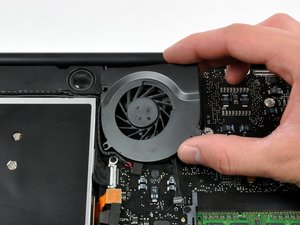
Lepaskan fan dengan menariknya ke atas secara perlahan.
- Periksa kabel dan komponen di dalam fan untuk memastikan tidak ada yang terjepit.
- Jangan menarik fan terlalu keras untuk menghindari kerusakan pada kabel.
⚠️ Pastikan semua kabel terlepas sebelum mencopot fan.
Langkah 11: Mengganti Penutup Kabel Baterai
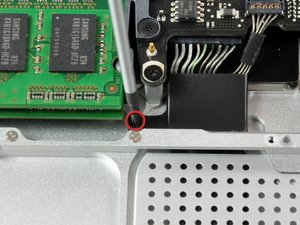
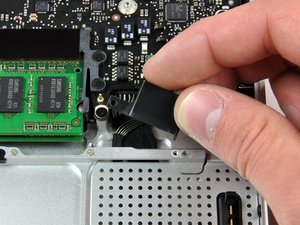
Lepaskan sekrup yang memegang penutup kabel baterai. Pastikan sekrup tidak terkunci atau terhalang.
- Gunakan obeng Phillips untuk melepas sekrup secara perlahan.
- Simpan sekrup dalam wadah terpisah agar tidak tertukar.
⚠️ Penutup kabel baterai sangat rapuh, jadi jangan menekan terlalu keras.
Langkah 12: Mengganti Indikator Baterai
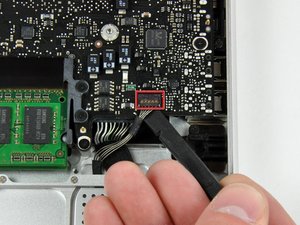
Gunakan spudger untuk melepas indikator baterai dari papan logika. Pastikan kabel tidak terkunci.
- Putar spudger secara perlahan untuk melepaskan kabel.
- Periksa kabel indikator baterai untuk memastikan tidak ada yang terputus.
⚠️ Jangan menarik kabel secara paksa untuk menghindari kerusakan pada papan logika.
Pertanyaan yang Sering Ditanyakan
Apakah saya bisa mengganti keyboard sendiri?
Ya, dengan panduan yang jelas dan alat yang tepat, Anda bisa mengganti keyboard sendiri. Namun, pastikan Anda memiliki pengalaman dasar dalam servis laptop.
Apakah baterai harus dilepas dulu?
Ya, baterai harus dilepas terlebih dahulu untuk menghindari risiko korsleting atau kerusakan pada komponen lain.
Apakah saya perlu mengganti komponen lain?
Tidak, selama keyboard rusak dan komponen lain dalam kondisi baik, Anda hanya perlu mengganti keyboard.
Tips & Penutup
💡 Pastikan semua komponen terlepas sebelum mencopot bagian laptop. Jika kamu ragu atau tidak yakin melakukan sendiri, LPComp menyediakan spare part berkualitas dan layanan konsultasi teknis gratis — kunjungi lpcomp.my.id atau toko Shopee kami.
- 1pcs Baut Casing Macbook Air 11 13 A1466 A1465 A1369 A1370 Screw Sekru · Rp4.956
- Baut Sekrup Casing MacBook Pro 13 15 17 A1278 A1286 A1297 Screw Pengga · Rp3.000
- Baut Casing MacBook Pro Retina 13 15 Inch A1425 A1502 A1398 Sekrup Bod · Rp5.000
- Baut Casing Case Screw Sekrup MacBook Pro 13 15 17 Inch A1278 A1286 A1 · Rp25.000



