
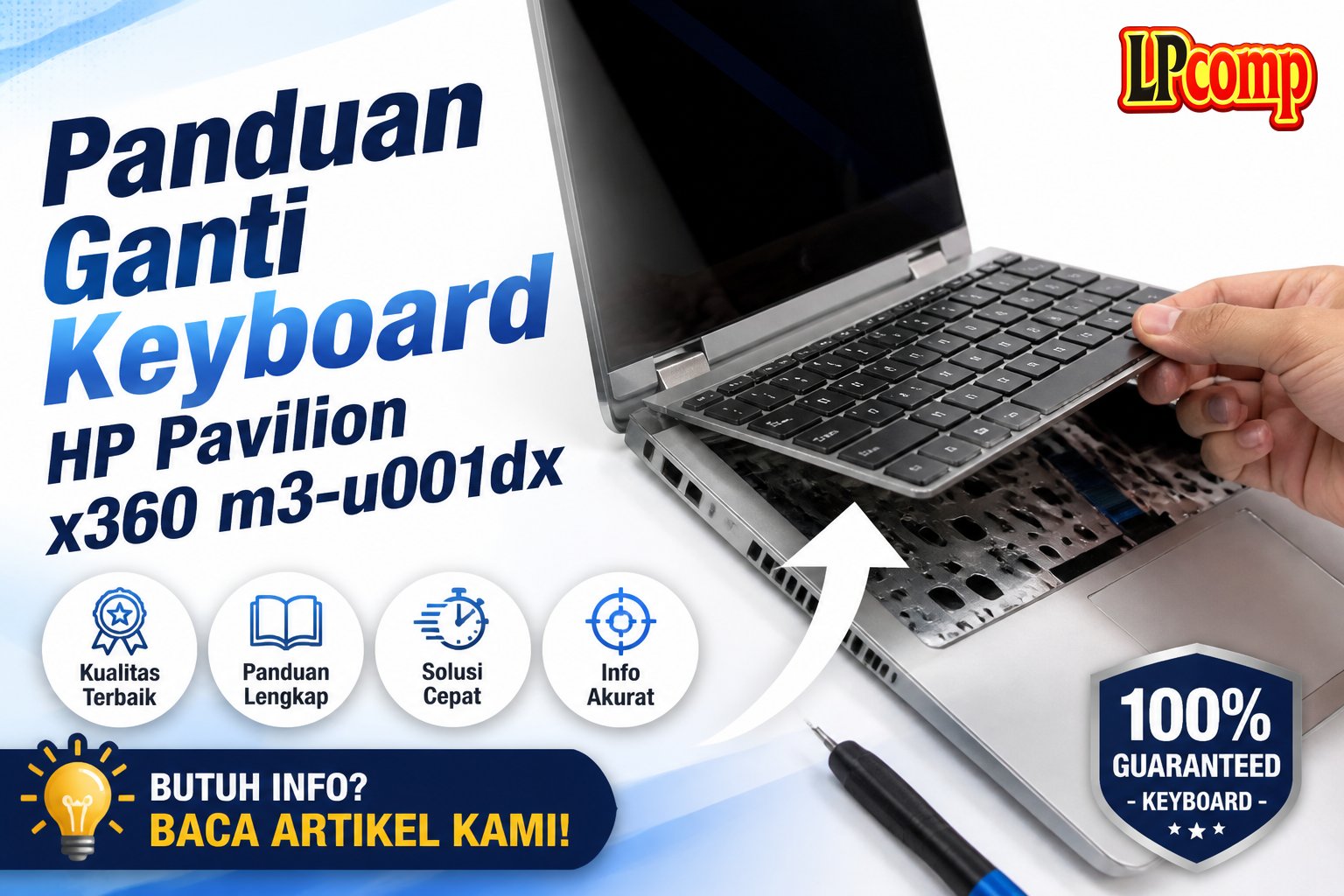
Keyboard laptop rusak atau tidak responsif? Ganti keyboard HP Pavilion x360 m3-u001dx dengan panduan ini. Proses ini memakan waktu sekitar 30-45 menit dan memiliki tingkat kesulitan sedang.
Alat yang dibutuhkan: obeng Phillips, spudger plastik, alat pembuka kabel, dan penjepit kabel.
Langkah 1: Matikan Laptop dan Pastikan Aman
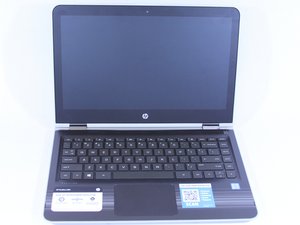
Pertama, matikan laptop dan lepaskan semua kabel daya serta perangkat eksternal. Kerja pada laptop yang masih menyala dapat menyebabkan risiko terkena arus listrik.
- Pastikan laptop dalam keadaan mati sebelum memulai.
- Lepaskan kabel daya dan semua perangkat seperti mouse, USB, atau HDMI.
⚠️ Jangan mencoba mengganti keyboard saat laptop masih menyala.
Langkah 2: Lepaskan Kaki Karet di Bagian Bawah
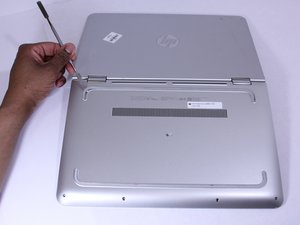
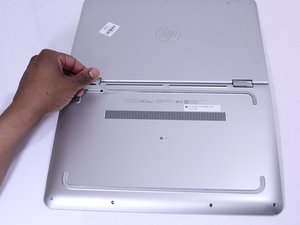
Cari dan lepaskan kaki karet yang berada di bagian bawah laptop menggunakan spudger logam. Kaki ini biasanya terletak di bagian belakang laptop.
- Pastikan spudger digunakan dengan lembut untuk menghindari kerusakan.
- Kaki karet ini biasanya terkunci dengan kuat, jadi diperlukan sedikit tekanan.
⚠️ Jangan menekan terlalu keras untuk menghindari kerusakan pada casing laptop.
Langkah 3: Lepaskan Semua Screws di Bagian Bawah
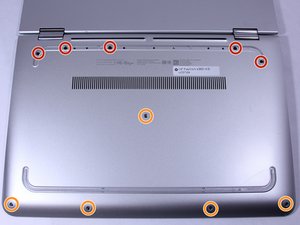
Lepaskan semua sekrup yang terdapat di bagian bawah laptop. Terdapat 5 sekrup berukuran Phillips 2.4 x 5.7 mm dan 5 sekrup berukuran Phillips 2.0 x 5.0 mm.
- Simpan sekrup sesuai ukuran dan lokasi untuk memudahkan pemasangan kembali.
- Gunakan obeng Phillips yang sesuai untuk menghindari kerusakan pada sekrup.
⚠️ Jangan melepas sekrup yang tidak terlihat atau tidak terdokumentasi.
Langkah 4: Balikkan Laptop dan Buka Keyboard
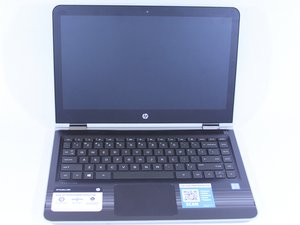
Balikkan laptop ke bagian bawah dengan layar terbuka dan keyboard menghadap ke atas. Pastikan laptop berada dalam posisi stabil.
- Jangan meletakkan laptop di permukaan yang tidak rata.
- Periksa kembali apakah semua sekrup sudah dilepas.
⚠️ Jangan menekan bagian keyboard saat membalikkan laptop.
Langkah 5: Lepaskan Keyboard dengan Alat Pembuka
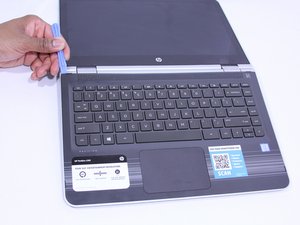
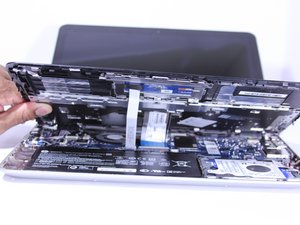
Gunakan spudger plastik untuk melepaskan klip-klip yang mengunci keyboard ke dalam casing laptop. Tekan dengan lembut di sekitar tepi keyboard.
- Lepaskan klip satu per satu secara perlahan.
- Jangan menarik keyboard terlalu keras untuk menghindari kerusakan pada kabel.
⚠️ Jika terasa terlalu kencang, periksa kembali apakah semua klip sudah dilepas.
Langkah 6: Akses Kabel Keyboard dan Touchpad
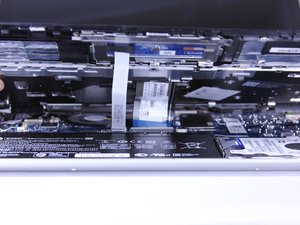
Angkat keyboard sedikit ke atas untuk mengakses kabel keyboard dan touchpad yang terhubung ke motherboard. Pastikan tidak menarik terlalu jauh.
- Kabel ini sangat sensitif, jadi perlu hati-hati.
- Periksa apakah kabel sudah terlepas dari soket.
⚠️ Jangan menarik kabel terlalu keras atau memutar kabel untuk menghindari kerusakan.
Langkah 7: Lepaskan Kabel Keyboard dan Touchpad
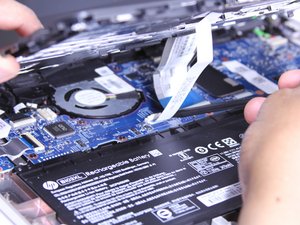
Gunakan spudger berat untuk mengangkat kunci plastik yang mengunci kabel keyboard dan touchpad ke motherboard. Angkat kabel secara perlahan.
- Periksa apakah kabel sudah terlepas sepenuhnya.
- Jangan menekan terlalu keras pada kabel atau soket.
⚠️ Jika kabel masih terhubung, pastikan kunci plastik sudah terangkat.
Langkah 8: Angkat Keyboard dari Casing
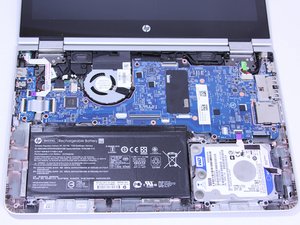
Setelah semua kabel terlepas, angkat keyboard secara perlahan dari casing laptop. Pastikan tidak ada kabel yang masih terhubung.
- Periksa kembali apakah semua klip dan kabel sudah dilepas.
- Jangan menarik keyboard terlalu keras.
⚠️ Jika terasa terkunci, periksa kembali langkah sebelumnya.
Pertanyaan yang Sering Ditanyakan
Apakah saya bisa mengganti keyboard sendiri?
Ya, Anda bisa mengganti keyboard sendiri dengan mengikuti panduan langkah demi langkah. Namun, pastikan Anda memiliki alat dan keterampilan dasar dalam servis laptop.
Apakah semua model HP Pavilion x360 bisa diganti keyboardnya?
Sebagian besar model HP Pavilion x360 bisa diganti keyboardnya, tetapi pastikan model Anda sesuai dengan panduan ini. Periksa nomor model laptop Anda.
Apakah kabel bisa rusak saat mengganti keyboard?
Ya, kabel bisa rusak jika tidak hati-hati saat melepas atau memasang kembali. Pastikan Anda mengangkat kabel dengan lembut dan tidak menarik terlalu keras.
Tips & Penutup
💡 Pastikan semua langkah dilakukan dengan perlahan dan hati-hati untuk menghindari kerusakan pada komponen internal. Jika kamu ragu atau tidak yakin melakukan sendiri, LPComp menyediakan spare part berkualitas dan layanan konsultasi teknis gratis — kunjungi lpcomp.my.id atau toko Shopee kami.
- Kabel HDD Flex HP 15 15-DW 15s-DU 15s-DY 15-GW 250 G8 | 255 G8 | 256 G · Rp130.000
- Stiker Pelindung Touchpad Laptop HP Anti Gores Presisi Sticker Trackpa · Rp15.000
- Kabel Flex HDD SSD HP Zbook 15 G3 G4 17 G3 G4 – SATA Connector DC02002 · Rp73.000
- Kabel Fleksibel HDD SSD HP Probook 430 440 445r 455r 450 G6 G7 Flex 4. · Rp135.000



