Keyboard laptop rusak atau tidak responsif? Ganti keyboard HP Pavilion 11 x360 dengan panduan lengkap ini. Proses ini memakan waktu sekitar 45 menit dan memiliki tingkat kesulitan sedang.
Alat yang dibutuhkan: obeng Phillips, spudger plastik, alat buka plastik, dan pinset.
Langkah 1: Menghilangkan Kaki Karet dan Mengambil Screws
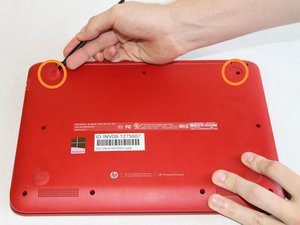
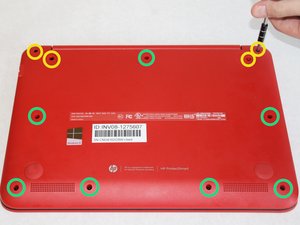
Matikan laptop dan lepaskan kabel listrik. Gunakan spudger untuk melepas dua kaki karet di dekat engsel laptop. Setelah terlepas, akan terlihat dua sekrup 9mm tersembunyi. Selanjutnya, lepaskan sebelas sekrup total: empat sekrup 9mm dengan obeng Phillips PH0 dan tujuh sekrup 6mm.
- Periksa kembali jumlah sekrup agar tidak terlewat.
- Jangan memakai obeng yang terlalu besar untuk menghindari kerusakan.
⚠️ Pastikan laptop benar-benar mati sebelum memulai.
Langkah 2: Membuka Bagian Belakang Laptop
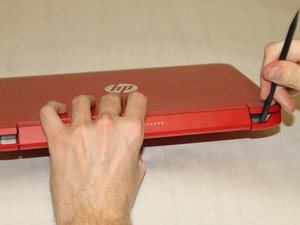
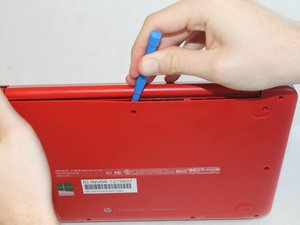
Dengan spudger atau alat buka plastik, lepaskan bagian belakang laptop dengan menarik sudut di sekitar engsel layar. Lanjutkan dengan menarik sepanjang sambungan hingga bagian belakang mulai terlepas.
- Hindari menekan terlalu keras untuk mencegah kerusakan pada casing.
- Periksa area sekitar kabel untuk memastikan tidak ada yang terjepit.
⚠️ Jangan memaksa jika bagian belakang masih terkunci.
Langkah 3: Menghubungkan dan Memutus Kabel
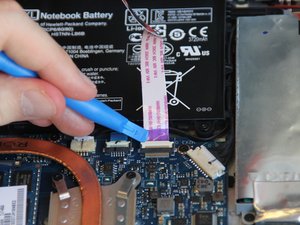
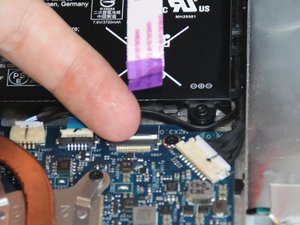
Lepaskan kabel dengan menarik tab putih ke atas menggunakan alat buka plastik. Setelah tab terangkat, tarik kabel ke luar dari soketnya. Pastikan kabel terlepas sepenuhnya.
- Kabel yang tidak terlepas sepenuhnya bisa menyebabkan kerusakan.
- Gunakan pinset untuk membantu jika kabel terjepit.
⚠️ Jangan menarik kabel dengan tangan langsung.
Langkah 4: Mengeluarkan Baterai
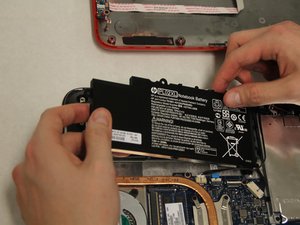
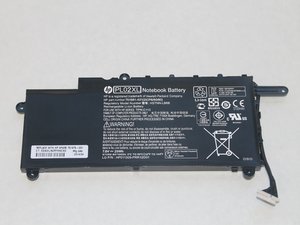
Buka penutup baterai dan lepaskan sekrup yang mengunci baterai. Setelah itu, angkat baterai dengan hati-hati dari tempatnya. Pastikan tidak ada kabel yang masih terhubung.
- Baterai bisa berbahaya jika tidak dikeluarkan sebelumnya.
- Gunakan alat buka plastik untuk membantu mengangkat baterai.
⚠️ Jangan mencabut baterai dengan tangan langsung.
Langkah 5: Menghubungkan dan Memutus Kartu Nirkabel
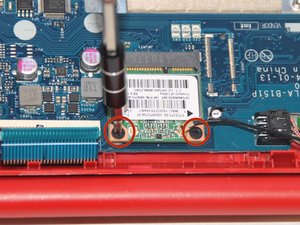
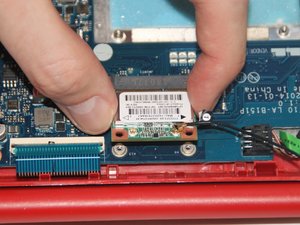
Lepaskan dua sekrup 3mm menggunakan obeng Phillips PH0. Setelah itu, tarik kartu nirkabel dari soketnya dengan hati-hati. Pastikan kabel terlepas sepenuhnya.
- Kartu nirkabel bisa terkunci jika tidak dikeluarkan dengan benar.
- Gunakan pinset untuk membantu jika kabel terjepit.
⚠️ Jangan memaksa jika kartu nirkabel masih terkunci.
Langkah 6: Menghubungkan dan Memutus Kabel Keyboard
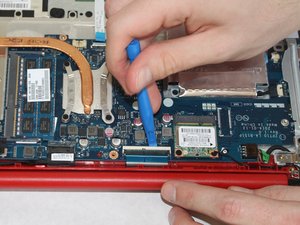
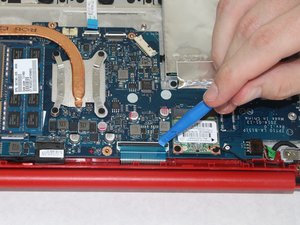
Pindahkan tab hitam dari engsel laptop, lalu tarik kabel biru ke luar dari soketnya. Pastikan kabel terlepas sepenuhnya. Periksa kabel untuk memastikan tidak ada yang terjepit.
- Kabel yang tidak terlepas sepenuhnya bisa menyebabkan kerusakan.
- Gunakan alat buka plastik untuk membantu.
⚠️ Jangan menarik kabel dengan tangan langsung.
Langkah 7: Menghubungkan dan Memutus Kabel Kamera
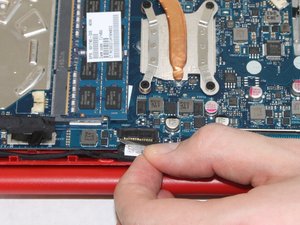
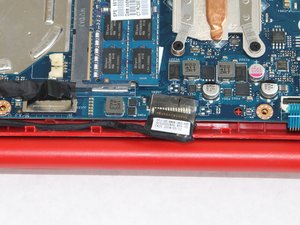
Tarik kabel kamera ke arah engsel laptop dengan hati-hati. Pastikan kabel terlepas sepenuhnya. Periksa kabel untuk memastikan tidak ada yang terjepit.
- Kabel kamera bisa terkunci jika tidak dikeluarkan dengan benar.
- Gunakan pinset untuk membantu jika kabel terjepit.
⚠️ Jangan memaksa jika kabel masih terkunci.
Langkah 8: Menghubungkan dan Memutus Kabel Layar
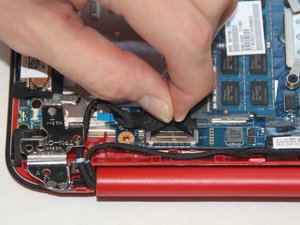
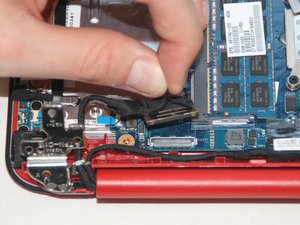
Angkat tab hitam ke atas untuk memutus kabel layar. Setelah tab terangkat, tarik kabel ke luar dari soketnya. Pastikan kabel terlepas sepenuhnya.
- Kabel layar bisa terkunci jika tidak dikeluarkan dengan benar.
- Gunakan alat buka plastik untuk membantu.
⚠️ Jangan menarik kabel dengan tangan langsung.
Langkah 9: Menghubungkan dan Memutus Kabel Tombol Power
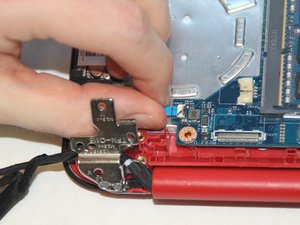
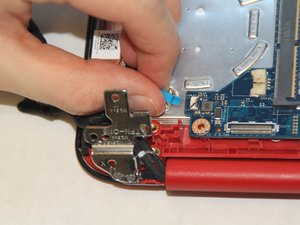
Tarik kabel tombol power ke arah horizontal dari motherboard. Pastikan kabel terlepas sepenuhnya. Periksa kabel untuk memastikan tidak ada yang terjepit.
- Kabel tombol power bisa terkunci jika tidak dikeluarkan dengan benar.
- Gunakan pinset untuk membantu jika kabel terjepit.
⚠️ Jangan memaksa jika kabel masih terkunci.
Langkah 10: Menghubungkan dan Memutus Kabel Power Connector
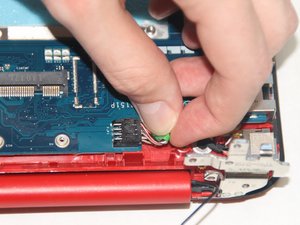
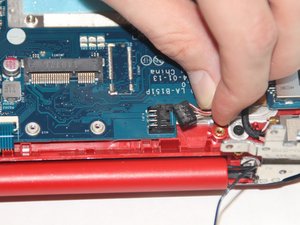
Tarik kabel power connector ke arah horizontal dari motherboard. Pastikan kabel terlepas sepenuhnya. Periksa kabel untuk memastikan tidak ada yang terjepit.
- Kabel power connector bisa terkunci jika tidak dikeluarkan dengan benar.
- Gunakan alat buka plastik untuk membantu.
⚠️ Jangan menarik kabel dengan tangan langsung.
Langkah 11: Menghubungkan dan Memutus Kabel Speaker
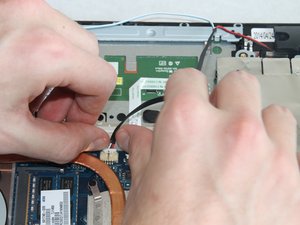
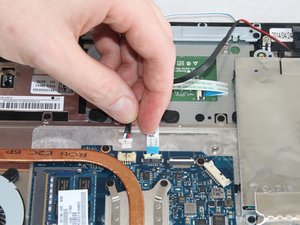
Tarik kabel speaker ke arah horizontal dari motherboard. Pastikan kabel terlepas sepenuhnya. Periksa kabel untuk memastikan tidak ada yang terjepit.
- Kabel speaker bisa terkunci jika tidak dikeluarkan dengan benar.
- Gunakan pinset untuk membantu jika kabel terjepit.
⚠️ Jangan memaksa jika kabel masih terkunci.
Pertanyaan yang Sering Ditanyakan
Apakah saya bisa mengganti keyboard sendiri?
Ya, jika kamu memiliki alat dan kesabaran. Namun, jika tidak yakin, sebaiknya bawa ke teknisi.
Kapan saya harus mengganti keyboard?
Gunakan keyboard baru jika tombol tidak responsif, terlalu sensitif, atau mengganggu penggunaan sehari-hari.
Apakah semua model HP Pavilion 11 x360 bisa diganti keyboardnya?
Sebagian besar bisa, tetapi pastikan model kamu kompatibel dengan spare part yang digunakan.
Tips & Penutup
💡 Pastikan kamu mengambil foto setiap langkah untuk memudahkan pemasangan kembali. Jika kamu ragu atau tidak yakin melakukan sendiri, LPComp menyediakan spare part berkualitas dan layanan konsultasi teknis gratis — kunjungi lpcomp.my.id atau toko Shopee kami.
- Baut Sekrup Casing Bawah HP 14s-dk 14s-dq 14-bw 14-bs 14s-fq 14-ep 14- · Rp16.500
- Stiker Pelindung Touchpad Laptop HP Anti Gores Presisi Sticker Trackpa · Rp15.000
- Baut Casing Bawah HP EliteBook 840 G5 840 G6 840 G7 840 G8 830 G7 850 · Rp16.500
- Baut Casing Bawah HP 240 G2 G6 G7 G8 G9 245 G7 G8 G10 250 G7 255 G5 Ba · Rp10.000