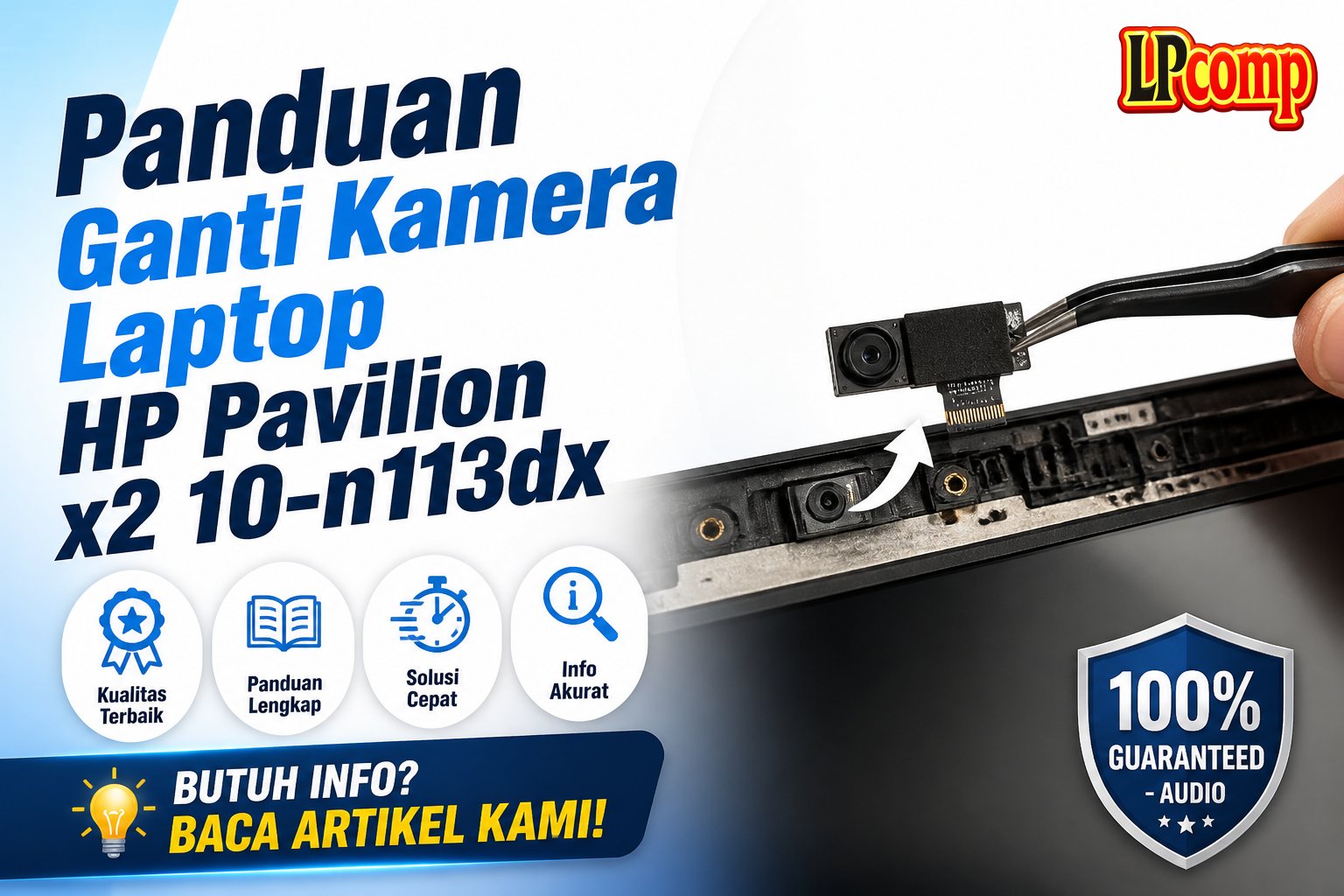
Kamera depan laptop HP Pavilion x2 10-n113dx rusak? Panduan ini akan membantu Anda menggantinya dengan langkah-langkah detail. Proses ini memakan waktu sekitar 30-45 menit dan memiliki tingkat kesulitan sedang.
Alat yang dibutuhkan: obeng Phillips, spudger plastik, pinset, dan alat pemanas (opsional).
Langkah 1: Pisahkan Layar dari Keyboard
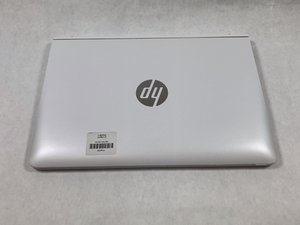
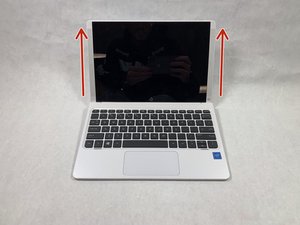
Laptop HP Pavilion x2 10-n113dx memiliki layar yang terhubung dengan keyboard menggunakan magnet. Untuk memisahkan kedua bagian, buka laptop hingga layar terbuka sepenuhnya.
- Pegang layar dengan lembut dan tarik ke arah yang sejajar dengan permukaannya.
- Jangan menarik terlalu keras, karena bisa merusak kabel internal.
⚠️ Pastikan layar tidak terjatuh atau tergores selama proses.
Langkah 2: Pisahkan Layar dari Tubuh Laptop
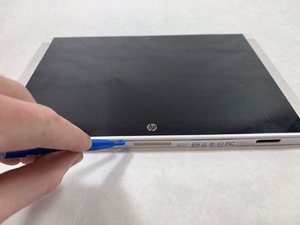
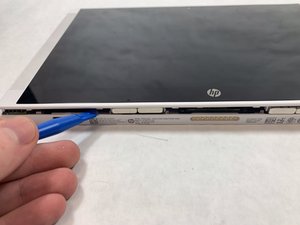
Setelah layar terpisah dari keyboard, selanjutnya pisahkan layar dari tubuh laptop. Gunakan spudger plastik biru untuk mengangkat bagian bawah layar secara perlahan.
- Mulai dari sisi kiri dan kanan, lalu lanjutkan ke bagian atas.
- Jangan memaksa, karena kabel layar masih terhubung.
⚠️ Jika terasa kaku, biarkan sejenak dan coba lagi dengan lembut.
Langkah 3: Angkat Layar dengan Hati-hati
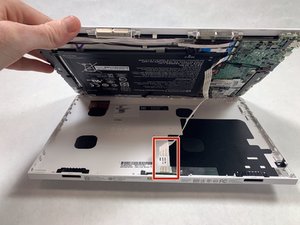
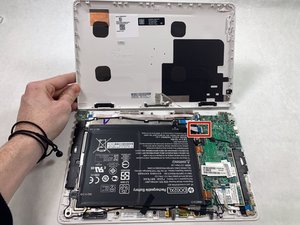
Ketika semua sisi sudah terpisah, angkat layar secara perlahan dari bagian belakang laptop. Pastikan tidak ada kabel yang masih terhubung.
- Putar laptop 180 derajat agar lebih mudah mengakses bagian dalam.
- Periksa kabel layar untuk memastikan tidak terputus.
⚠️ Jika kabel terasa kencang, jangan dipaksa. Periksa kembali bagian yang masih terhubung.
Langkah 4: Lepaskan Kabel Ribbon dari Papan Sirkuit
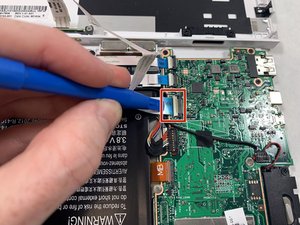
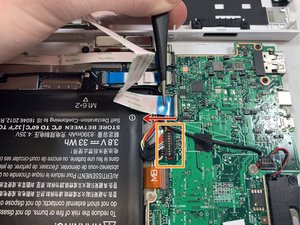
Cari kabel ribbon yang terhubung ke papan sirkuit di bagian dalam laptop. Gunakan spudger plastik kecil untuk melepas kunci plastik yang mengunci kabel.
- Lepaskan kunci dengan lembut dan tarik kabel ke arah yang ditunjukkan.
- Jangan menarik terlalu keras, karena bisa merusak kabel.
⚠️ Pastikan kabel tidak terputus saat dilepas.
Langkah 5: Lepaskan Sekrup di Papan Sirkuit
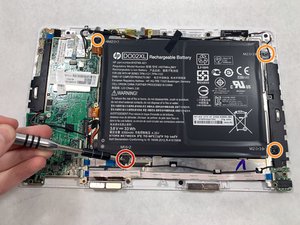
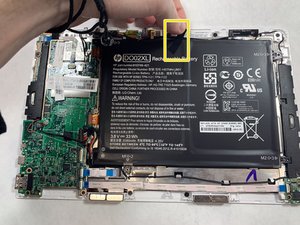
Cari empat sekrup kecil di sekitar papan sirkuit. Gunakan obeng Phillips ukuran 0 untuk melepasnya.
- Mulai dengan sekrup di sudut kiri bawah berdiameter 4,5 mm.
- Lanjutkan ke tiga sekrup lainnya dengan diameter 2,0 mm.
⚠️ Simpan sekrup dengan rapi untuk memudahkan pemasangan kembali.
Langkah 6: Lepaskan Kabel Speaker dari Papan Sirkuit
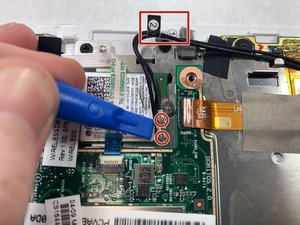
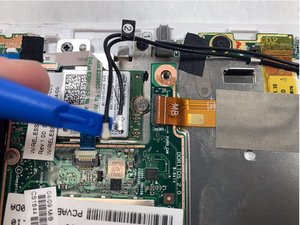
Cari dua kabel speaker yang terhubung ke papan sirkuit. Gunakan spudger plastik biru untuk melepasnya dari klip logam.
- Lepaskan kabel secara perlahan dan hindari menarik terlalu keras.
- Pindahkan kabel ke tempat yang aman agar tidak terkena saat memasang kamera baru.
⚠️ Jangan menggoyang atau memutar kabel, karena bisa merusak koneksi.
Langkah 7: Lepaskan Sekrup Kamera dan Buka Tutup Karet
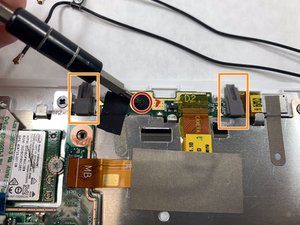
Cari sekrup 4,5 mm di sekitar papan sirkuit kamera. Gunakan obeng Phillips ukuran 0 untuk melepasnya.
- Lepaskan dua tutup karet di sisi kiri dan kanan sekrup.
- Periksa kabel dan komponen di sekitar sekrup untuk memastikan tidak ada yang terlewat.
⚠️ Jangan mengganti sekrup dengan ukuran yang tidak sesuai.
Langkah 8: Lepaskan Kabel Kamera dari Papan Sirkuit
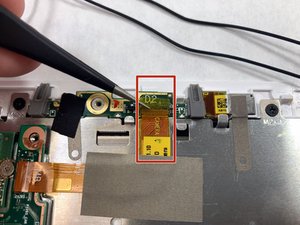
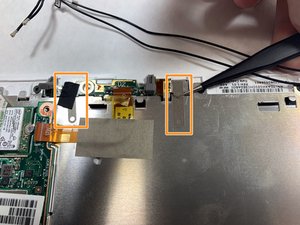
Cari kabel kamera yang terhubung ke papan sirkuit. Gunakan pinset untuk melepasnya secara perlahan.
- Lepaskan pita logam yang menutupi kabel dengan hati-hati.
- Pastikan kabel tidak terputus saat dilepas.
⚠️ Jika kabel terasa kencang, gunakan alat pemanas untuk melembutkan kabel.
Pertanyaan yang Sering Ditanyakan
Apakah saya bisa mengganti kamera sendiri?
Ya, Anda bisa mengganti kamera sendiri dengan mengikuti panduan ini. Namun, pastikan Anda memiliki alat dan keterampilan dasar dalam servis laptop.
Kamera rusak karena apa?
Kamera bisa rusak karena jatuh, terkena air, atau penggunaan yang berlebihan. Jika kamera tidak berfungsi, coba periksa kabel dan papan sirkuit.
Apakah semua model HP Pavilion x2 bisa diganti kameranya?
Tidak semua model bisa diganti dengan cara yang sama. Pastikan Anda menggunakan panduan yang sesuai dengan model laptop Anda.
Tips & Penutup
💡 Pastikan semua komponen terlepas dengan benar sebelum memasang kamera baru. Jika kamu ragu atau tidak yakin melakukan sendiri, LPComp menyediakan spare part berkualitas dan layanan konsultasi teknis gratis — kunjungi lpcomp.my.id atau toko Shopee kami.
- Kabel HDD Flex HP 15 15-DW 15s-DU 15s-DY 15-GW 250 G8 | 255 G8 | 256 G · Rp130.000
- Stiker Pelindung Touchpad Laptop HP Anti Gores Presisi Sticker Trackpa · Rp15.000
- Kabel Flex HDD SSD HP Zbook 15 G3 G4 17 G3 G4 – SATA Connector DC02002 · Rp73.000
- Kabel Fleksibel HDD SSD HP Probook 430 440 445r 455r 450 G6 G7 Flex 4. · Rp135.000