
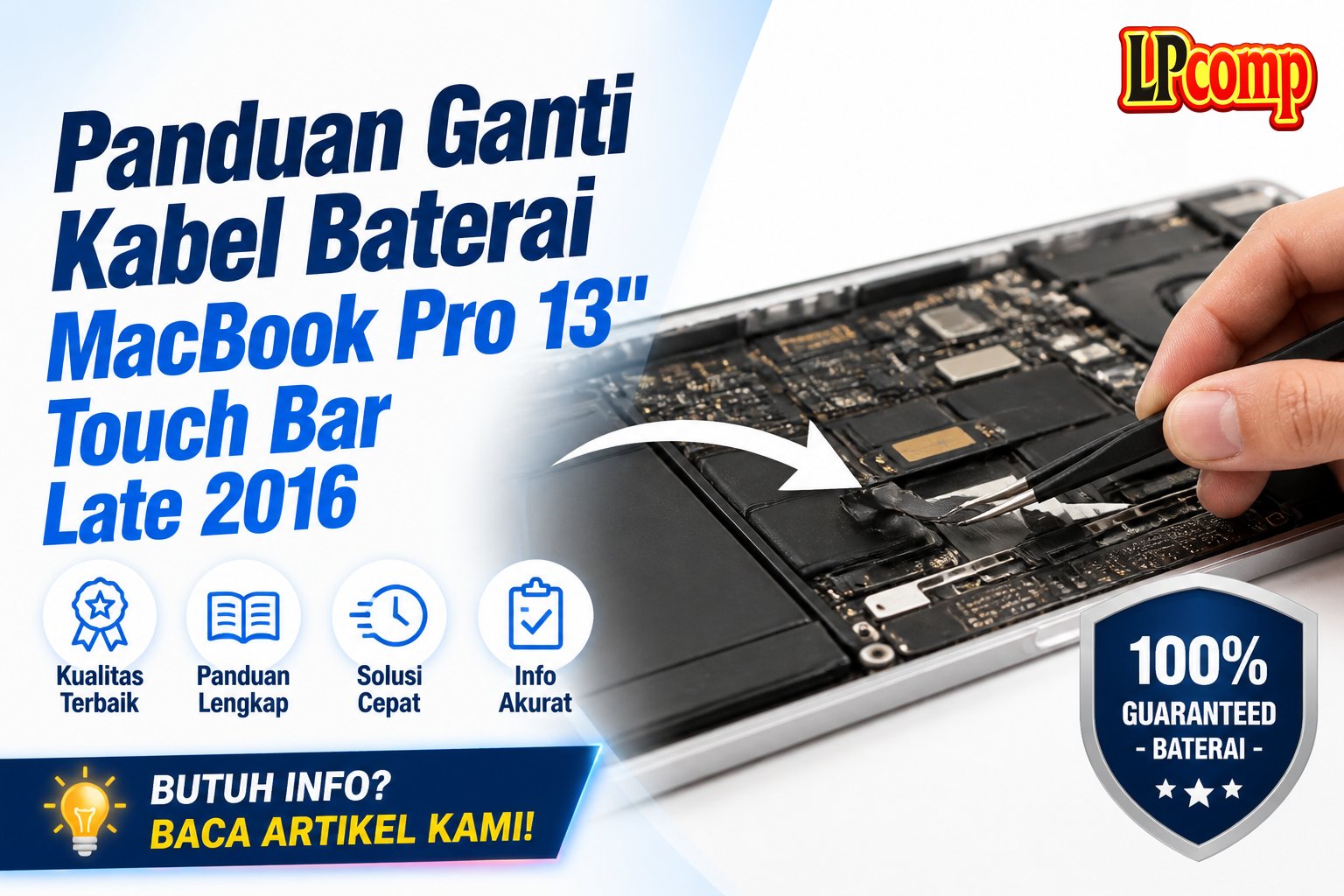
Perlu mengganti kabel baterai MacBook Pro 13" Touch Bar Late 2016? Panduan ini membantu Anda memutus kabel baterai dengan aman sebelum perbaikan. Proses ini memakan waktu sekitar 30 menit dan memiliki tingkat kesulitan sedang.
Alat yang dibutuhkan: obeng Phillips, spudger plastik, tabung hisap, dan pemisah plastik.
Langkah 1: Nonaktifkan Fitur Auto Boot
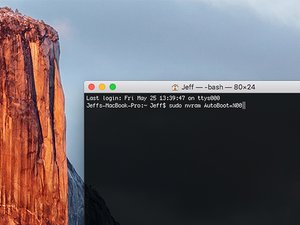
Sebelum memulai, pastikan fitur Auto Boot di MacBook Anda dinonaktifkan. Fitur ini akan menghidupkan laptop otomatis saat Anda membuka tutupnya, yang bisa mengganggu proses perbaikan.
- Buka menu System Preferences > Startup Options.
- Klik tombol Options di sebelah tombol power.
- Pilih Turn Off Auto Boot dan klik Restart.
⚠️ Jika Auto Boot tidak dinonaktifkan, laptop bisa menyala sendiri saat sedang dibongkar, berisiko merusak komponen.
Langkah 2: Buat Celah dengan Tabung Hisap
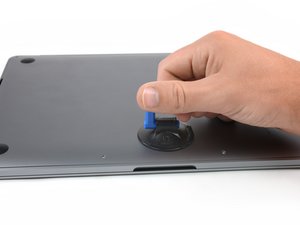
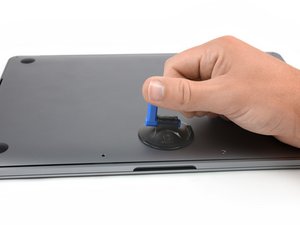
Gunakan tabung hisap di bagian depan bawah casing MacBook untuk membuat celah antara casing dan tubuh laptop.
- Letakkan tabung hisap di area depan bawah casing.
- Tarik tabung hisap ke atas untuk menciptakan celah kecil.
- Jangan menarik terlalu keras untuk menghindari kerusakan pada casing.
⚠️ Pastikan tabung hisap ditempatkan dengan tepat agar tidak merusak permukaan casing.
Langkah 3: Lepaskan Klik di Sisi Kiri
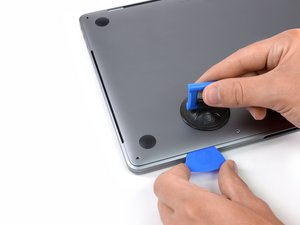
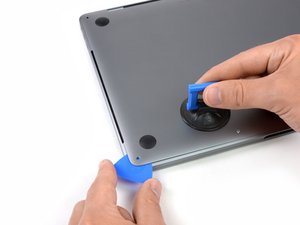
Gunakan spudger plastik untuk melepaskan kunci di sisi kiri casing.
- Masukkan ujung spudger ke celah yang sudah dibuat.
- Geser spudger ke arah sisi kiri hingga kunci terlepas.
- Ulangi proses ini secara perlahan untuk menghindari kerusakan.
⚠️ Jangan memaksa spudger untuk menghindari kerusakan pada casing atau komponen di dalamnya.
Langkah 4: Lepaskan Klik di Sisi Kanan
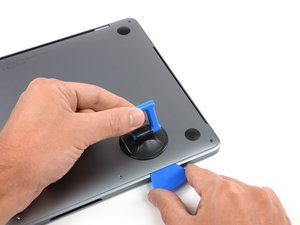
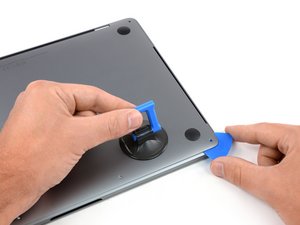
Ulangi langkah sebelumnya di sisi kanan casing untuk melepaskan kunci kedua.
- Letakkan spudger di sisi kanan casing.
- Geser spudger ke atas hingga kunci terlepas.
- Pastikan kunci di sisi kanan sudah terlepas sepenuhnya.
⚠️ Pastikan spudger tidak terlalu dalam untuk menghindari kerusakan pada komponen di dalam casing.
Langkah 5: Lepaskan Klik di Tengah Casing
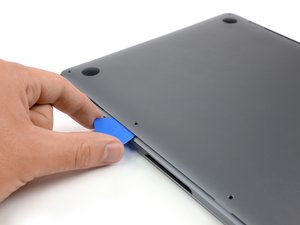
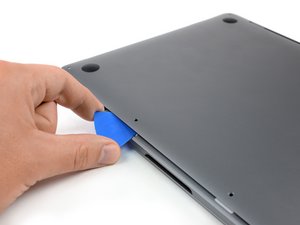
Gunakan spudger plastik untuk melepaskan kunci di bagian tengah casing.
- Letakkan spudger di dekat lubang sekrup di bagian tengah casing.
- Geser spudger ke atas hingga kunci terlepas.
- Periksa kembali untuk memastikan kunci sudah terlepas sepenuhnya.
⚠️ Jangan menekan terlalu keras untuk menghindari kerusakan pada casing.
Langkah 6: Lepaskan Casing
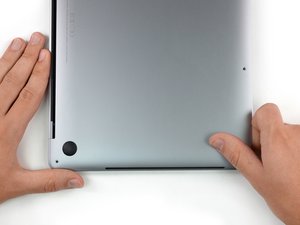
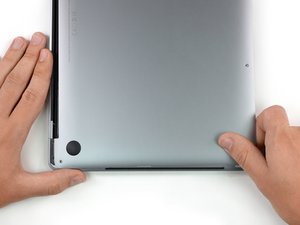
Setelah semua kunci terlepas, tarik casing ke depan untuk melepaskannya dari tubuh laptop.
- Tarik casing dari sudut kiri terlebih dahulu.
- Kemudian tarik dari sudut kanan untuk memastikan casing terlepas sepenuhnya.
- Jangan menarik terlalu keras untuk menghindari kerusakan pada kabel internal.
⚠️ Pastikan casing tidak terjatuh atau terkena permukaan keras saat dilepas.
Pertanyaan yang Sering Ditanyakan
Apakah saya bisa mengganti kabel baterai sendiri?
Ya, Anda bisa melakukannya sendiri jika memiliki pengalaman dalam perbaikan laptop. Namun, pastikan Anda memahami prosedur dengan benar untuk menghindari kerusakan.
Apakah perlu mematikan laptop sepenuhnya sebelum memulai?
Ya, pastikan laptop dalam keadaan mati sebelum memulai proses perbaikan untuk menghindari risiko arus listrik yang bisa merusak komponen.
Apakah kabel baterai bisa rusak saat dilepas?
Kabel baterai bisa rusak jika tidak dilepas dengan hati-hati. Pastikan Anda menggunakan alat yang tepat dan mengikuti langkah-langkah dengan benar.
Tips & Penutup
💡 Pastikan tangan Anda bersih dan bebas minyak saat memegang komponen laptop untuk menghindari kerusakan. Jika kamu ragu atau tidak yakin melakukan sendiri, LPComp menyediakan spare part berkualitas dan layanan konsultasi teknis gratis — kunjungi lpcomp.my.id atau toko Shopee kami.
- Kabel Flexible HDD MacBook Pro 13 A1278 2009 2012 SATA Flex Cable Hard · Rp125.000
- Stiker Trackpad Protector MacBook Series Anti Gores Clear Bening Pelin · Rp30.000
- Baut Baterai MacBook Air 11 13 Inch 1pcs - Sekrup Screw A1370 A1465 A1 · Rp18.000
- Baut Baterai MacBook Pro 15 Inch Unibody A1286 1pcs - Sekrup Screw Bat · Rp15.000



