
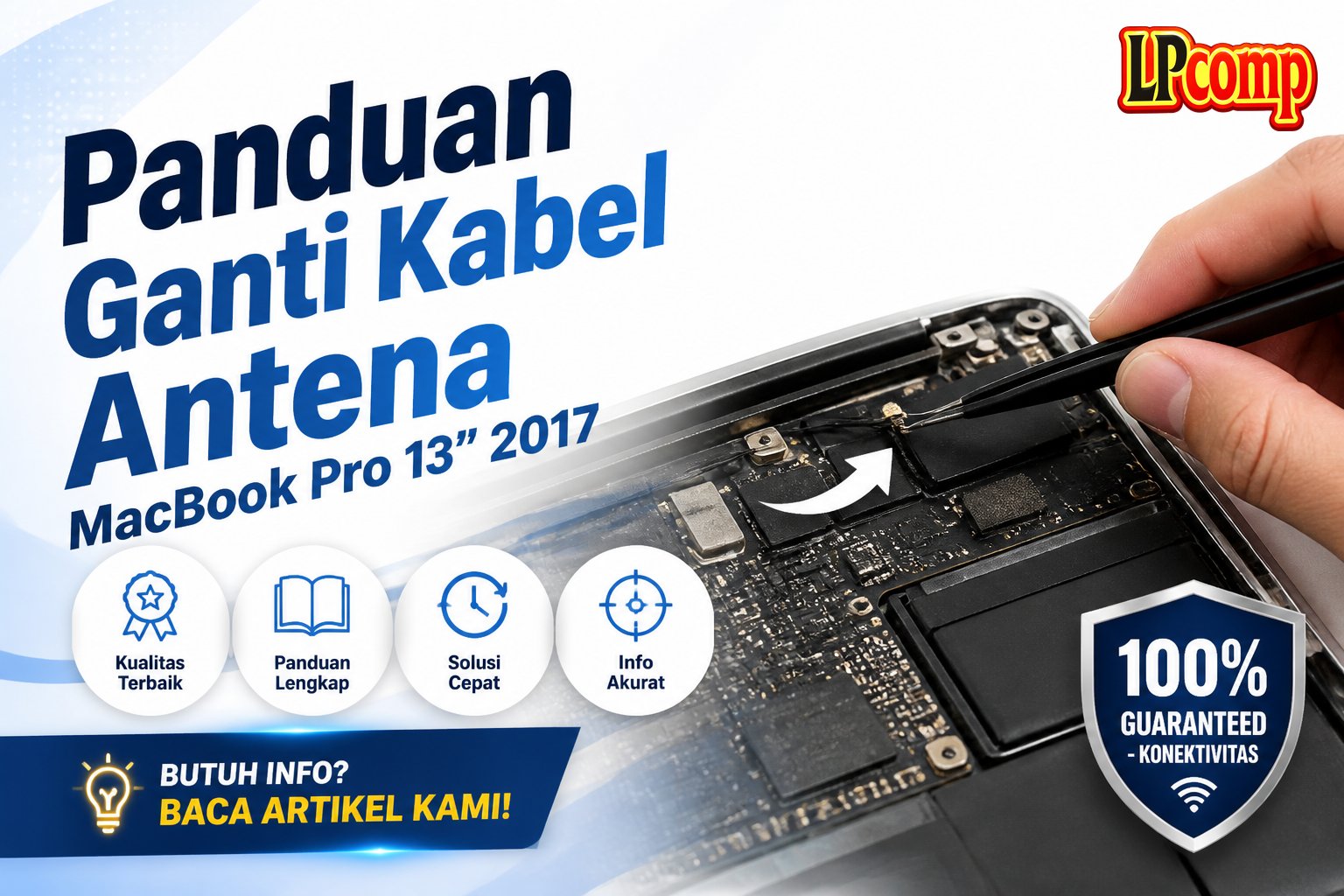
Kabel antena MacBook Pro 13" 2017 bisa rusak dan menyebabkan masalah sinyal Wi-Fi atau Bluetooth. Panduan ini akan membantu Anda menggantinya dengan aman dan efektif.
Alat yang dibutuhkan: obeng Phillips, spudger plastik, pinset, dan handle hisap.
Langkah 1: Matikan Fitur Auto Boot
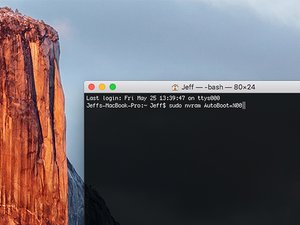
Sebelum memulai, pastikan fitur Auto Boot di MacBook Anda dimatikan. Fitur ini akan menghidupkan laptop saat Anda membuka tutupnya, yang bisa mengganggu proses servis.
- Buka menu System Preferences > Startup Options.
- Klik tombol Options dan nonaktifkan opsi Startup Disk atau gunakan perangkat lunak khusus untuk menonaktifkan fitur ini.
⚠️ Jika Auto Boot tidak dimatikan, laptop bisa menyala sendiri saat diservis dan berisiko merusak komponen.
Langkah 2: Lepaskan Tutup Bawah
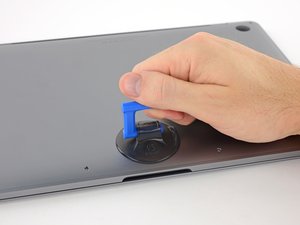
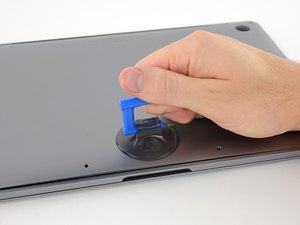
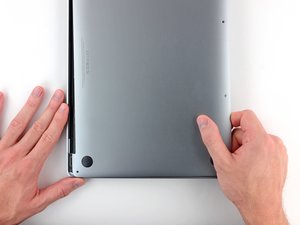
Gunakan handle hisap di area depan tengah tutup bawah MacBook. Tarik perlahan untuk membuat celah antara tutup bawah dan bodi laptop.
- Pastikan handle hisap ditempatkan dengan tepat agar tidak merusak permukaan.
- Jika tutup bawah terlalu kencang, Anda bisa menekan sedikit ke bawah sebelum menarik.
⚠️ Hindari menarik terlalu keras untuk mencegah kerusakan pada kabel internal.
Langkah 3: Lepaskan Klik di Sisi Kiri dan Kanan
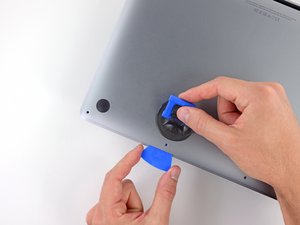
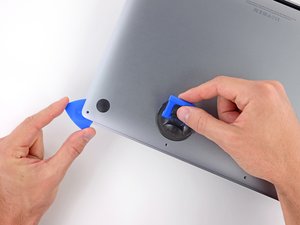
Gunakan spudger plastik untuk menyisipkan di celah antara tutup bawah dan bodi. Geser spudger ke arah sisi untuk melepaskan klik pertama.
- Lakukan hal yang sama di sisi sebaliknya untuk melepaskan klik kedua.
- Jika klik terasa sangat kencang, Anda bisa menekan sedikit ke bawah sebelum menggeser.
⚠️ Jangan memaksa, karena bisa merusak kabel atau komponen di sekitar area tersebut.
Langkah 4: Lepaskan Klik di Tengah
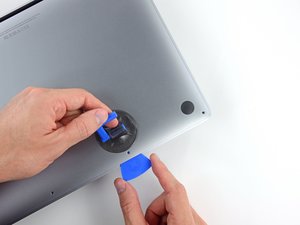
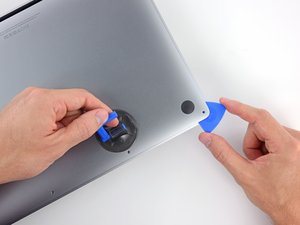
Gunakan spudger plastik di dekat lubang sekrup di tengah bagian depan tutup bawah. Putar spudger sedikit untuk melepaskan klik ketiga.
- Pastikan spudger ditempatkan dengan tepat di bawah tutup bawah.
- Jika klik tidak terlepas, coba tekan sedikit ke bawah sebelum menggeser.
⚠️ Jangan menggeser spudger ke samping, karena bisa merusak kabel di sekitar area tersebut.
Langkah 5: Lepaskan Tutup Bawah
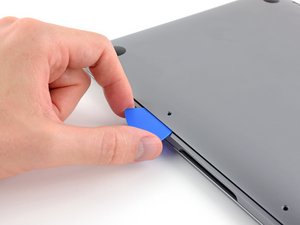
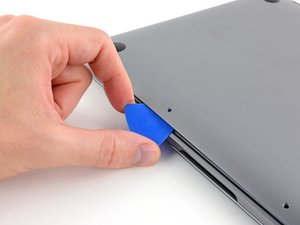
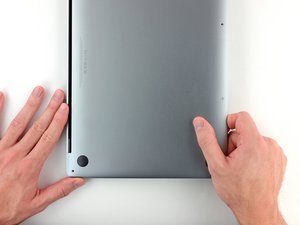
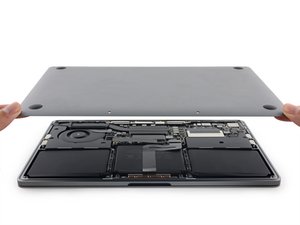
Setelah semua klik dilepaskan, tarik tutup bawah ke depan dengan lembut untuk memisahkan dari bodi laptop.
- Tarik dari satu sudut terlebih dahulu, lalu ke sudut lain.
- Jika tutup bawah masih terasa kencang, periksa kembali apakah semua klik sudah dilepaskan.
⚠️ Jangan menarik terlalu keras, karena bisa merusak kabel atau komponen di dalam.
Langkah 6: Lepaskan Sekrup Kabel Antena
Cari sekrup T5 Torx berukuran 2.8 mm yang mengunci kabel antena. Gunakan obeng T5 untuk melepasnya.
- Pastikan obeng pas dengan ukuran sekrup untuk menghindari kerusakan.
- Jika sekrup terlalu kencang, Anda bisa menekan sedikit ke bawah sebelum mengencangkan.
⚠️ Jangan memaksa, karena bisa merusak sekrup atau papan utama.
Langkah 7: Lepaskan Kabel Antena
Gunakan spudger plastik untuk menarik kabel antena dari papan utama. Pastikan kabel dilepaskan dengan hati-hati.
- Jangan menggeser spudger ke samping, karena bisa merusak kabel.
- Jika kabel terasa kencang, coba tekan sedikit ke bawah sebelum menarik.
⚠️ Jangan menarik kabel terlalu keras, karena bisa merusak konektor di papan utama.
Pertanyaan yang Sering Ditanyakan
Apakah saya bisa mengganti kabel antena sendiri?
Ya, jika Anda memiliki pengalaman dasar dalam servis laptop. Pastikan Anda memahami langkah-langkahnya dan memiliki alat yang tepat.
Kabel antena rusak bisa menyebabkan apa saja?
Kabel antena rusak bisa menyebabkan masalah sinyal Wi-Fi, Bluetooth, atau koneksi Wi-Fi yang tidak stabil.
Apakah perlu mengganti seluruh papan utama jika kabel antena rusak?
Tidak, hanya kabel antena yang perlu diganti. Jika kabel sudah rusak, ganti saja kabelnya tanpa mengganti papan utama.
Tips & Penutup
💡 Pastikan laptop dalam kondisi mati sebelum memulai servis. Jika kamu ragu atau tidak yakin melakukan sendiri, LPComp menyediakan spare part berkualitas dan layanan konsultasi teknis gratis — kunjungi lpcomp.my.id atau toko Shopee kami.
- Kabel Flexible HDD MacBook Pro 13 A1278 2009 2012 SATA Flex Cable Hard · Rp125.000
- Stiker Trackpad Protector MacBook Series Anti Gores Clear Bening Pelin · Rp30.000
- Flexible Touchpad Trackpad MacBook Pro 13 Retina A1502 593-1657-B 821- · Rp80.000
- Flexible Trackpad MacBook Pro 13 A1989 821-01701-A Kabel Touchpad 2018 · Rp260.000



