
Layar laptop tidak menyala? Masalah ini sering disebabkan oleh inverter yang rusak. Dengan mengganti inverter, kamu bisa memperbaiki masalah pencahayaan layar secara efektif.
Alat yang dibutuhkan: obeng Phillips, spudger plastik, alat pemisah kabel, dan alat pengencang kecil.
Langkah 1: Mengunci Baterai
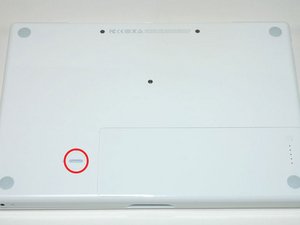
Pertama, kamu perlu melepas baterai. Gunakan uang koin atau spudger untuk memutar sekrup pengunci baterai sebesar 90 derajat ke arah jam.
- Pastikan sekrup bergerak dengan mudah.
- Jangan memaksa jika sekrup terasa kaku.
⚠️ Jika sekrup terlalu kencang, gunakan obeng dengan hati-hati untuk menghindari kerusakan.
Langkah 2: Mengangkat Baterai
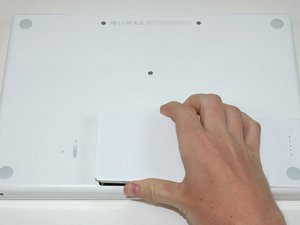
Setelah sekrup terlepas, angkat baterai dengan lembut dari komputer. Pastikan tidak ada kabel atau komponen lain yang masih terhubung.
- Periksa kabel di sekitar baterai.
- Jangan menarik kabel secara langsung.
⚠️ Pastikan baterai terlepas sepenuhnya sebelum melanjutkan ke langkah berikutnya.
Langkah 3: Menghapus Sekrup di Sisi Kanan
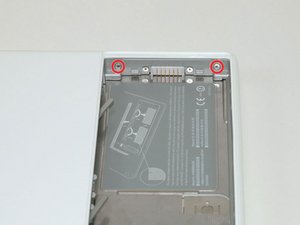
Kemudian, lepaskan dua sekrup 6 mm Phillips #00 dari sisi kanan dinding baterai. Pastikan sekrup yang diambil bukan yang berada dekat dengan konektor baterai.
- Gunakan obeng Phillips #00 untuk mengencangkan sekrup.
- Simpan sekrup di tempat aman agar tidak hilang.
⚠️ Jangan mengencangkan kembali sekrup dengan terlalu kuat.
Langkah 4: Menghapus Sekrup di Dinding Depan
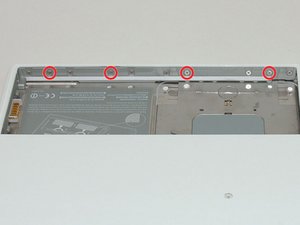
Setelah itu, lepaskan empat sekrup 3 mm Phillips #00 dari dinding depan kompartemen baterai. Saat bekerja dari sisi kiri, lepaskan sekrup ke-2, ke-4, ke-7, dan ke-9.
- Gunakan obeng kecil untuk mengencangkan sekrup.
- Periksa posisi sekrup agar tidak salah.
⚠️ Pastikan semua sekrup terlepas sebelum melanjutkan.
Langkah 5: Menghapus Sekrup di Bagian Belakang
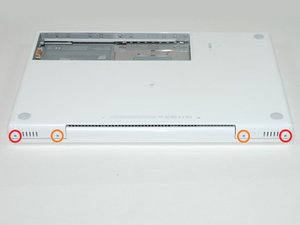
Kemudian, lepaskan empat sekrup dari bagian belakang laptop. Dua sekrup 7 mm dengan bahu di sisi jauh dan dua sekrup 10.5 mm di tengah.
- Jangan mengencangkan kembali sekrup dengan terlalu kuat.
- Simpan sekrup di tempat terpisah.
⚠️ Jika terlalu kencang, bisa menyebabkan kerusakan pada casing.
Langkah 6: Menghapus Sekrup di Sisi Optik
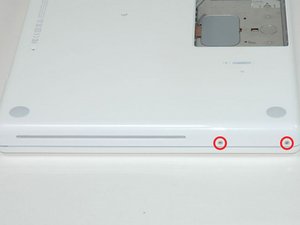
Lepaskan dua sekrup 5.2 mm dengan bahu Phillips #00 dari sisi optik laptop. Tidak perlu melepas sekrup di sisi lain.
- Pastikan sekrup yang diambil benar.
- Gunakan obeng kecil untuk mengencangkan sekrup.
⚠️ Jangan mengencangkan kembali sekrup dengan terlalu kuat.
Langkah 7: Membuka Casing Atas
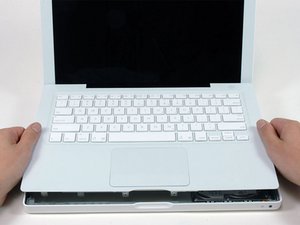
Setelah semua sekrup terlepas, mulai membuka casing atas dengan mengangkatnya dari dekat layar ke depan. Casing ini dipegang oleh klip di sisi kanan di atas drive optik.
- Gunakan spudger untuk membuka klip.
- Angkat casing dengan hati-hati.
⚠️ Jangan menarik casing terlalu keras untuk menghindari kerusakan.
Langkah 8: Melepaskan Kabel Trackpad dan Keyboard
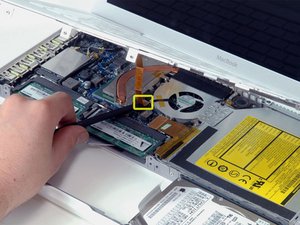
Sambil memegang casing atas, gunakan spudger untuk melepaskan kabel trackpad dan keyboard dari konektornya. Pastikan kabel tidak terputus.
- Gunakan spudger untuk memisahkan kabel.
- Periksa kabel agar tidak terjepit.
⚠️ Jangan menarik kabel secara langsung.
Langkah 9: Melepaskan Papan Antena Bluetooth
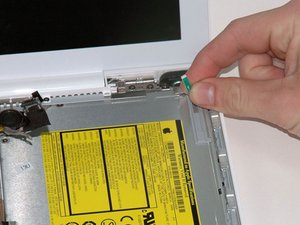
Lepaskan papan antena Bluetooth dari sisi kanan drive optik. Pastikan tidak ada kabel yang masih terhubung.
- Gunakan spudger untuk melepaskan papan.
- Periksa kabel antena.
⚠️ Jangan menarik kabel antena secara langsung.
Langkah 10: Melepaskan Kabel Hard Drive
Setelah itu, lepaskan kabel hard drive dari depan drive optik. Pastikan kabel tidak terjepit atau terputus.
- Gunakan alat pemisah kabel.
- Periksa kabel agar tidak terjepit.
⚠️ Jangan menarik kabel terlalu keras.
Pertanyaan yang Sering Ditanyakan
Apakah semua MacBook Core Duo memiliki cara penggantian inverter yang sama?
Beberapa model mungkin memiliki perbedaan kecil dalam posisi sekrup atau komponen, tetapi secara umum prosesnya serupa.
Bisakah saya mengganti inverter sendiri tanpa pengalaman?
Ya, jika kamu mengikuti panduan secara hati-hati dan memiliki alat yang tepat. Namun, jika ragu, sebaiknya bawa ke teknisi.
Apakah penggantian inverter memengaruhi garansi laptop?
Ya, jika dilakukan sendiri, garansi mungkin tidak berlaku. Pastikan untuk memeriksa kebijakan garansi sebelum memulai.
Tips & Penutup
💡 Pastikan semua komponen terlepas dengan benar sebelum memasang inverter baru. Jika kamu ragu atau tidak yakin melakukan sendiri, LPComp menyediakan spare part berkualitas dan layanan konsultasi teknis gratis — kunjungi lpcomp.my.id atau toko Shopee kami.
- Kabel Flexible HDD MacBook Pro 13 A1278 2009 2012 SATA Flex Cable Hard · Rp125.000
- Stiker Trackpad Protector MacBook Series Anti Gores Clear Bening Pelin · Rp30.000
- Baut Baterai MacBook Air 11 13 Inch 1pcs - Sekrup Screw A1370 A1465 A1 · Rp18.000
- Baut Baterai MacBook Pro 15 Inch Unibody A1286 1pcs - Sekrup Screw Bat · Rp15.000



