
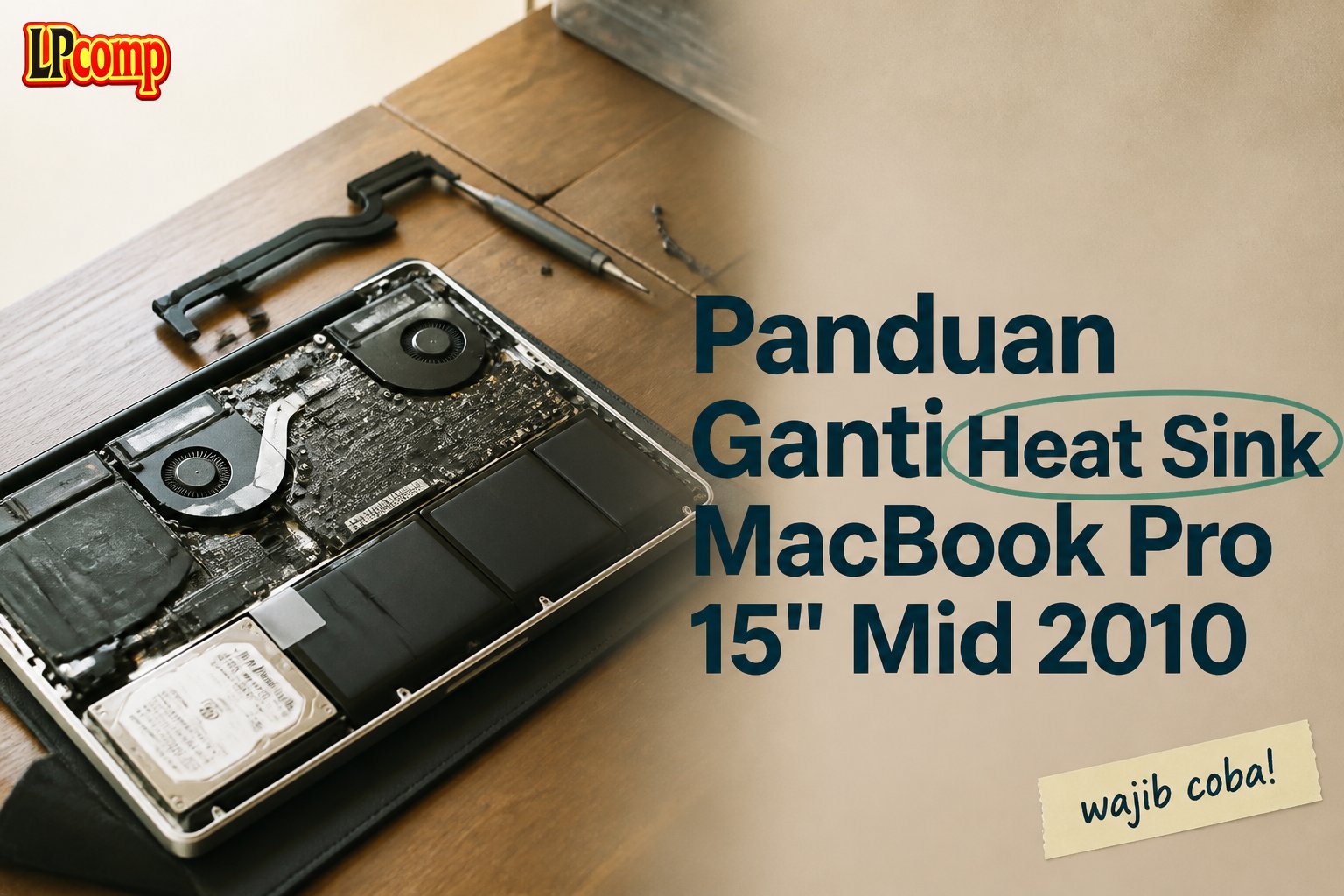
Heat sink yang rusak dapat menyebabkan laptop overheating dan menurunkan performa. Ganti heat sink dengan langkah-langkah yang benar untuk memperbaikinya.
Alat yang dibutuhkan: obeng Phillips, spudger plastik, alat pengangkat lembut, dan thermal paste.
Langkah 1: Mengganti Screws di Lower Case
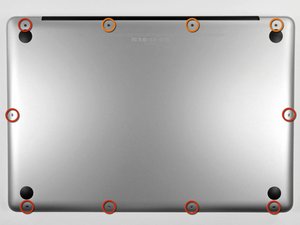
Awali dengan melepas sepuluh screw yang mengunci lower case ke upper case. Terdiri dari tiga screw berukuran 13.5 mm (14.1 mm) dan tujuh screw berukuran 3 mm. Pastikan kamu mencatat posisi setiap screw agar tidak salah saat memasang kembali.
- Gunakan obeng Phillips untuk melepas semua screw secara perlahan.
- Simpan screw dalam wadah kecil agar tidak tercecer.
⚠️ Jangan memaksa saat melepas screw, karena bisa merusak lubang di casing.
Langkah 2: Mengangkat Lower Case
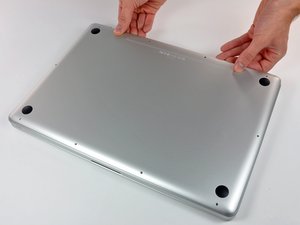
Dengan kedua tangan, angkat lower case di dekat ventilasi untuk melepaskan dua klip yang mengunci casing. Setelah klip terlepas, angkat lower case dan letakkan di samping.
- Pastikan tidak ada kabel atau komponen yang masih terhubung.
- Periksa area di bawah lower case untuk memastikan tidak ada bagian yang tertinggal.
⚠️ Hindari menarik terlalu keras untuk mencegah kerusakan pada klip.
Langkah 3: Mengangkat Baterai
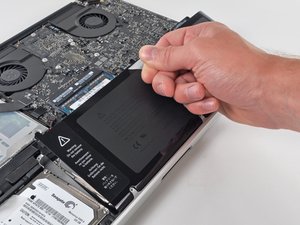
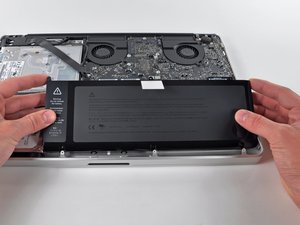
Lepaskan baterai dengan menarik tab plastik yang tersedia. Tarik baterai ke arah sisi panjang upper case, tetapi jangan mencabutnya sepenuhnya. Pastikan baterai tetap terhubung ke logic board.
- Hindari menekan bagian baterai yang tidak seharusnya.
- Gunakan alat khusus jika diperlukan untuk menghindari kerusakan.
⚠️ Jangan mencabut baterai sepenuhnya sebelum semua kabel terlepas.
Langkah 4: Mengangkat Kabel Baterai
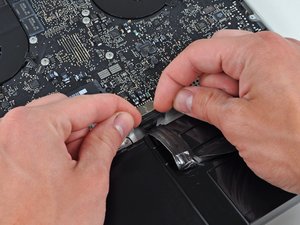
Tekuk baterai sedikit agar kabel baterai terlihat. Gunakan spudger untuk menarik konektor kabel baterai dari socket di logic board. Setelah terlepas, baterai bisa diangkat dari upper case.
- Periksa kabel untuk memastikan tidak ada kerusakan.
- Jangan menarik kabel terlalu keras.
⚠️ Pastikan kabel tidak terkait dengan komponen lain sebelum dilepas.
Langkah 5: Mengangkat Kabel Optical Drive
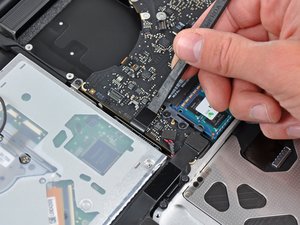
Gunakan spudger untuk menarik konektor kabel optical drive dari socket di logic board. Setelah terlepas, lipat kabel ke samping agar tidak mengganggu proses selanjutnya.
- Pastikan kabel tidak terjepit atau terputus.
- Lipat kabel dengan hati-hati.
⚠️ Jangan menekan terlalu keras untuk mencegah kerusakan pada socket.
Langkah 6: Mengangkat Kabel Subwoofer/Speaker
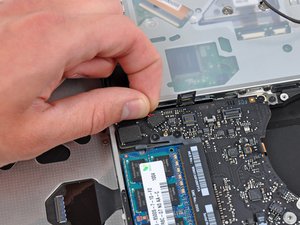
Gunakan fingernail atau alat lembut untuk menarik konektor kabel subwoofer/speaker dari socket di logic board. Setelah terlepas, angkat kabel ke samping.
- Periksa kabel untuk memastikan tidak ada kerusakan.
- Jangan menarik terlalu keras.
⚠️ Pastikan kabel tidak terhubung ke komponen lain sebelum dilepas.
Langkah 7: Mengangkat Kabel Hard Drive
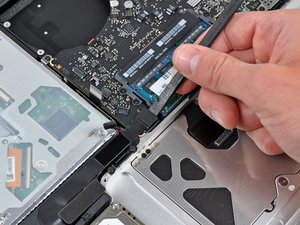
Gunakan spudger untuk menarik konektor kabel hard drive dari socket di logic board. Setelah terlepas, angkat kabel ke samping agar tidak mengganggu proses selanjutnya.
- Periksa kabel untuk memastikan tidak ada kerusakan.
- Jangan menarik terlalu keras.
⚠️ Pastikan kabel tidak terjepit atau terputus.
Langkah 8: Mengangkat EMI Shield
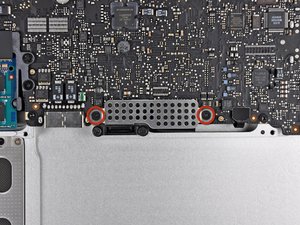
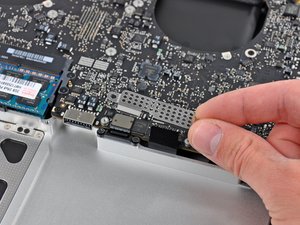
Lebih dahulu lepas dua screw pendek yang mengunci EMI shield ke logic board. Setelah itu, angkat EMI shield dari logic board dengan hati-hati.
- Simpan screw dalam wadah kecil.
- Periksa EMI shield untuk memastikan tidak ada kerusakan.
⚠️ Jangan memaksa saat mengangkat EMI shield.
Langkah 9: Mengangkat Kabel Trackpad
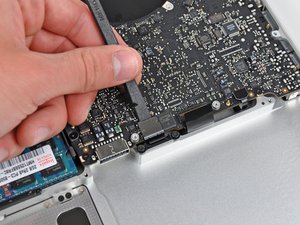
Gunakan spudger untuk menarik konektor kabel trackpad dari socket di logic board. Setelah terlepas, angkat kabel ke samping agar tidak mengganggu proses selanjutnya.
- Periksa kabel untuk memastikan tidak ada kerusakan.
- Jangan menarik terlalu keras.
⚠️ Pastikan kabel tidak terjepit atau terputus.
Langkah 10: Mengangkat Keyboard
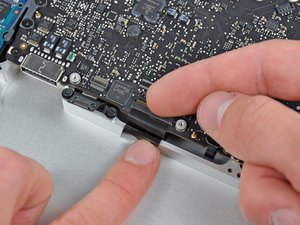
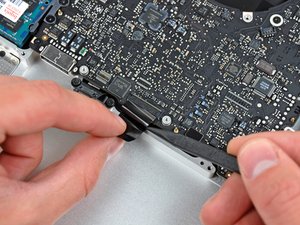
Gunakan fingernail untuk menarik penjepit keyboard ke atas. Setelah terlepas, angkat keyboard secara perlahan dari upper case. Pastikan tidak ada kabel yang masih terhubung.
- Periksa area keyboard untuk memastikan tidak ada bagian yang tertinggal.
- Jangan menarik terlalu keras.
⚠️ Pastikan semua kabel terlepas sebelum mengangkat keyboard.
Pertanyaan yang Sering Ditanyakan
Apakah saya bisa mengganti heat sink sendiri?
Ya, jika kamu memiliki pengalaman dasar dalam servis laptop dan alat yang diperlukan. Namun, pastikan kamu memahami risiko kerusakan yang mungkin terjadi.
Apakah thermal paste harus diganti setiap kali ganti heat sink?
Ya, thermal paste harus diganti agar panas dari CPU dapat dialirkan dengan efisien ke heat sink.
Apakah ganti heat sink bisa menyebabkan kerusakan lain?
Ya, jika tidak dilakukan dengan hati-hati, proses ini bisa merusak komponen lain seperti logic board atau kabel internal.
Tips & Penutup
💡 Pastikan semua komponen terlepas dengan benar sebelum memulai penggantian heat sink. Jika kamu ragu atau tidak yakin melakukan sendiri, LPComp menyediakan spare part berkualitas dan layanan konsultasi teknis gratis — kunjungi lpcomp.my.id atau toko Shopee kami.
- 1pcs Baut Casing Macbook Air 11 13 A1466 A1465 A1369 A1370 Screw Sekru · Rp4.956
- Baut Sekrup Casing MacBook Pro 13 15 17 A1278 A1286 A1297 Screw Pengga · Rp3.000
- Baut Casing MacBook Pro Retina 13 15 Inch A1425 A1502 A1398 Sekrup Bod · Rp5.000
- Baut Casing Case Screw Sekrup MacBook Pro 13 15 17 Inch A1278 A1286 A1 · Rp25.000



